Начало работы c дисплеем
XPPen Artist Ultra 14
Выполните указанные шаги, чтобы начать работу c дисплеем XPPen Artist Ultra 14
Чтобы настроить дисплей XPPen, выполните следующие шаги:
1. Подключение к компьютеру
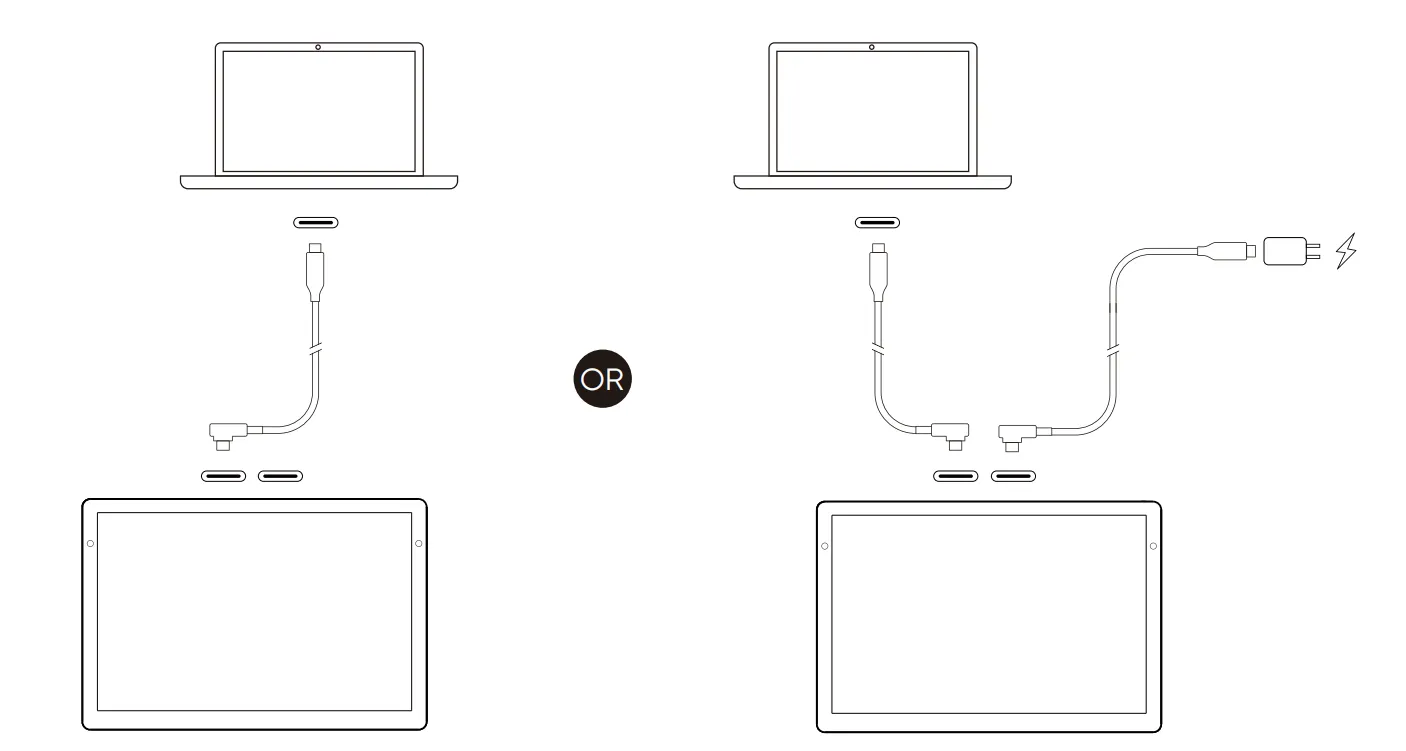
a) Подключение через полнофункциональный кабель USB-C
Подходит для компьютеров с полнофункциональным разъемом USB-C (с поддержкой вывода видеосигнала)
Подходит для компьютеров с полнофункциональным разъемом USB-C (с поддержкой вывода видеосигнала)
1. Подключить компьютер к интерактивному дисплею кабелем USB-C — USB-C.
2. Если экран не включается, подключить интерактивный дисплей к адаптеру питания вторым кабелем USB-C для питания.
* Проверить наличие на компьютере разъема USB-C с поддержкой вывода видеосигнала; в противном случае использовать подключение через комбинированный кабель «три в одном».
2. Если экран не включается, подключить интерактивный дисплей к адаптеру питания вторым кабелем USB-C для питания.
* Проверить наличие на компьютере разъема USB-C с поддержкой вывода видеосигнала; в противном случае использовать подключение через комбинированный кабель «три в одном».
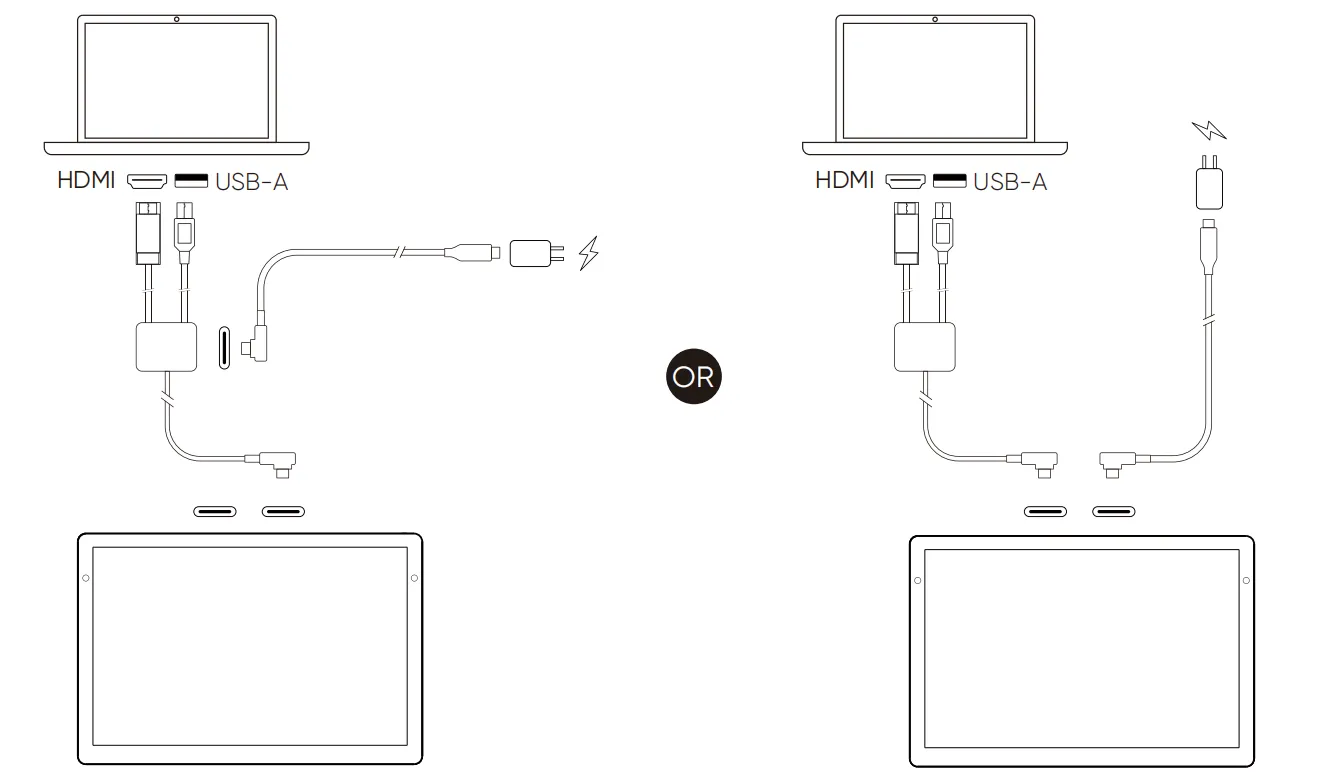
b) Подключение через комбинированный кабель «три в одном»
1. Подключить разъемы HDMI и USB-A комбинированного кабеля к компьютеру.
2. Подключить разъем USB-C комбинированного кабеля к интерактивному дисплею.
3. Подключить один конец второго кабеля USB-C — USB-C к разъему питания USB-C комбинированного кабеля или напрямую к другому разъему USB-C интерактивного дисплея, а другой конец — к адаптеру питания PD.
*Рекомендуется использовать разъем HDMI дискретной видеокарты компьютера (при наличии).
2. Подключить разъем USB-C комбинированного кабеля к интерактивному дисплею.
3. Подключить один конец второго кабеля USB-C — USB-C к разъему питания USB-C комбинированного кабеля или напрямую к другому разъему USB-C интерактивного дисплея, а другой конец — к адаптеру питания PD.
*Рекомендуется использовать разъем HDMI дискретной видеокарты компьютера (при наличии).
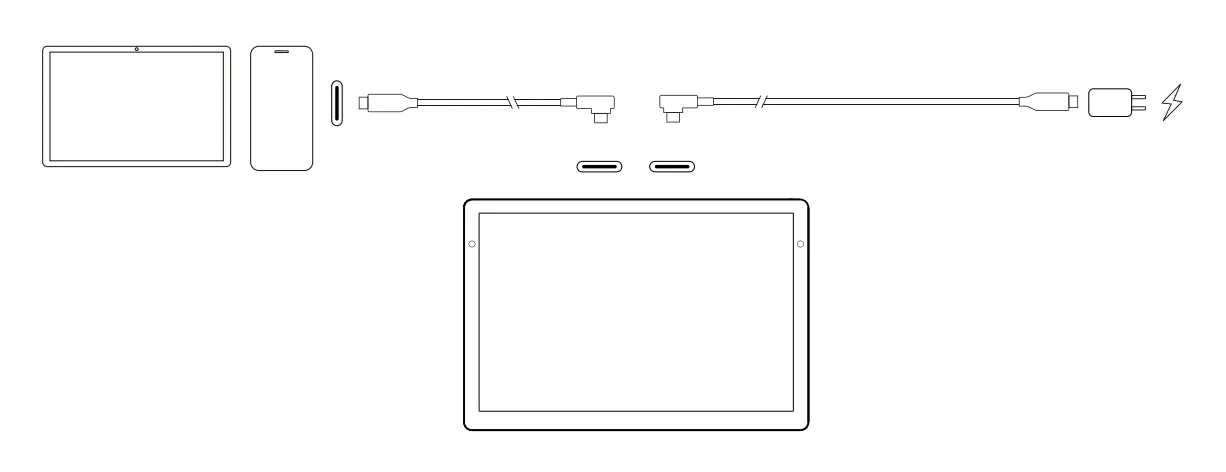
2. Подключение устройства Android
1. Подключить телефон/планшет к интерактивному дисплею кабелем USB-C — USB-C.
2. Подключите интерактивный дисплей и адаптер питания другим кабелем USB-C.
*Рекомендуется использовать устройство Android с поддержкой «режима рабочего стола». Информация о конкретных моделях доступна на официальном сайте.
2. Подключите интерактивный дисплей и адаптер питания другим кабелем USB-C.
*Рекомендуется использовать устройство Android с поддержкой «режима рабочего стола». Информация о конкретных моделях доступна на официальном сайте.