Начало работы c дисплеем
XPPen Artist Pro 27 (Gen 2)
Выполните указанные шаги, чтобы начать работу c дисплеем XPPen Artist Pro 27 (Gen 2)
Чтобы настроить дисплей XPPen, выполните следующие шаги:
1. Подключение к компьютеру
1. Аккуратно положите устройство лицевой стороной вниз на чистую ровную поверхность
2. Подключите устройство к источнику питания с помощью кабеля питания и адаптера
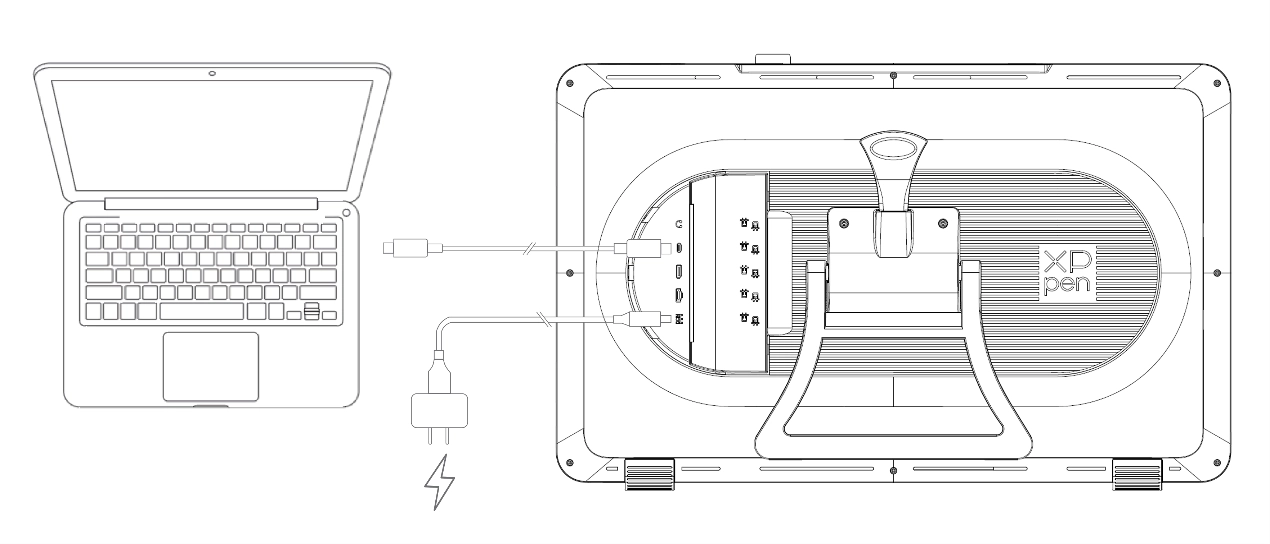
3. Определите, какие из следующих интерфейсов подходят для подключения вашего компьютера и устройства:
2. Подключите устройство к источнику питания с помощью кабеля питания и адаптера
3. Определите, какие из следующих интерфейсов подходят для подключения вашего компьютера и устройства:
3.1. USB-C: используйте кабель USB-C — USB-C для подключения компьютера и устройства
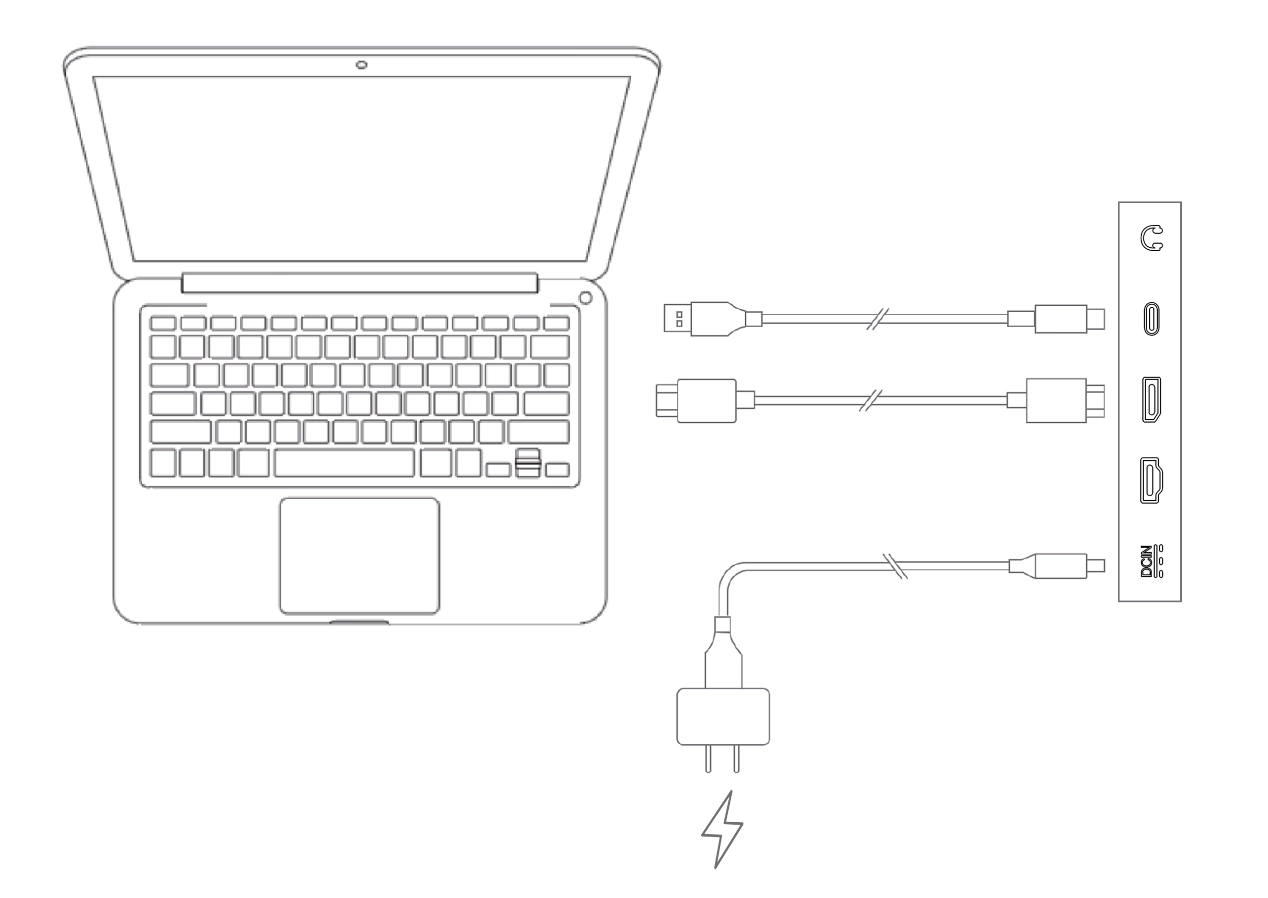
3.2. DisplayPort: используйте кабель DisplayPort и кабель USB-C — USB-A для подключения компьютера и устройства
3.3. HDMI: используйте кабель HDMI и кабель USB-C — USB-A для подключения компьютера и устройства
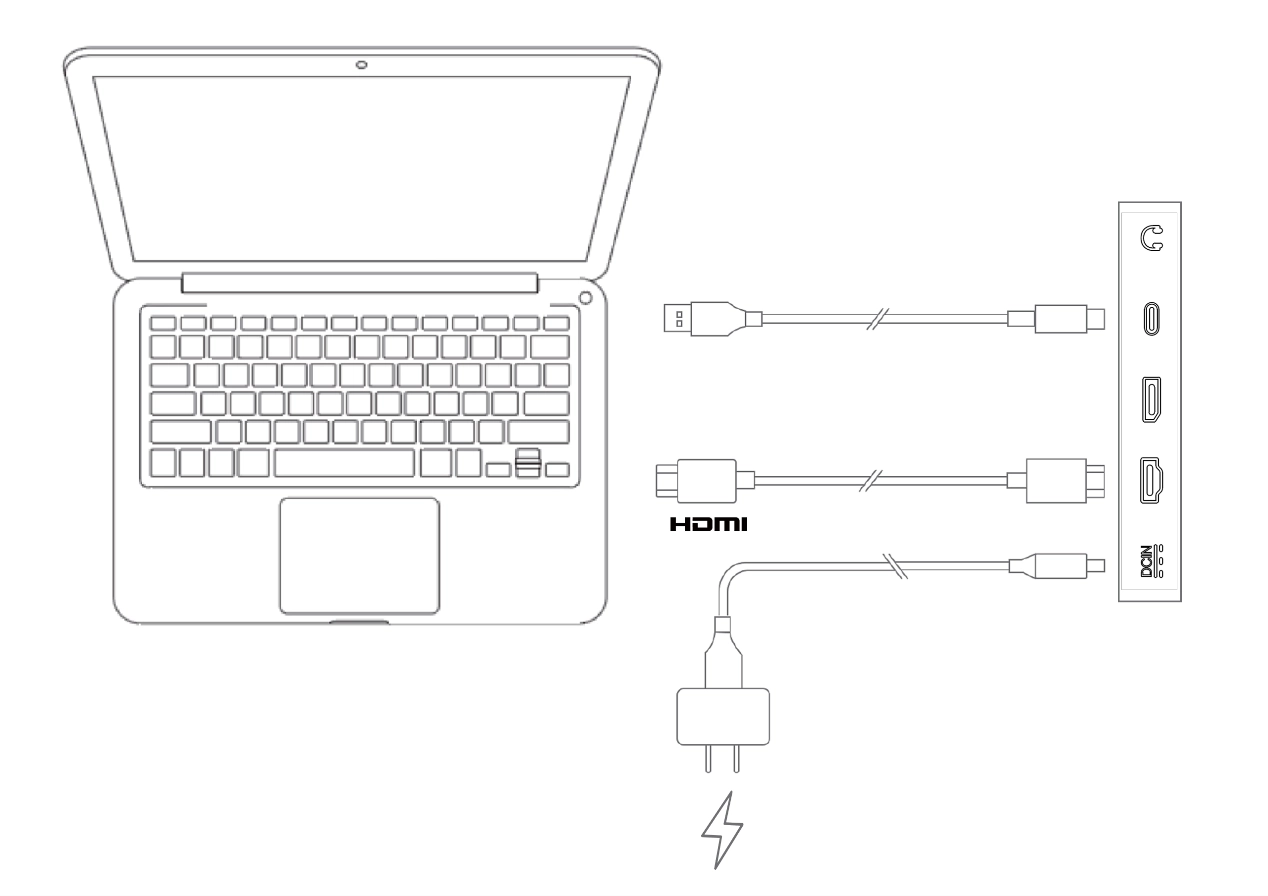
Для обеспечения корректной работы устройства необходимо подключить как видеосигнал, так и сигнал данных. Подключите видеосигнал через видеоинтерфейс к компьютеру и устройству, а сигнал данных — через USB-интерфейс
4. После успешного подключения можно установить крышку кабельного отсека
4. После успешного подключения можно установить крышку кабельного отсека
2. Подключение к смартфону или планшету Android
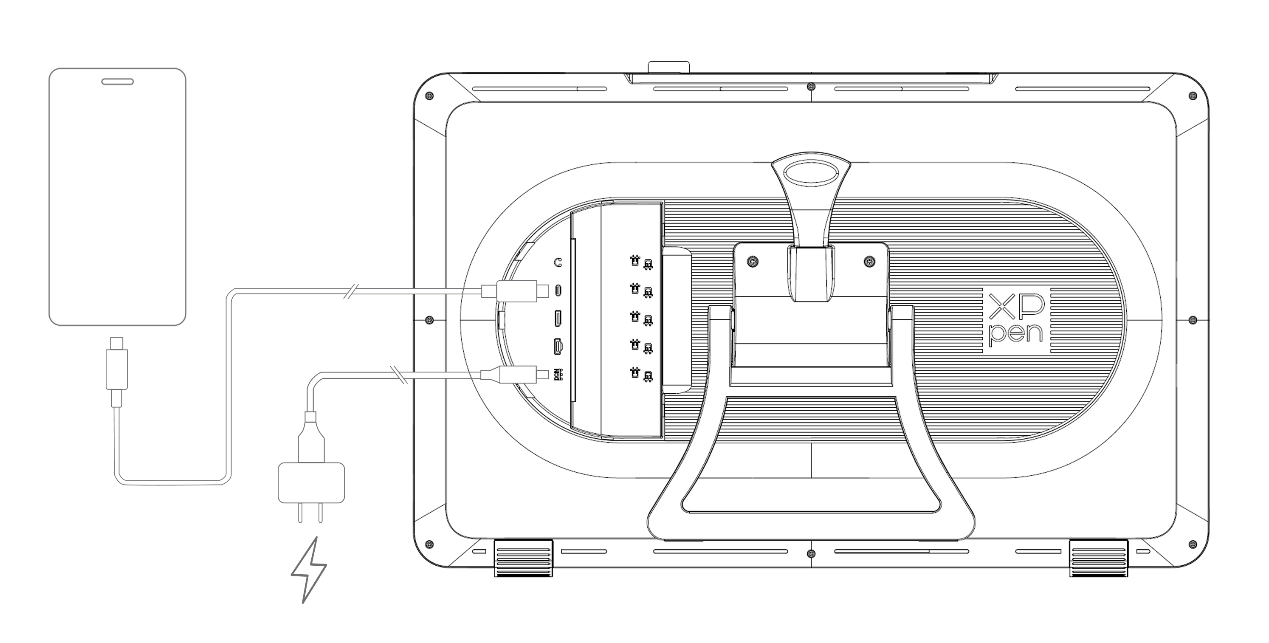
1. Подключите устройство к источнику питания с помощью кабеля питания и адаптера
2. Используйте кабель USB-C — USB-C для подключения вашего устройства Android и интерактивного дисплея
2. Используйте кабель USB-C — USB-C для подключения вашего устройства Android и интерактивного дисплея
* Список совместимых моделей смартфонов см. на официальном сайте