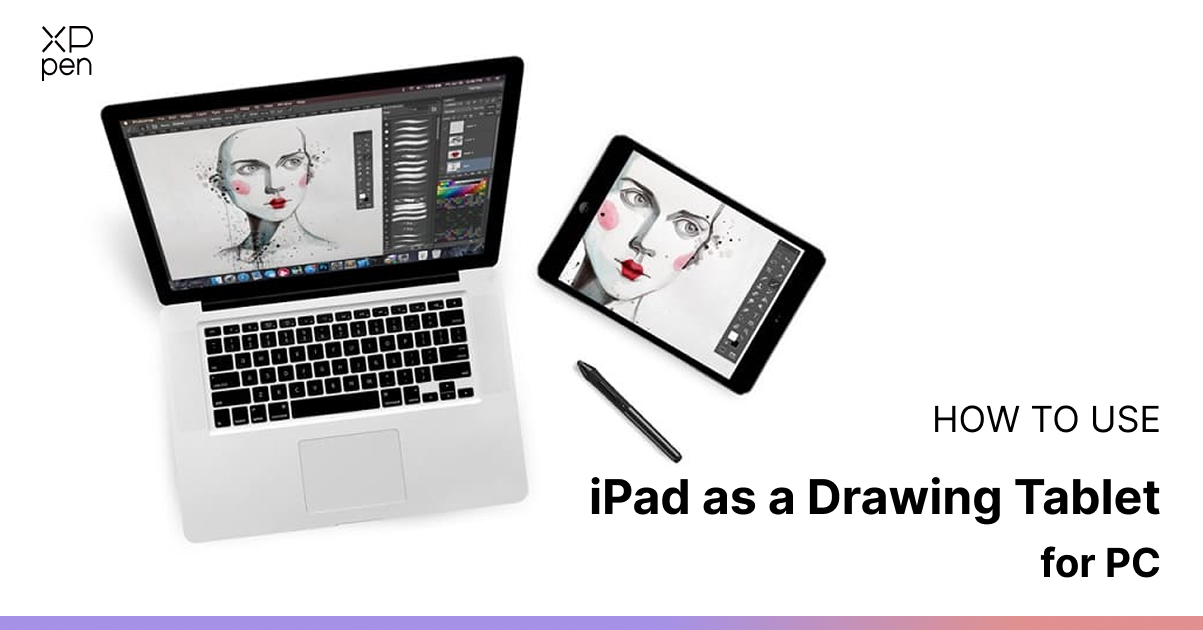
Как использовать iPad в качестве графического планшета для ПК в 2026 году
СОВЕТЫЦифровые художники, использующие планшеты Apple для творческой работы, часто задаются вопросом: «Можно ли использовать iPad в качестве графического планшета для ПК?» Краткий ответ: да. Вы можете использовать iPad в качестве графического планшета для работы на ПК с помощью сторонних приложений и программного обеспечения.
Apple предлагает встроенную функцию дублирования экрана (называемую Sidecar), которая позволяет художникам использовать iPad в качестве графического планшета для Mac без какой-либо дополнительной настройки. В Windows потребуется немного больше усилий и установка стороннего программного обеспечения.
В этом руководстве мы рассмотрим, как превратить iPad в графический дисплей для ПК, какие приложения для подключения устройств являются лучшими на рынке, как настроить основные программы для рисования пошагово, а также почему специализированный автономный планшет в долгосрочной перспективе станет более удачным решением для профессиональных художников.
Мы также познакомим вас с устройством XPPen Magic Pro 13 — автономным графическим планшетом, более универсальной альтернативой, которая сочетает в себе функции автономного графического планшета на Android и графического дисплея для ПК/Mac, подключаемого с помощью одного кабеля USB-C. Профессиональным художникам, которым нужен специализированный инструмент для рисования без использования сторонних приложений для дублирования экрана, определенно стоит обратить на него внимание.
Часть 1. Можно ли использовать iPad в качестве графического планшета для ПК?
Apple предпочитает сохранять свои устройства в рамках собственной экосистемы. Однако если вашим основным рабочим компьютером является ПК с Windows, существует множество способов использовать iPad в качестве графического планшета для ПК.
Многие сторонние разработчики создали специальные приложения для дублирования экрана, которые превращают iPad во второй сенсорный монитор, реагирующий на действия с помощью Apple Pencil. Таким образом, вы можете использовать гораздо больший экран своего ПК, рисуя при этом на планшете.
Поскольку такая конфигурация основана на программной эмуляции, при попытке объединить эти две совершенно разные операционные системы следует учитывать три распространенных фактора:
-
Задержка ввода: Беспроводная передача видео по локальной сети может вызывать небольшие задержки, из-за которых быстрые движения пера или короткие штриховки могут немного отставать от кончика стилуса. Поэтому мы рекомендуем использовать USB-подключение вместо подключения iPad к ПК по Wi-Fi.
-
Передача данных о чувствительности к нажатию: Передача данных о наклоне Apple Pencil и кривых чувствительности к нажатию через сторонние драйверы в программы Windows может работать нестабильно — многое зависит от используемого приложения и конфигурации системы. Поэтому крайне важно выбрать приложение для дублирования экрана, которое лучше всего подходит вашему оборудованию и бюджету (подробнее об этом ниже).
-
Усталость от подписок: Многие лучшие приложения для подключения устройств предоставляют доступ к ключевым инструментам для художников (настройке чувствительности к нажатию, пользовательским сочетаниям жестов и т. д.) только по ежемесячной или годовой подписке. Поэтому потребуется некоторое время, чтобы найти подходящее приложение для использования iPad в качестве графического планшета для ПК в рамках вашего бюджета.
Читайте также: Как превратить планшет в графический планшет на ПК
Часть 2. Лучшие приложения для дублирования экрана, позволяющие использовать iPad в качестве графического планшета для ПК
Ниже представлены четыре ведущих программных решения для использования iPad в качестве графического планшета с ПК:
1. Astropad Studio
Цена: 14-дневная бесплатная пробная версия, затем 99,99 доллара США в год.
Приложению Astropad Studio доверяют более 100 000 цифровых художников. Это одно из лучших приложений для дублирования экрана при подключении iPad к ПК с Windows для творческой работы. Разработанное бывшими инженерами Apple, оно обеспечивает минимальную задержку благодаря инновационной технологии передачи видео LIQUID, которая гарантирует превосходное качество изображения и быстрое отслеживание движений кисти при проводном подключении через USB или по Wi-Fi на частоте 5 ГГц.
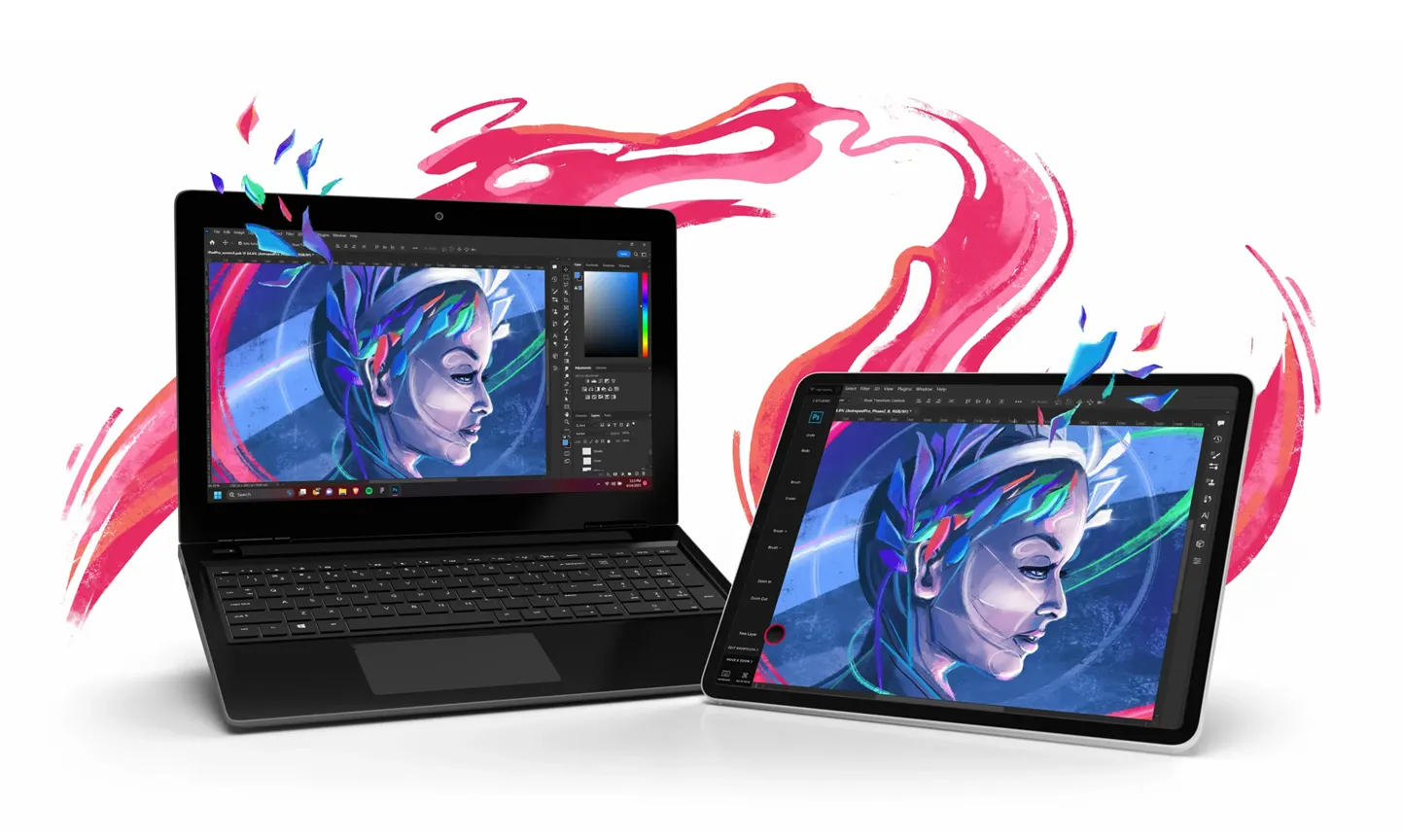
Источник изображения: astropad.com
Приложение с высокой точностью передает кривые чувствительности Apple Pencil к нажатию и распознает наклон стилуса, обеспечивая цифровым художникам и 3D-скульпторам опыт работы, близкий к использованию высококлассного специализированного графического планшета.
Кроме того, приложение предлагает широкие возможности настройки рабочего процесса, включая панели сочетаний клавиш для отдельных приложений, настраиваемые кривые чувствительности к нажатию и пользовательские сенсорные жесты. Это позволяет оптимизировать работу в таких программах, как Photoshop и Clip Studio Paint. Ознакомьтесь с руководством по настройке Astropad Studio .
Почему это лучший вариант: Приложение обеспечивает максимально плавную и точную передачу чувствительности к нажатию, а также тактильное управление жестами. Оно специально оптимизировано для профессиональных цифровых художников.
На что следует обратить внимание: Приложение работает по премиальной модели подписки (99,99 доллара США в год), поэтому в долгосрочной перспективе его использование обходится значительно дороже, чем покупка альтернативных решений с единоразовой оплатой.
2. Duet Display (Duet Pro)
Цена: 7-дневная бесплатная пробная версия, затем 35,88 доллара США в год.
Приложение Duet Display , также разработанное бывшими инженерами Apple, представляет собой эффективное кроссплатформенное решение для подключения iPadOS к ПК с Windows. С точки зрения настройки процесс практически сводится к принципу «подключи и пользуйся».
Установите программное обеспечение на iPad и ПК, соедините устройства с помощью USB-кабеля, и приложение автоматически запустится, чтобы отобразить экран компьютера на планшете. Даже базовая версия Duet Starter обеспечивает отзывчивую работу второго экрана с минимальной задержкой и поддержкой стандартных сенсорных жестов (касание, перемещение, масштабирование и т. д.) при USB-подключении.
Для профессиональных авторов контента обновление до Duet Pro открывает доступ к дополнительным возможностям, включая полноценное приложение для удаленного рабочего стола, функцию дублирования экрана iOS на Mac или ПК и режим конфиденциальности. Программа совместима с основными профессиональными графическими пакетами (Photoshop, Illustrator, Corel, Manga, Toon Boom и др.) и обеспечивает эффективное дублирование экрана с зашифрованным удаленным подключением. Благодаря этому вы можете безопасно получать доступ ко всему своему ПК из любой точки мира.
Почему это лучший вариант: Duet хорошо оптимизировано для минимального использования ресурсов процессора и заряда аккумулятора, поэтому вы можете рисовать часами без подключения к источнику питания. Если возникнут технические проблемы, служба поддержки оперативно поможет вам в любое время дня и ночи.
На что следует обратить внимание: Для доступа к функциям Pro (передача данных о чувствительности стилуса к нажатию с минимальной задержкой), удаленным рабочим столам и другим возможностям необходимо оформить платную подписку.
3. EasyCanvas
Цена: 3-дневная бесплатная пробная версия, затем 5 долларов США в год.
EasyCanvas — это доступное приложение для дублирования экрана, которое превращает iPad в интерактивный графический дисплей или дополнительный монитор для ПК. Оно предлагает широкий набор функций, включая полноценную поддержку чувствительности пера к нажатию, распознавание наклона и защиту от случайных касаний ладонью, а также пользовательские сочетания клавиш в меню и сенсорные жесты, помогая сделать рабочий процесс максимально плавным.
Частота обновления экрана достигает 120 Гц, обеспечивая исключительно плавное отслеживание движений пера, четкие линии и плавные переходы между холстами. EasyCanvas поддерживает как проводное, так и беспроводное подключение. Для максимальной стабильности рисования можно использовать высокоскоростное проводное USB-соединение с минимальной задержкой или полностью отказаться от проводов и подключиться через Wi-Fi.
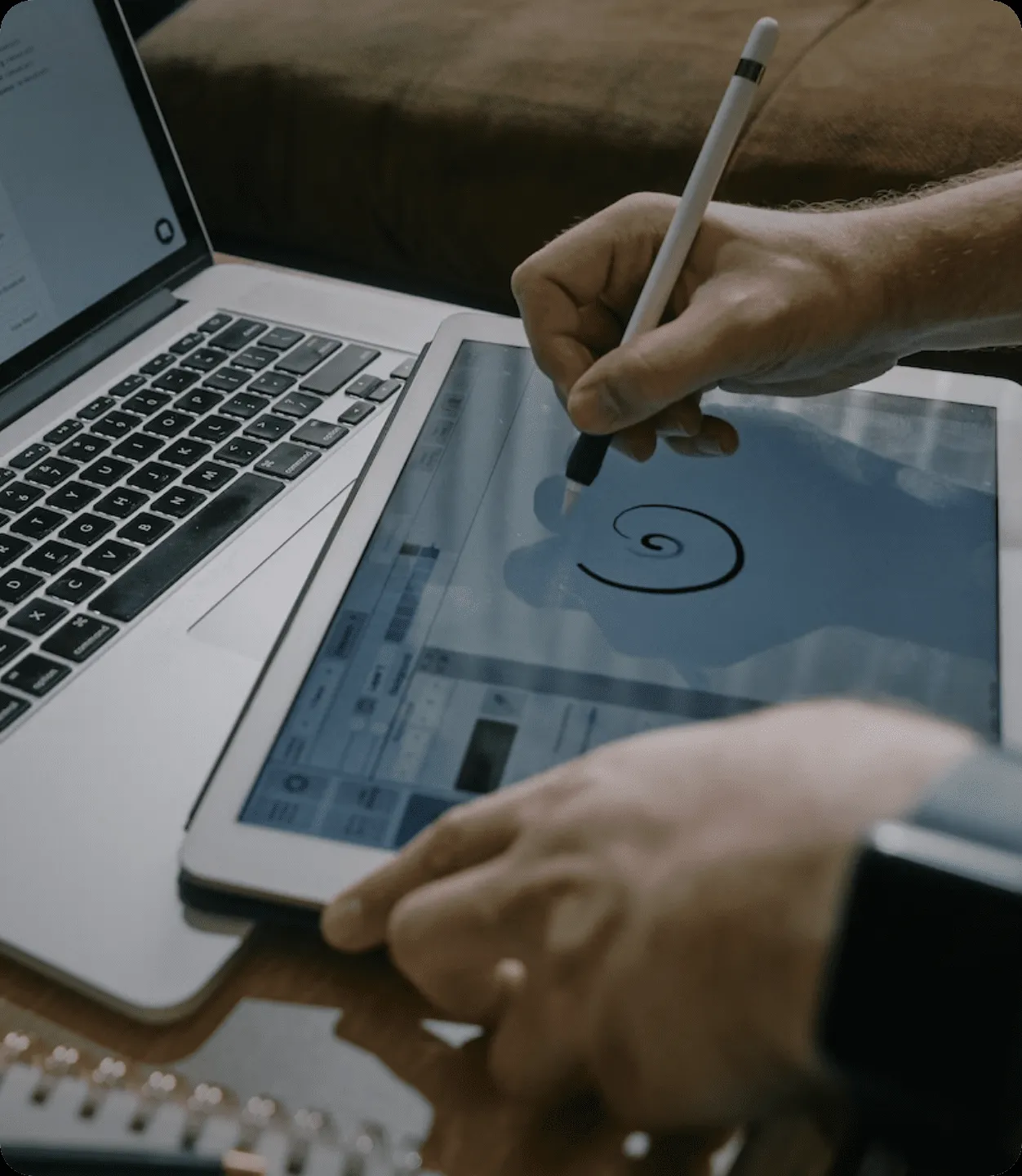
Источник изображения: easynlight.com
EasyCanvas ориентирован прежде всего на художников с ограниченным бюджетом. Вместо того чтобы скрывать основные функции чувствительности к нажатию и управления жестами за ежемесячной или годовой подпиской, приложение предлагает единоразовую покупку внутри приложения после 3-дневного бесплатного пробного периода. Такая простая модель оплаты привлекает студентов, любителей и начинающих художников, которым нужен надежный и доступный способ перенести рабочий процесс рисования на ПК на экран iPad.
Почему это лучший вариант: Высокопроизводительный дисплей с частотой обновления 120 Гц, пользовательские сочетания жестов и проводное или беспроводное подключение — и все это за единоразовую плату без подписки.
На что следует обратить внимание: Возможности расширенной настройки кривых чувствительности к нажатию несколько ограничены по сравнению с профессиональными приложениями, работающими по подписке. При первоначальном беспроводном подключении через Wi-Fi иногда может потребоваться кратковременное проводное соединение для корректной синхронизации устройств.
4. Sunshine + Moonlight
Для авторов контента, которые хотят бесплатно использовать iPad в качестве графического планшета для ПК, сочетание Sunshine и Moonlight позволяет превратить iPad в беспроводной дополнительный холст с чрезвычайно быстрой реакцией. Sunshine — это сервер потоковой передачи изображения с рабочего стола, который размещается на вашем ПК с Windows, а Moonlight — клиентское приложение-приемник, работающее на iPad.
Благодаря аппаратному ускорению кодирования система поддерживает потоковую передачу видео с разрешением до 4K HDR при 120 кадрах в секунду и обеспечивает исключительно плавное изображение с задержкой в микросекундном диапазоне (на уровне платных решений для дублирования экрана). Поскольку Moonlight — это проект с открытым исходным кодом, развиваемый сообществом, в нем нет рекламы, платных ограничений или абонентской платы.
Несмотря на поддержку сверхбыстрого дублирования экрана, Moonlight не является полностью готовым решением для цифрового рисования по принципу «подключи и пользуйся» (в отличие от EasyCanvas), поскольку изначально программа создавалась главным образом для удаленного рабочего стола и игр с высокой частотой кадров. Кроме того, поддержка передачи данных о чувствительности Apple Pencil к нажатию в графические приложения Windows ограничена и носит экспериментальный характер.
Почему это лучший вариант: Полностью бесплатное решение с открытым исходным кодом, обеспечивающее потоковую передачу изображения с рабочего стола в разрешении 4K при 120 кадрах в секунду с чрезвычайно низкой задержкой и без каких-либо платных подписок.
На что следует обратить внимание: Для корректной передачи данных о чувствительности Apple Pencil к нажатию и наклоне в графические приложения Windows потребуется выполнить некоторые технические настройки и вручную настроить серверную часть.
Часть 3. Как превратить iPad в графический планшет для ПК
Настройка iPad в качестве графического планшета для Windows может занять некоторое время:
Шаг 1. Выберите способ подключения
Выберите способ подключения iPad к ПК в зависимости от ваших творческих задач:
-
Проводное подключение (рекомендуется): Подключите iPad с помощью высокоскоростного кабеля USB-C или Lightning. Проводное соединение обеспечивает минимально возможную задержку и наиболее стабильную передачу данных при интенсивной работе с графикой.
-
Беспроводное подключение: Убедитесь, что ваш ПК с Windows и iPad подключены к одной сети Wi-Fi, чтобы пользоваться планшетом без проводов.
Шаг 2. Установите сопутствующие приложения
Скачайте соответствующее серверное и клиентское программное обеспечение для выбранного приложения дублирования экрана (Duet Display, Astropad Studio, EasyCanvas или Sunshine + Moonlight):
-
На ПК с Windows: скачайте установочный файл для компьютера с официального сайта программы и запустите его.
-
На iPad: найдите соответствующее приложение в Apple App Store и установите его.
Шаг 3. Выполните сопряжение устройств
Откройте программу на обоих устройствах, чтобы установить соединение:
-
При проводном подключении: просто подключите кабель и запустите оба приложения. В большинстве случаев ПК и iPad автоматически обнаружат друг друга и установят соединение.
-
При беспроводном подключении: откройте приложение на iPad, выберите свой ПК из списка локальных устройств и при необходимости введите PIN-код сопряжения, отображаемый на экране.
Часть 4. Преимущества и недостатки использования iPad в качестве графического планшета для ПК
Использование iPad в качестве графического планшета для ПК обеспечивает гибкость в работе, однако качество взаимодействия во многом зависит от стороннего программного обеспечения и стабильности подключения.
Преимущества
-
Экономия средств: Используйте уже имеющиеся iPad и Apple Pencil вместо покупки еще одного графического дисплея.
-
Гибкие возможности подключения: Выбирайте проводное или беспроводное подключение в зависимости от особенностей вашего рабочего процесса.
-
Разнообразие программного обеспечения: Доступны как бесплатные, так и платные приложения для пользователей с разным бюджетом.
-
Портативность: Пользуйтесь легкой и удобной системой для рисования, где бы вы ни находились.
Недостатки
-
Расходы на подписку: Для доступа к профессиональным функциям некоторых приложений требуется регулярная оплата.
-
Нестабильная работа пера: Чувствительность к нажатию и распознавание наклона могут работать нестабильно в разных приложениях Windows.
-
Задержка и ограничения дисплея: Некоторые решения могут иметь заметные задержки, а также ограничения по разрешению и частоте обновления экрана.
-
Сложная настройка: Использование сторонних приложений, драйверов и устранение неполадок могут усложнить процесс подключения.
Итог: iPad может стать удобным графическим дисплеем для ПК, особенно если он у вас уже есть. Однако совместимость программного обеспечения, дополнительные расходы и ограничения подключения могут повлиять на качество профессиональной работы с графикой.
Часть 5. Более совершенный автономный графический планшет с удобным подключением к ПК
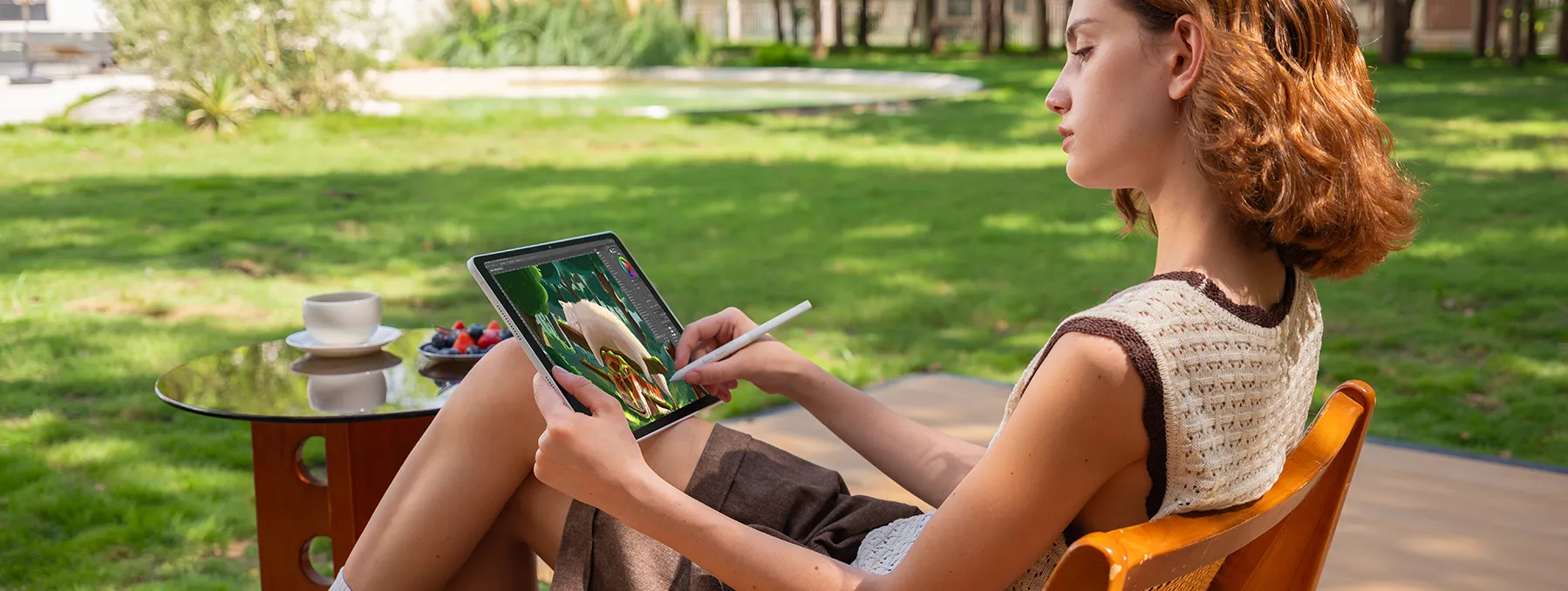
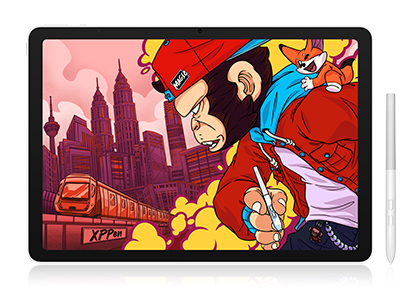
Если вы ищете более универсальную альтернативу дублированию экрана iPad, обратите внимание на XPPen Magic Pro 13 — автономный графический планшет, который сочетает в себе преимущества двух устройств: автономного графического планшета на Android и профессионального графического дисплея для ПК/Mac.
В отличие от дублирования экрана iPad, он напрямую подключается к компьютеру с помощью одного полнофункционального кабеля USB-C. Это избавляет от необходимости использовать сторонние приложения для потоковой передачи изображения, оплачивать подписки на программное обеспечение или выполнять сложное сопряжение устройств.
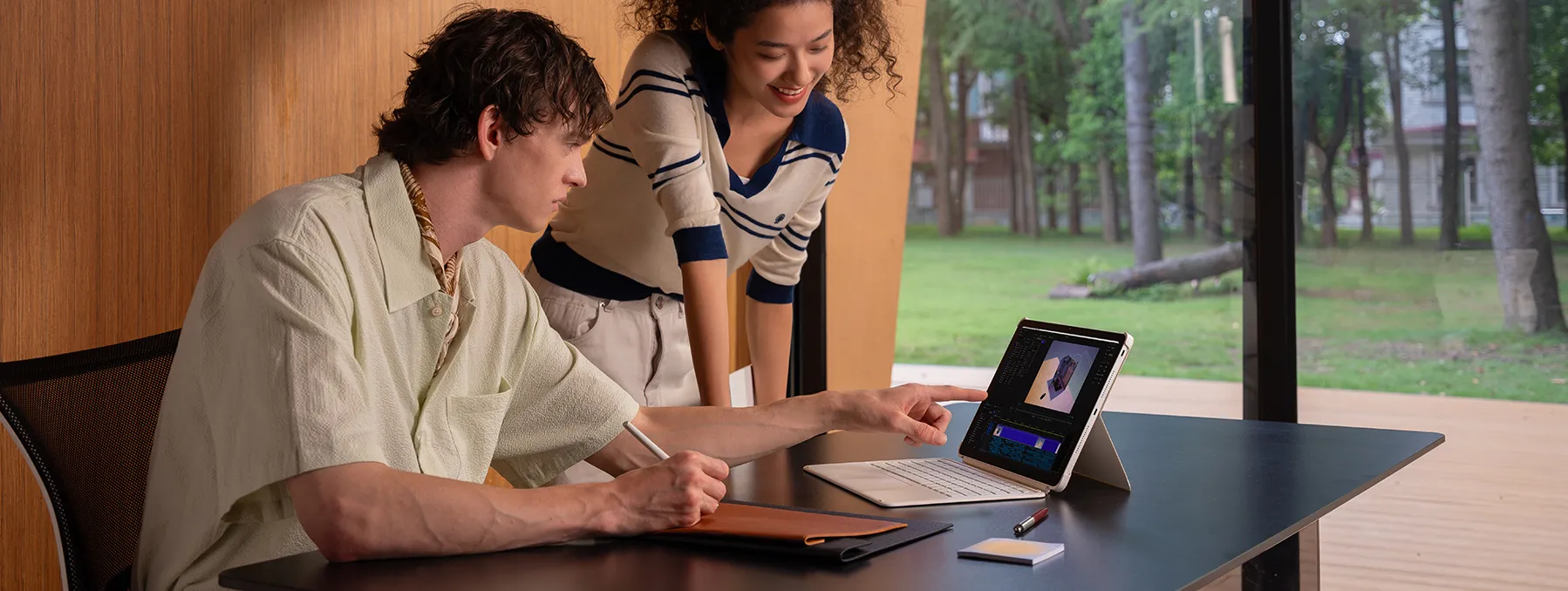
Работая на базе Android 16 (с поддержкой обновлений до будущих версий), Magic Pro 13 может функционировать самостоятельно, позволяя рисовать и создавать цифровые картины в любом месте. При подключении к ПК или Mac устройство переключается в режим графического дисплея, позволяя работать непосредственно в профессиональных настольных программах для творчества, таких как Adobe Photoshop, Clip Studio Paint и Blender.
Чем выделяется аппаратное подключение XPPen?
XPPen Magic Pro 13 поддерживает прямое аппаратное подключение к ПК с помощью одного полнофункционального кабеля USB-C, обеспечивая более удобный и надежный процесс рисования по сравнению с использованием iPad в качестве графического планшета для ПК через сторонние программы дублирования экрана.
В отличие от программных решений других продуктов, которые могут вызывать сжатие цветов, дополнительные задержки или ограничения функциональности стилуса, Magic Pro 13 обеспечивает прямое подключение, сохраняющее точность цветопередачи, чувствительность к нажатию, распознавание наклона и расширенные возможности пера. Просто подключите устройство и начинайте рисовать — сторонние приложения для дублирования экрана, подписки и сложная настройка не требуются.
Особенно привлекательным для цифровых художников устройство делает сочетание профессионального графического оборудования и портативности . Ключевые особенности:
-
Стилус с интеллектуальным чипом X4: Поддерживает 16 384 уровня чувствительности к нажатию и начальную силу активации 2 г, позволяя точно передавать тонкие штрихи и создавать детализированную штриховку.
-
Дисплей X-Paper с разрешением 3K и частотой 120 Гц: Экран диагональю 12,95 дюйма обеспечивает четкое изображение, плавную графику и просторную рабочую область с соотношением сторон 3:2.
-
Естественные ощущения при рисовании, как на бумаге: Поверхность с нано-травлением и антибликовым покрытием уменьшает отражения и обеспечивает тактильное сопротивление при рисовании без необходимости устанавливать дополнительную защитную пленку на экран.
-
Два режима работы: автономный и подключение к ПК: Рисуйте самостоятельно на Android или напрямую подключайте планшет к ПК/Mac для работы с профессиональными настольными приложениями.
-
Стилус в комплекте и отсутствие необходимости в подписке на приложения для дублирования экрана: Стилус с интеллектуальным чипом X4 уже входит в комплект, а прямое подключение через USB-C избавляет от необходимости оплачивать стороннее программное обеспечение для дублирования экрана.
Будь то быстрые наброски в дороге или создание детализированных профессиональных иллюстраций за рабочим столом, Magic Pro 13 предлагает универсальное решение для рисования без дополнительных расходов на программное обеспечение и сложностей с настройкой, характерных для дублирования экрана iPad.
Часть 6. Сравнение iPad с ПК через дублирование экрана и XPPen Magic Pro 13
| Характеристика | iPad (через программу дублирования экрана) | Magic Pro 13 |
|---|---|---|
| Подключение к ПК | Программная эмуляция с помощью стороннего ПО | Прямое аппаратное подключение дисплея через USB-C |
| Стилус в комплекте? | Нет (Apple Pencil стоимостью от 129 долларов США приобретается отдельно) | Да (стилус с интеллектуальным чипом X4 входит в комплект) |
| Уровни чувствительности к нажатию | До 4096 уровней | 16 384 уровня (X4 Smart Chip) |
| Текстура экрана | Глянцевое стекло (требуется защитная пленка) | Фирменная поверхность X-Paper с нано-травлением |
| Постоянные расходы на программное обеспечение | Подписка за 99 долларов США в год | Без абонентской платы |
| Задержка ввода | Небольшая или заметная задержка при потоковой передаче | Аппаратное подключение без задержки |
Часть 7. Часто задаваемые вопросы (FAQ)
Можно ли бесплатно использовать iPad в качестве графического планшета для ПК?
Да. Вы можете бесплатно использовать программное обеспечение с открытым исходным кодом для потоковой передачи изображения (Sunshine в качестве серверной программы и Moonlight в качестве клиентского приложения), чтобы передавать изображение с экрана ПК на iPad. Однако имейте в виду, что для точной настройки передачи данных о чувствительности пера к нажатию потребуется вручную изменить несколько параметров.
Возникают ли задержки при использовании iPad в качестве графического планшета с Windows?
Да. Поскольку Windows не поддерживает встроенные протоколы совместного использования экрана, такие как Sidecar от Apple, стороннему программному обеспечению приходится сжимать данные изображения и передавать их по Wi-Fi или USB. Подключение через USB заметно уменьшает задержку по сравнению с Wi-Fi.
В чем разница между использованием iPad с Mac и ПК с Windows?
В macOS есть встроенная функция Sidecar, которая позволяет использовать iPad в качестве графического планшета для Mac (по беспроводной сети или через USB) без дополнительной настройки и затрат на программное обеспечение. В Windows нет встроенной поддержки Sidecar, поэтому придется использовать сторонние приложения для подключения устройств (Astropad, EasyCanvas и т. д.).
Заключение
Использование iPad в качестве графического планшета для ПК — отличное и гибкое решение, если у вас уже есть устройства Apple и вы хотите работать с некоторыми настольными творческими приложениями. Однако использование стороннего программного обеспечения для подключения устройств сопряжено с определенными компромиссами, такими как задержки при потоковой передаче изображения и расходы на подписку.
Если вам нужна полноценная профессиональная рабочая станция с экраном диагональю 13 дюймов и текстурой, напоминающей бумагу, поддержкой 16 384 уровней чувствительности пера к нажатию и прямым подключением к компьютеру через USB-C без скрытых расходов на дополнительные аксессуары, специализированный планшет, такой как XPPen Magic Pro 13 — автономный графический планшет, станет оптимальным выбором и обеспечит значительно более высокий уровень комфорта и плавности работы при рисовании.
О нас
XPPen, основанный в 2005 году, в настоящее время является одним из ведущих брендов HANVON UGEE, предлагая различные продукты для создания цифровых продуктов, и известен во всем мире за свои инновации в цифровом искусстве.
Узнать большеРекомендуемые статьи
СОСРЕДОТОЧЕНИЕ Графический планшет vs. iPad / iPad Pro? Какой из них лучше для художников? СБОРНИК Выбираете стилус для своего планшета: универсальный или специфический? СОВЕТЫ От пустыни до океана: исследуем цветовые палитры, вдохновлённые природой СОСРЕДОТОЧЕНИЕ Лучшие графические планшеты, не требующие подключения к компьютеру, в 2026 году СБОРНИК 5 лучших альтернатив iPad для рисования и художников

Ищете лучшие приложения для рисования и дизайна?
Откройте для себя основные техники рисования, советы экспертов и рекомендации по лучшим приложениям, которые помогут вам развить свой творческий потенциал и овладеть цифровым искусством.
