Pilot Pro
Введение в продукт
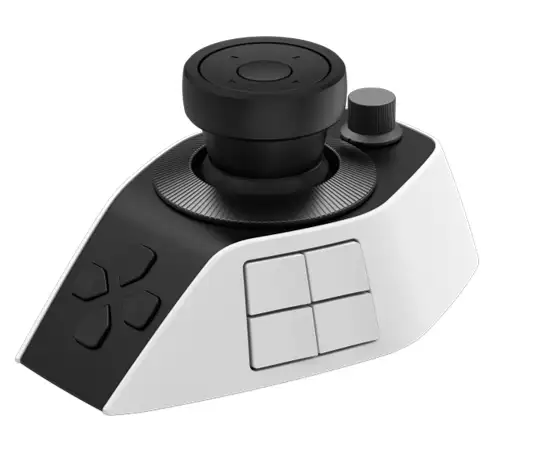
Благодарим вас за выбор XPPen Pilot Pro. Пусть это устройство, созданное с учетом продуманного дизайна и технических решений, подарит вам новый опыт эффективности и удовольствия в процессе редактирования.
Для обеспечения оптимальной производительности и продления срока службы вашего устройства, пожалуйста, внимательно ознакомьтесь с данным руководством перед использованием и соблюдайте рекомендованные правила технического обслуживания и защиты во время эксплуатации.
В целях обеспечения постоянного совершенствования продукции внешний вид, цвета и аксессуары могут отличаться от реального изделия. Компания оставляет за собой право вносить технические обновления и пересматривать данное руководство без предварительного уведомления. Благодарим за понимание.
Примечание: Все изображения в данном руководстве приведены исключительно в иллюстративных целях.
Обзор продукта
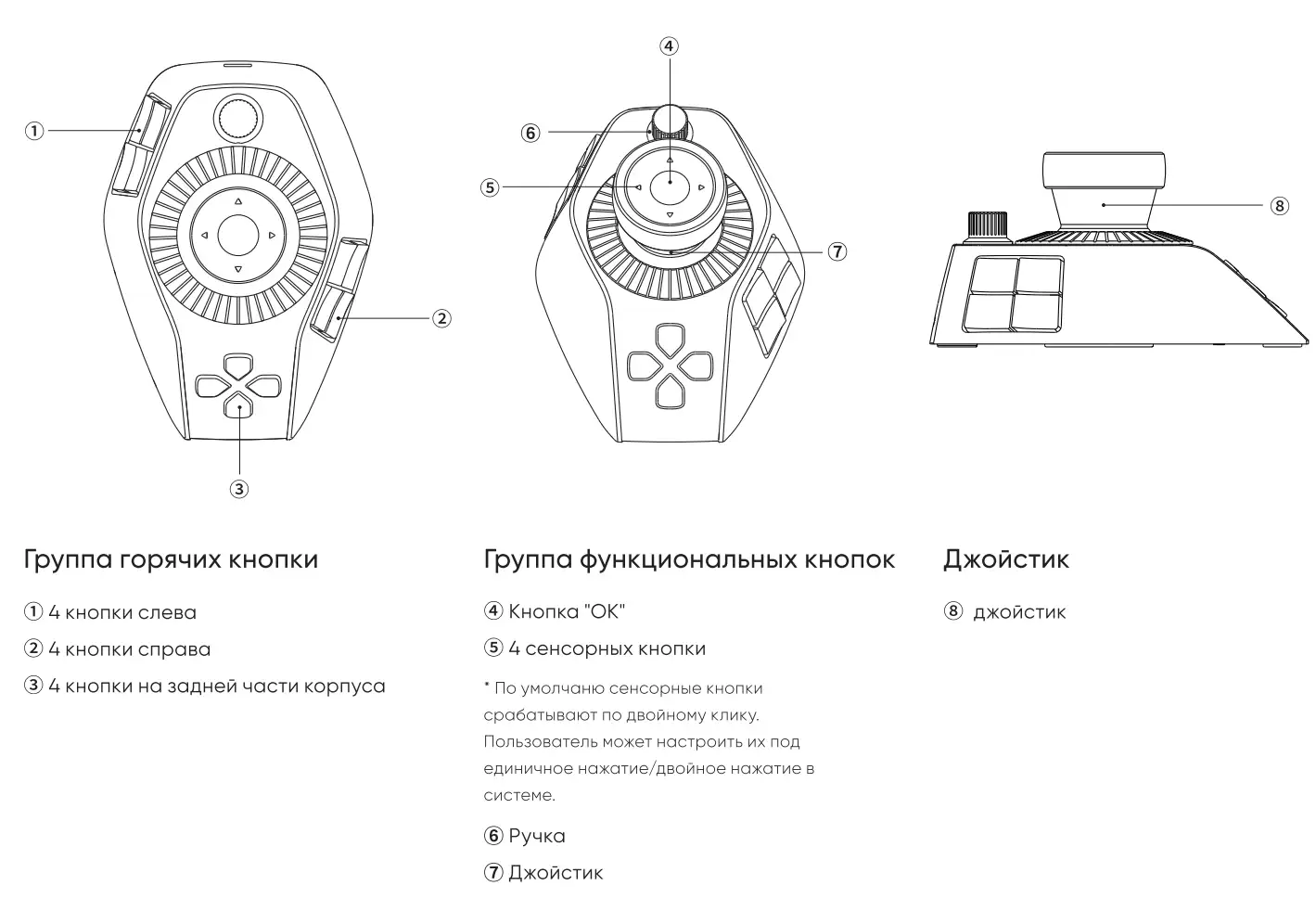
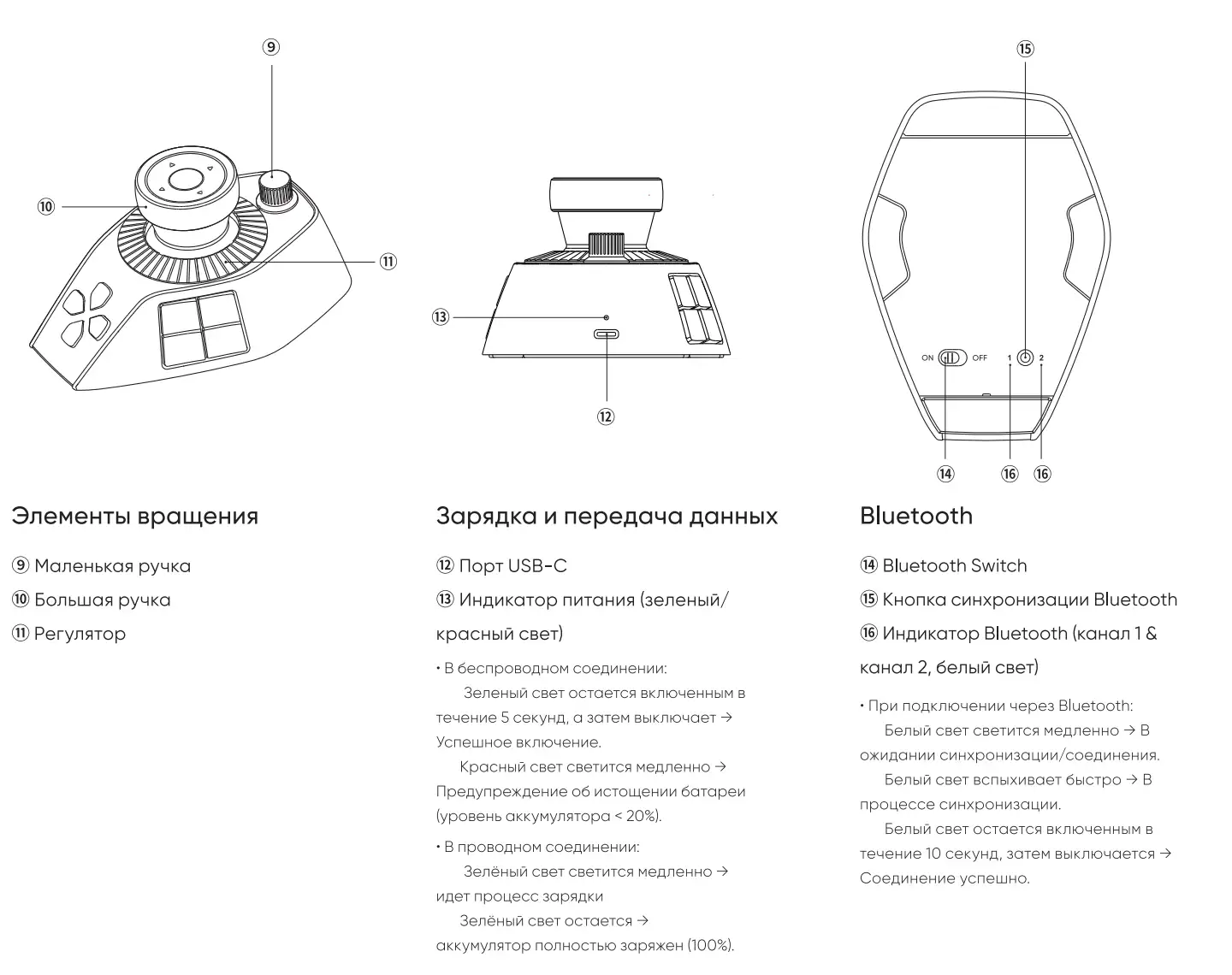
* Все изображения приведены только для озна ознакомления. Фактический продукт может отличаться.
Список аксессуаров
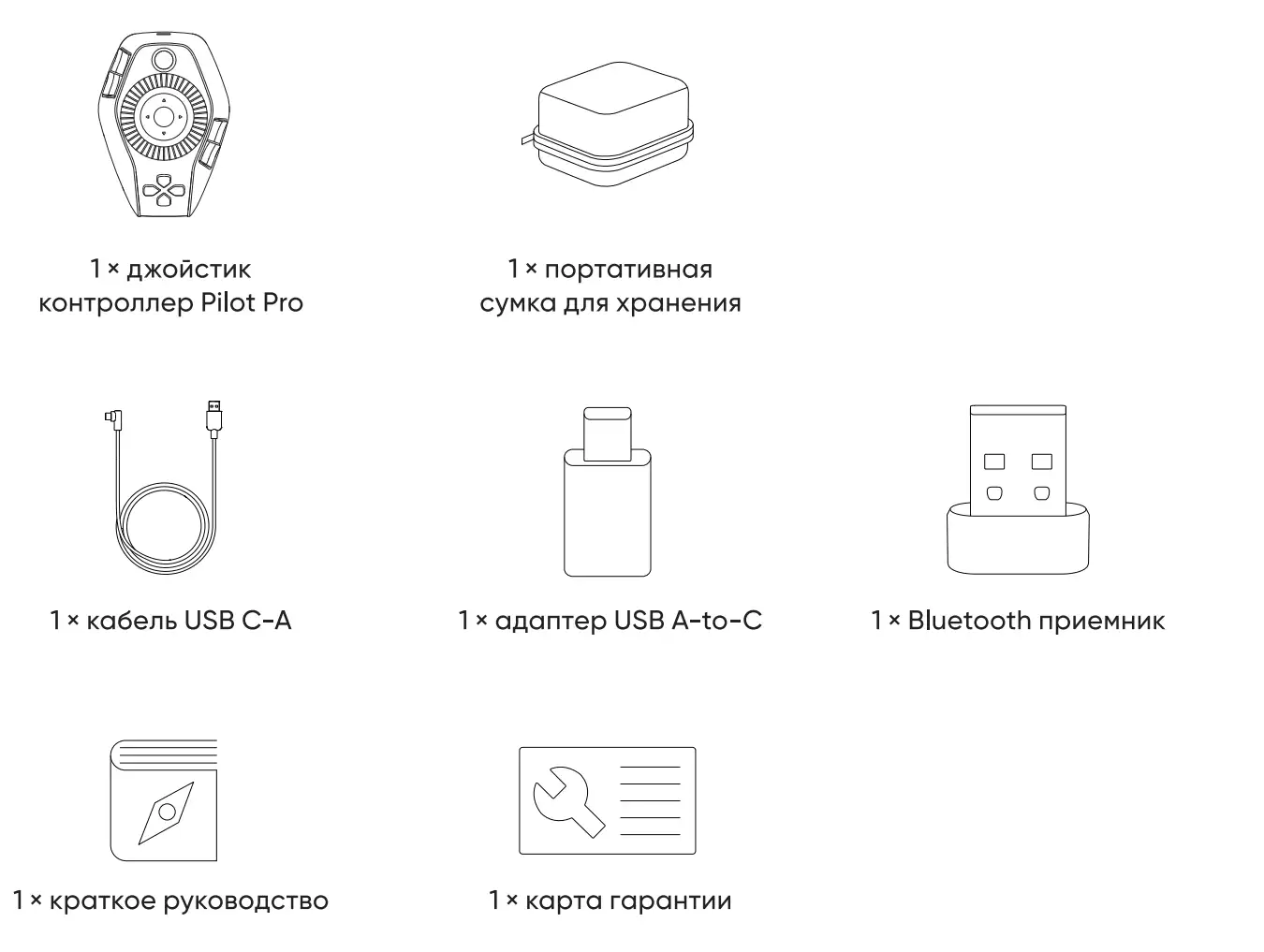
* Изображения и список приведены только для озна ознакомления. Фактический продукт может отличаться.
Связь с продуктом
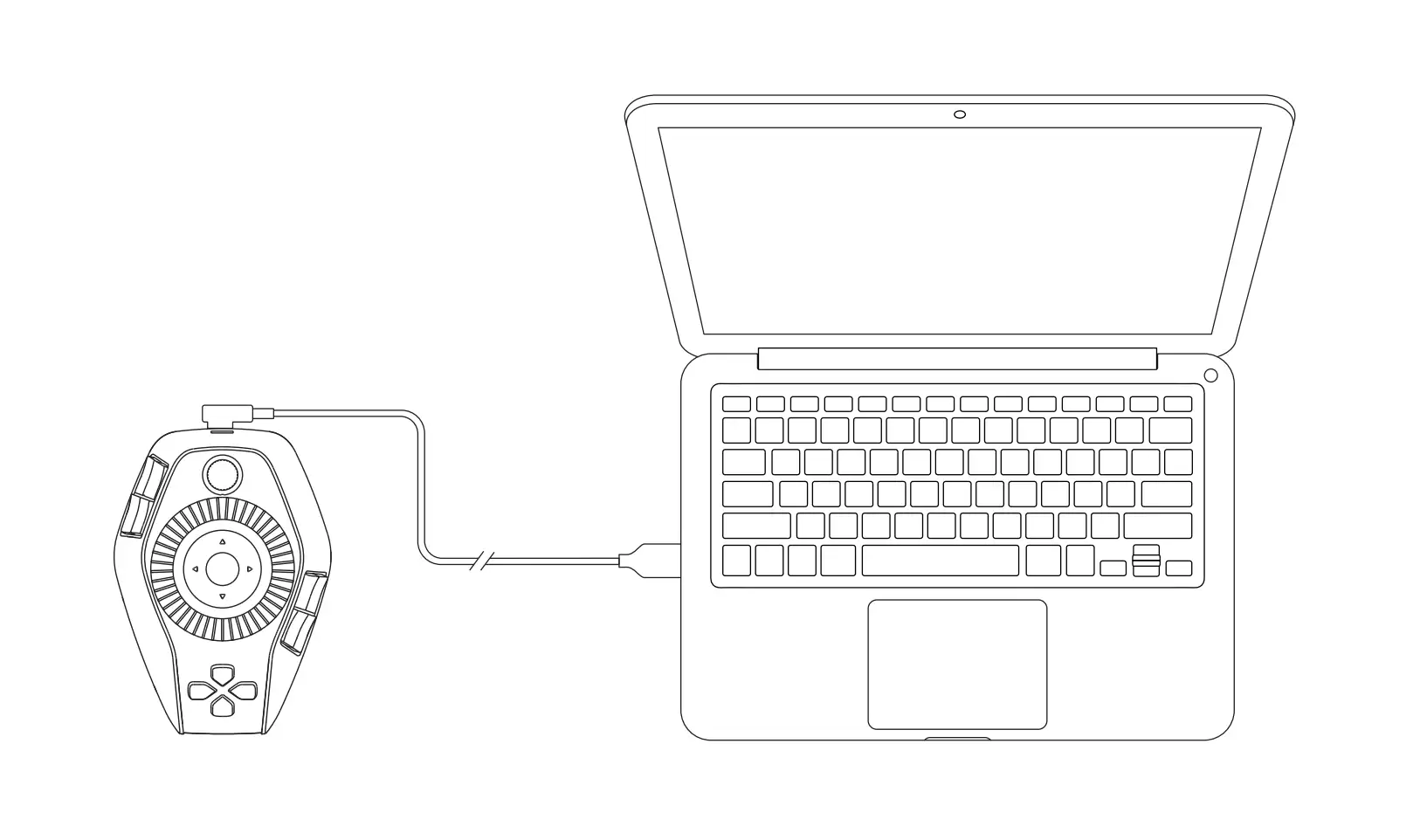
Проводное соединение
Подключите контроллер к компьютеру с помощью USB-кабеля CA.
Беспроводное соединение
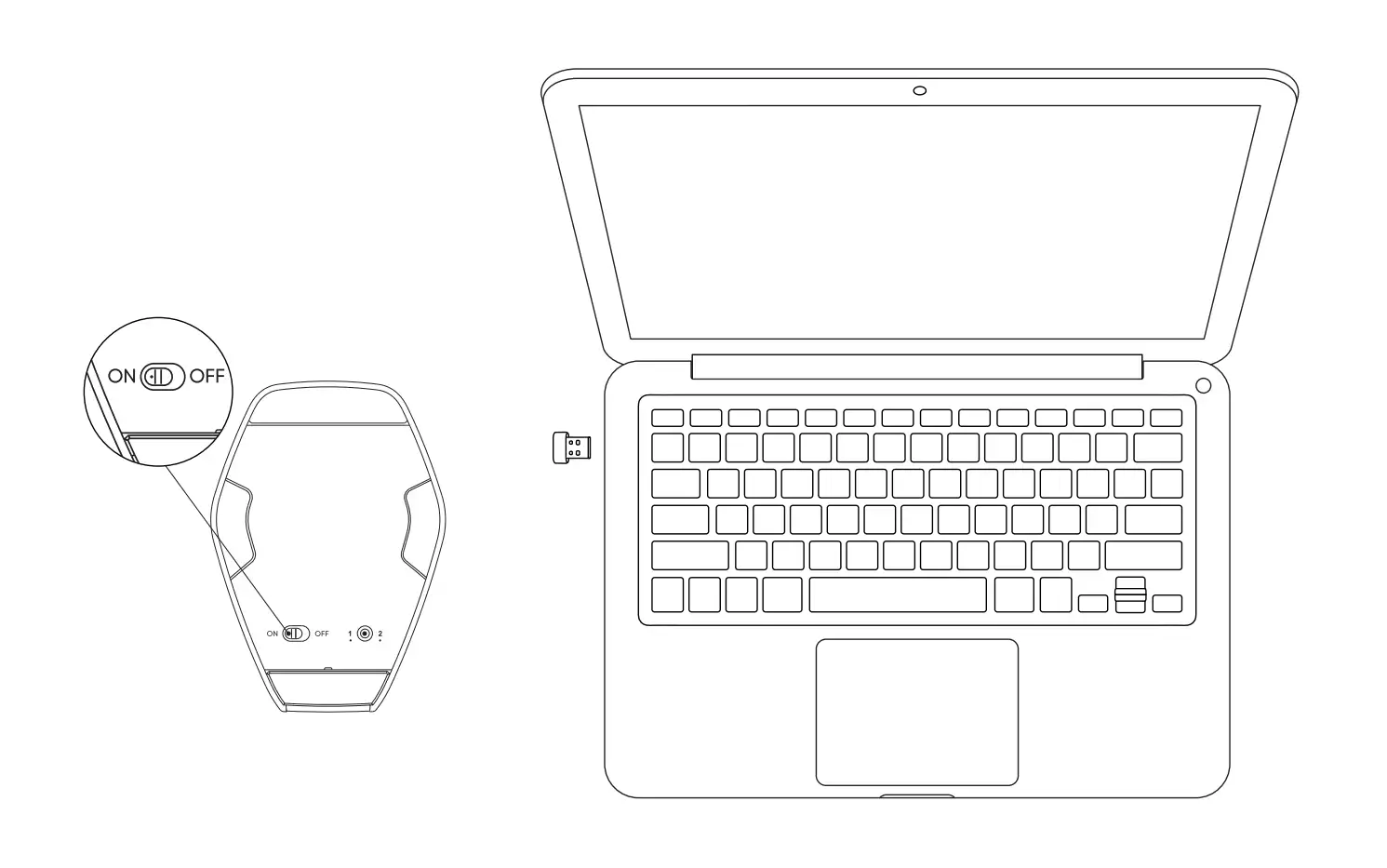
А. Подключение Bluetooth-приемника
1. Вставьте Bluetooth-приемник (адаптер) в компьютер.
2. Переведите переключатель Bluetooth в нижней части контроллера в положение «ВКЛ».
3. Белый индикатор горит 10 секунд, затем гаснет → Соединение установлено успешно.
* Если необходимо повторно выполнить сопряжение Bluetooth-приемника с устройством, посетите официальный сайт XPPen ( https://www.xp-pen.ru ), чтобы загрузить инструмент беспроводного сопряжения для вашей конкретной модели, и следуйте инструкциям для завершения сопряжения и подключения.
B. Беспроводное соединение Bluetooth
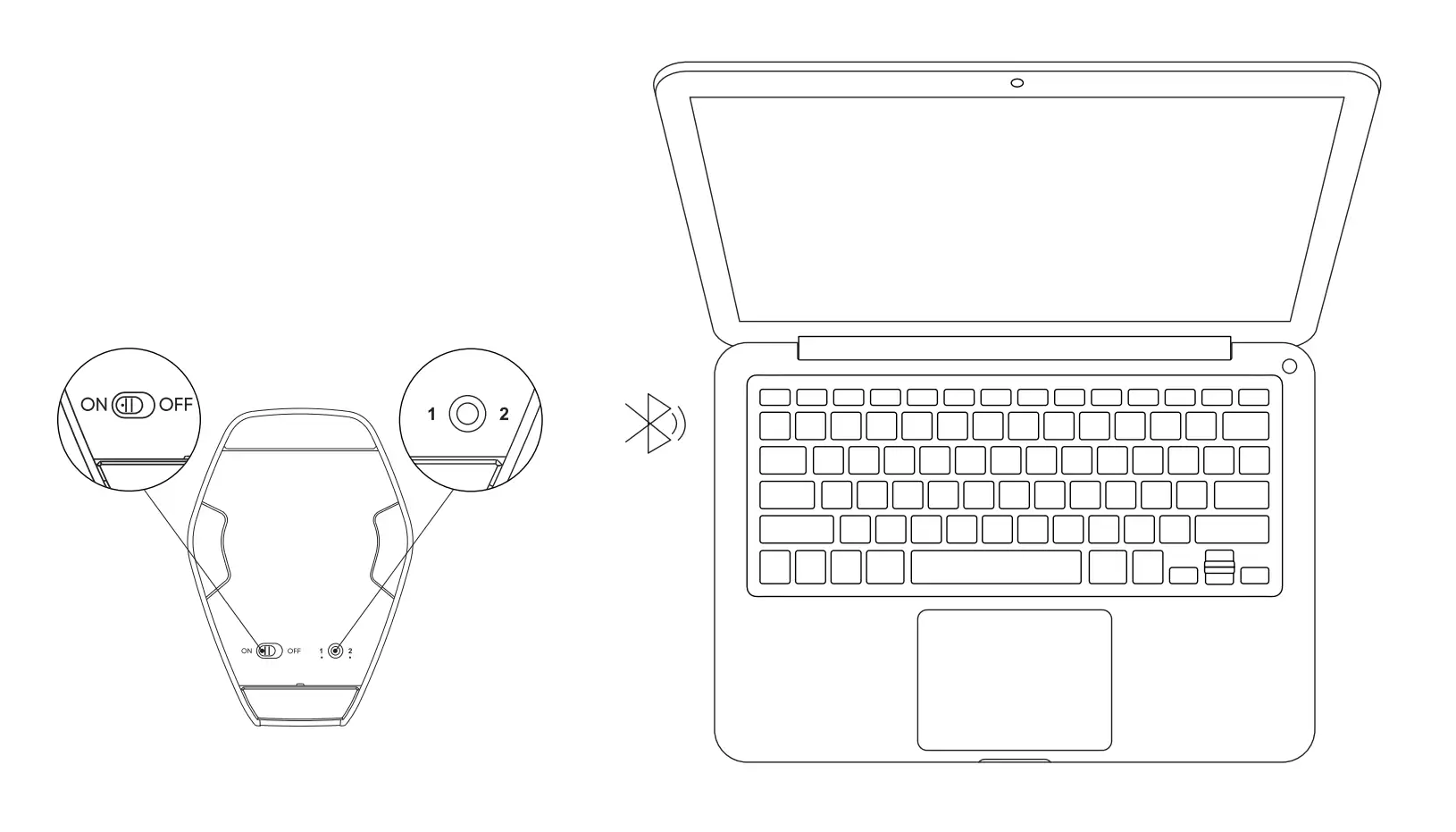
1. Переведите переключатель Bluetooth на нижней части контроллера в положение «ВКЛ»; белый индикатор начнет медленно мигать.
2. Нажмите и удерживайте кнопку Bluetooth в течение 3 секунд; белый индикатор начнет быстро мигать, указывая на переход в режим сопряжения.
3. В настройках Bluetooth на компьютере добавьте устройство Bluetooth, найдите "PilotPro" и выберите его для сопряжения.
4. Для подключения дополнительного компьютера: один раз кратковременно нажмите кнопку Bluetooth, чтобы переключиться на другой канал Bluetooth, затем повторите описанные выше шаги.
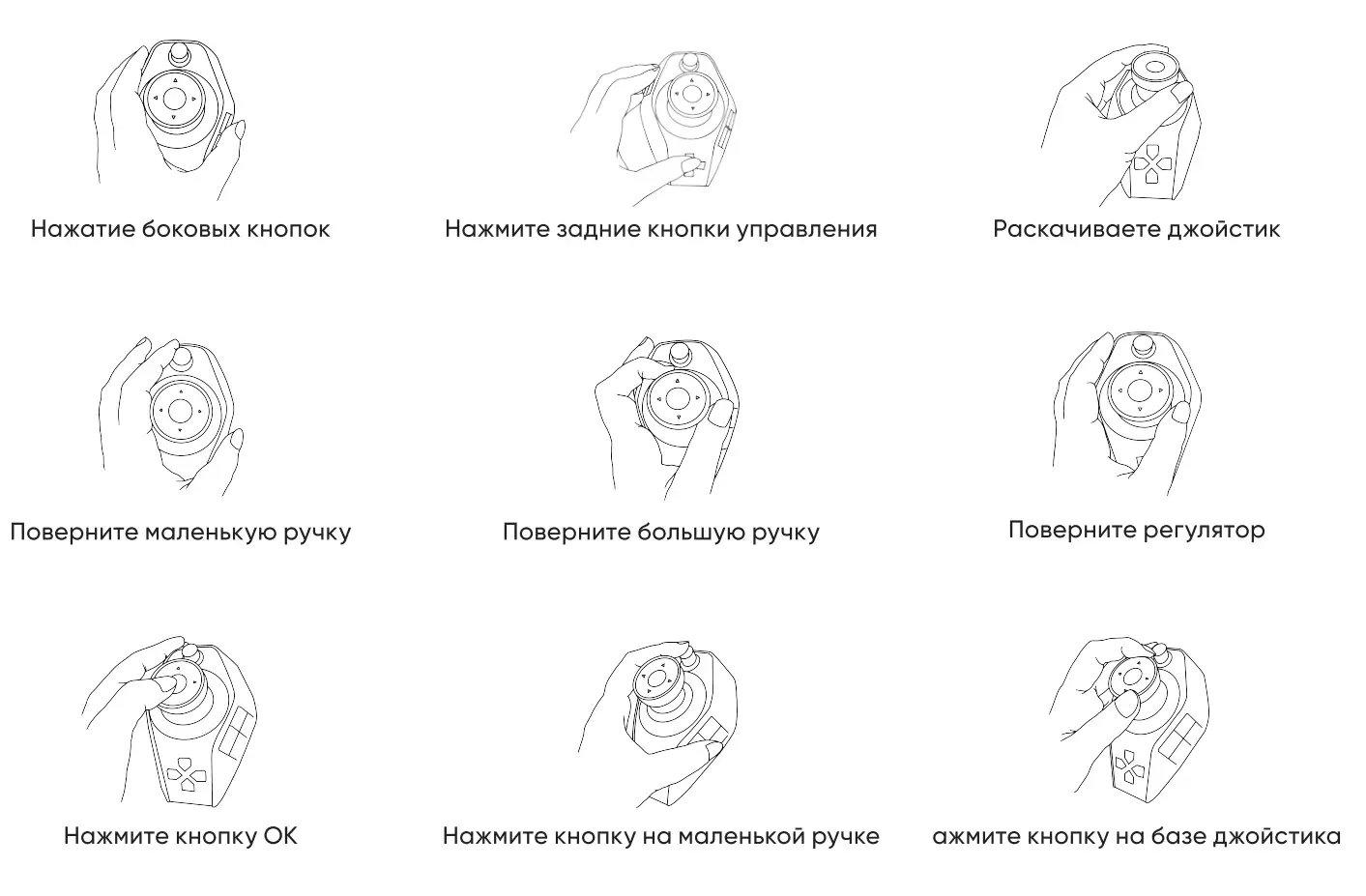
Рекомендуемая поза при использовании
Этот контроллер предназначен для использования левой рукой. После подключения разместите его с левой стороны.
Совместимость
Совместимые ОС
Mac: macOS 11.0 и выше
Windows: Windows 10 или более поздняя версия (или более поздняя , только 64-битная).
Совместимое программное обеспечение
Рекомендуемое программное обеспечение: Adobe® Premiere Pro®, CapCut, DaVinci Resolve, Adobe® Lightroom® и Adobe® Photoshop®
Рекомендуется использовать программное обеспечение серии Adobe® версии 2024 или более поздней.
* Помимо перечисленного выше программного обеспечения, после настройки ярлыков поддерживается и другое ПО. Примечание: Из-за различий в версиях программного обеспечения и базовой архитектуре производительность нерекомендуемого программного обеспечения может варьироваться в зависимости от фактического использования.
* Adobe, Premiere Pro, Lightroom и Photoshop являются зарегистрированными товарными знаками или товарными знаками компании Adobe Inc. в США и/или других странах или регионах. Данный продукт не авторизован, не одобрен и не спонсируется компанией Adobe Inc.
Установка драйвера
Для корректной работы устройства требуется драйвер. Перед использованием установите драйвер.
Пожалуйста, загрузите последнюю версию драйвера для вашей модели с официального сайта XPPen.
Уведомление
1. Перед установкой отключите все антивирусные и графические программы.
2. Загрузите и установите драйвер, соответствующий вашей операционной системе.
3. Перед установкой удалите драйвер контроллера другой марки.
4. Перезагрузите компьютер после установки драйверов.
5. Для оптимальной производительности рекомендуется использовать последнюю версию драйвера.
Инструкция по установке
Windows
После распаковки запустите файл ".exe" от имени администратора и следуйте инструкциям для завершения установки.
Мак
После распаковки запустите установочный файл и следуйте инструкциям для завершения установки. Обратите внимание, что при открытии файла система может отобразить сообщение «Приложение не может быть открыто, поскольку Apple не может проверить его на наличие вредоносного ПО», что помешает установке. Если возникнет эта проблема, выполните следующие действия для установки драйвера:
1. На вашем Mac нажмите меню Apple > Системные настройки, затем в боковой панели нажмите «Конфиденциальность и безопасность». (Возможно, вам потребуется прокрутить вниз.)
2. Перейдите на страницу «Безопасность», а затем нажмите «Открыть».
3. Нажмите «Открыть в любом случае».
4. Эта кнопка будет доступна в течение часа после попытки открытия приложения.
5. Введите свой пароль для входа, затем нажмите ОК.
Удаление драйвера
Windows
В меню «Пуск» откройте «Параметры» > «Приложения» > «Установленные приложения». Найдите PilotController. Нажмите «Удалить». Затем следуйте инструкциям по удалению.
Мак
В [Finder] > [Приложения] найдите приложение "PilotController" и воспользуйтесь встроенной программой удаления, следуя инструкциям на экране.
Водитель
Страница подключения
После завершения установки драйвера запустите его, и по умолчанию отобразится страница подключения.
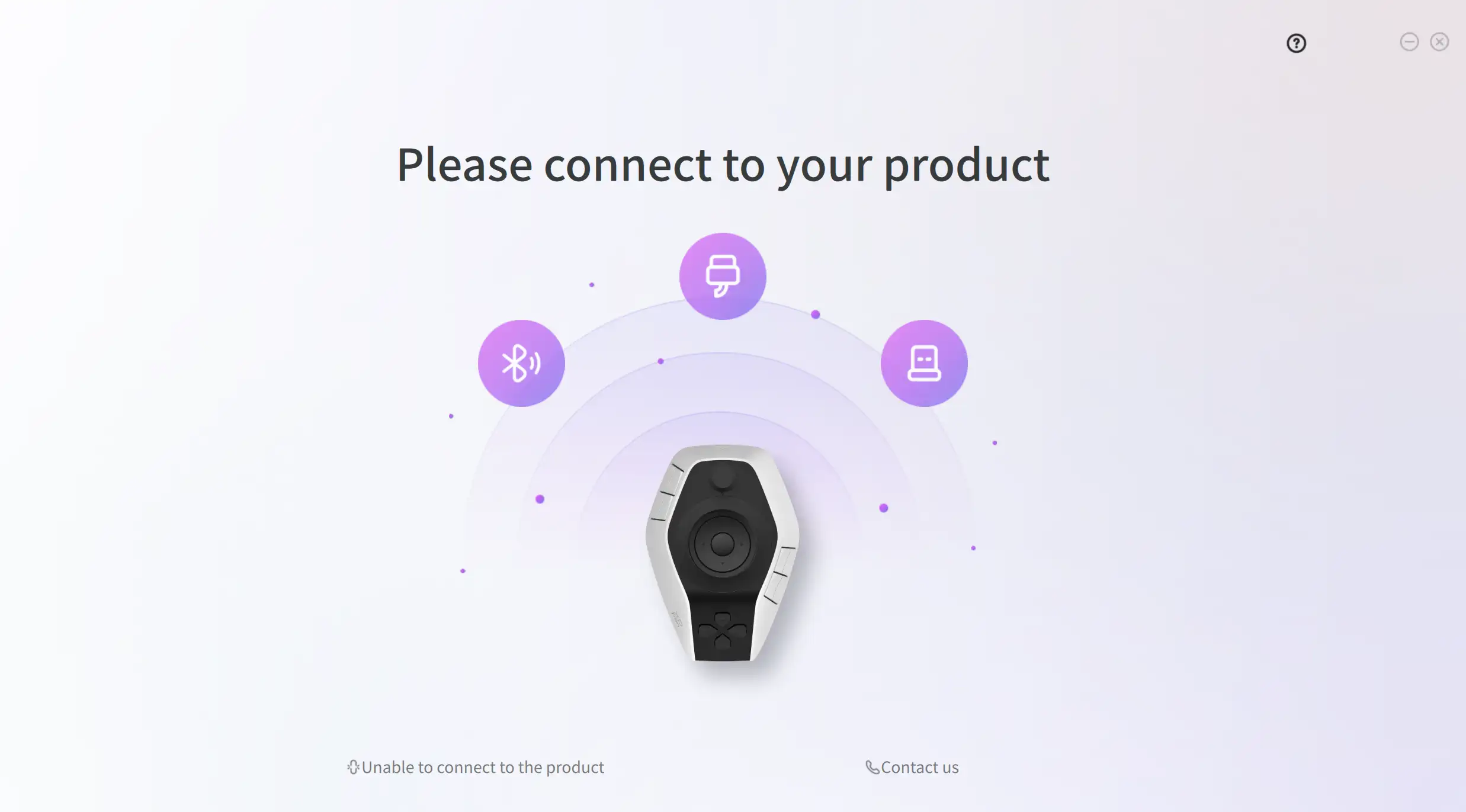
После успешного подключения любым из следующих способов: USB-кабель CA, Bluetooth или Bluetooth-приемник, вы можете получить доступ к странице настроек команд, чтобы назначить команды клавишам.
В случае возникновения каких-либо проблем с подключением или прошивкой, вы можете нажать кнопку внизу страницы, чтобы перейти на официальный сайт и ознакомиться с документацией и другой информацией, или обратиться в официальную службу поддержки, используя контактную информацию, указанную на сайте.
Кроме того, если устройство и драйвер отключатся, драйвер вернется на страницу подключения. Перед использованием драйвера необходимо повторно подключить устройство.
Карта-путеводитель
После успешного первого подключения устройства интерфейс автоматически перейдет со страницы подключения на страницу «Схема подключения» , которая содержит инструкции по использованию драйверов, описание клавиш, руководство по эксплуатации и описание компонентов продукта. Пожалуйста, следуйте подсказкам, чтобы ознакомиться со схемой подключения .
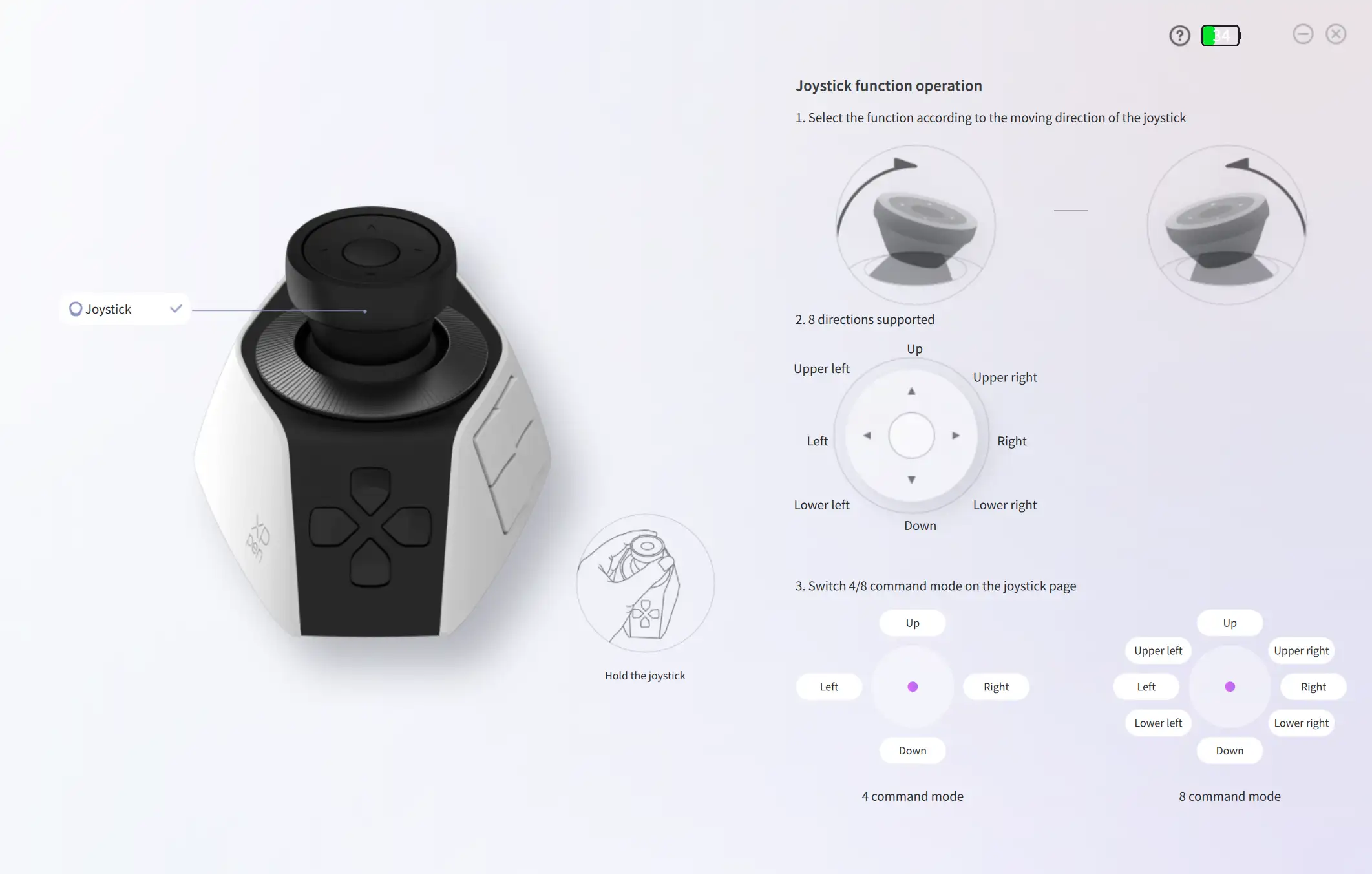
Чтобы посмотреть
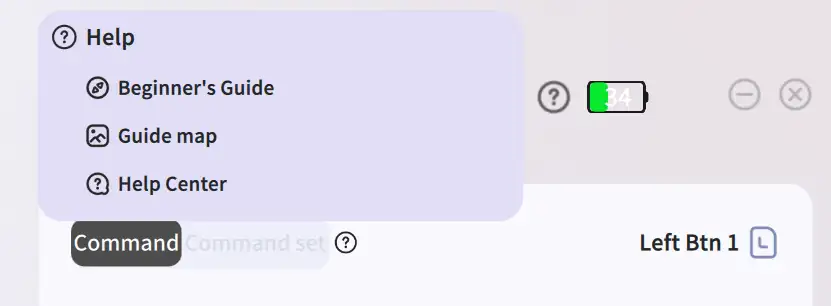
Ещё раз нажмите на значок «Справка» в правом верхнем углу главной страницы.
Руководство для начинающих
После успешного первого подключения устройства вы попадете на страницу «Руководство для начинающих», просмотрев карту-схему . В анимационном руководстве мы покажем, как настроить сочетания клавиш на Pilot Pro.
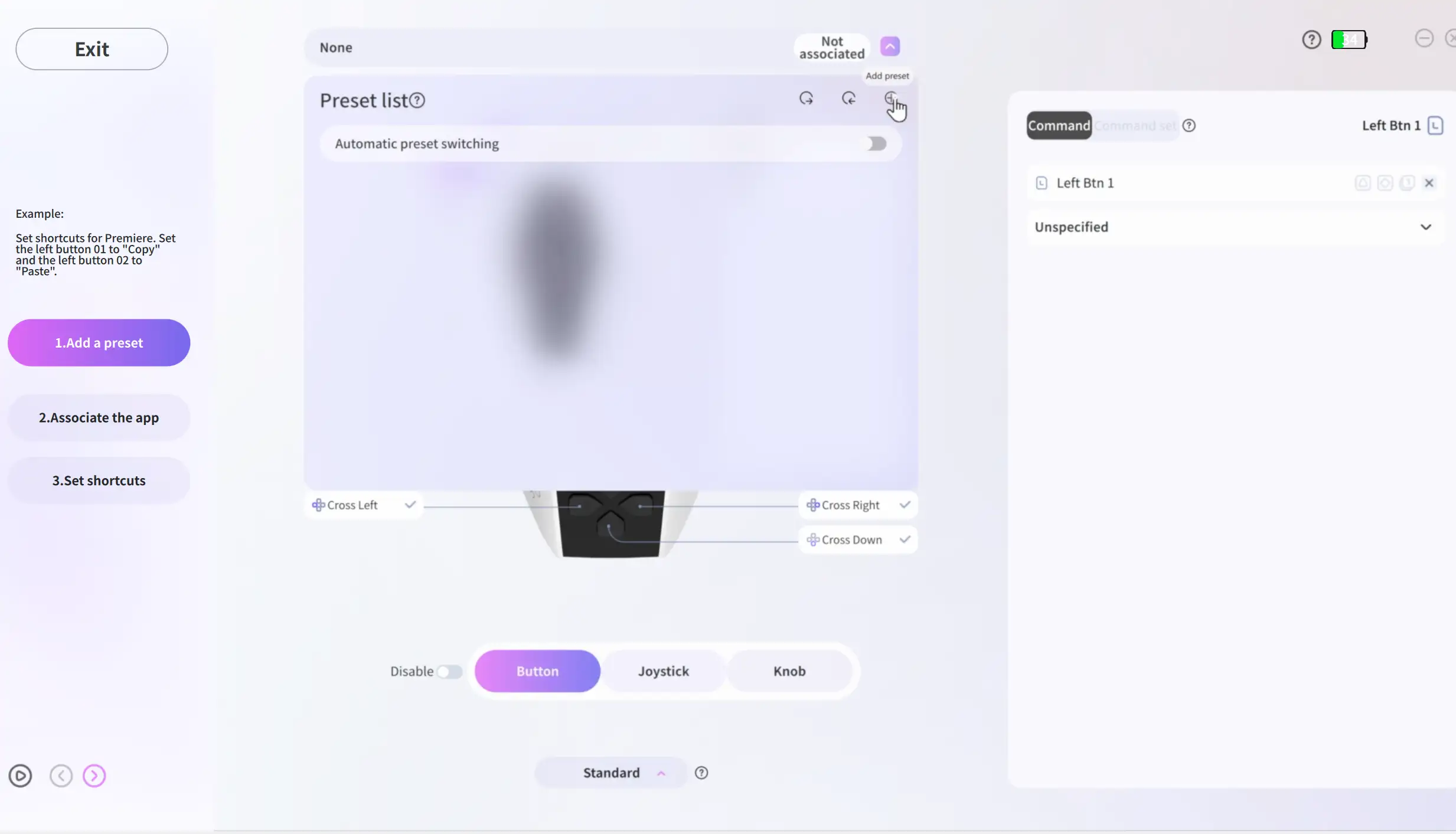
После первого прочтения Руководства для начинающих вы попадете на главную страницу. Если вы хотите просмотреть руководство еще раз, нажмите на значок «Справка», как показано на рисунке ниже.
После успешного подключения устройства и открытия драйвера вы сразу попадете на главную страницу.
Главная страница
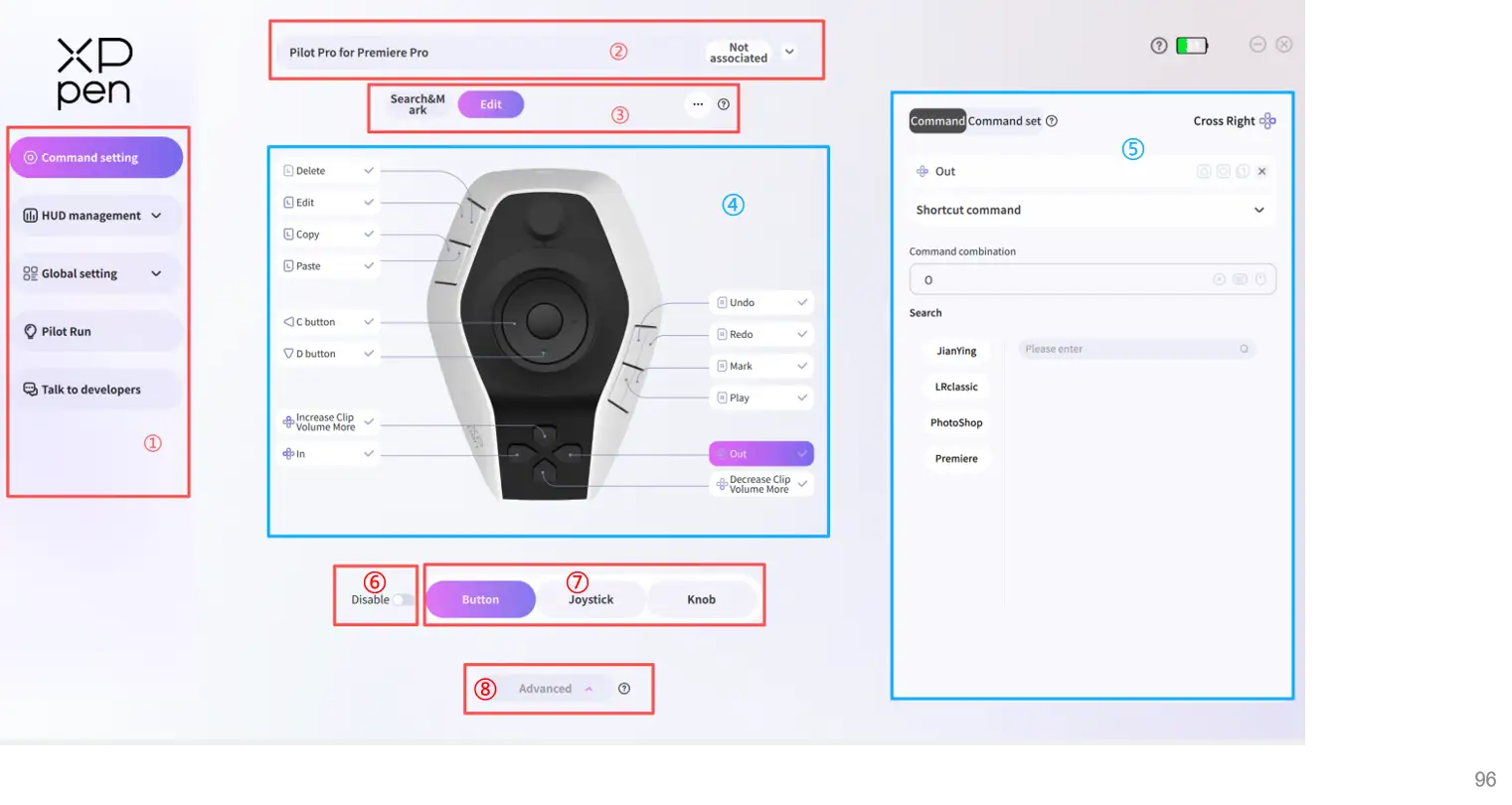
Главная страница является основной страницей драйвера и разделена на следующие 8 модулей, как показано на рисунке:
① Панель навигации: Этот модуль используется для переключения между различными функциональными страницами драйвера. Щелкните соответствующее меню на панели навигации, чтобы перейти на нужную страницу.
② Управление предустановками: Этот модуль используется для создания и управления предустановками, а также для их сопоставления с соответствующим программным обеспечением.
③ Управление темами: Этот модуль используется для создания и управления темами, а также для настройки клавиши переключения тем (далее именуемой «клавиша темы»).
④ Визуальное отображение расположения кнопок: Этот модуль отображает названия кнопок и их расположение на устройстве. Вы можете выбрать кнопку и настроить для нее команду.
⑤ Конфигурация команды C Панель: После выбора кнопки в модуле «Визуальная раскладка клавиш» вы можете настроить для нее команды или наборы команд на панели команд справа. После настройки нажатие кнопки будет выполнять назначенную команду.
⑥ Включение/Выключение: Клавиши имеют два состояния: включено и выключено. Когда клавиша выключена, команда, которая её активируется, не будет действовать.
⑦ Основные категории: Клавиши устройства разделены на три категории: кнопки, джойстики и регуляторы. Нажимайте на разные категории, чтобы переключаться между типами кнопок для настройки команд.
⑧ Расширенный/Стандартный режим: Существует два режима работы драйвера. Расширенный режим предоставляет доступ ко всем функциям и до 7 тем для каждого предустановленного параметра. В стандартном режиме функции панели управления и управления темами недоступны, допускается максимум 4 темы.
Предустановка
Один предустановленный режим связан с одним приложением и может включать в себя несколько тем.
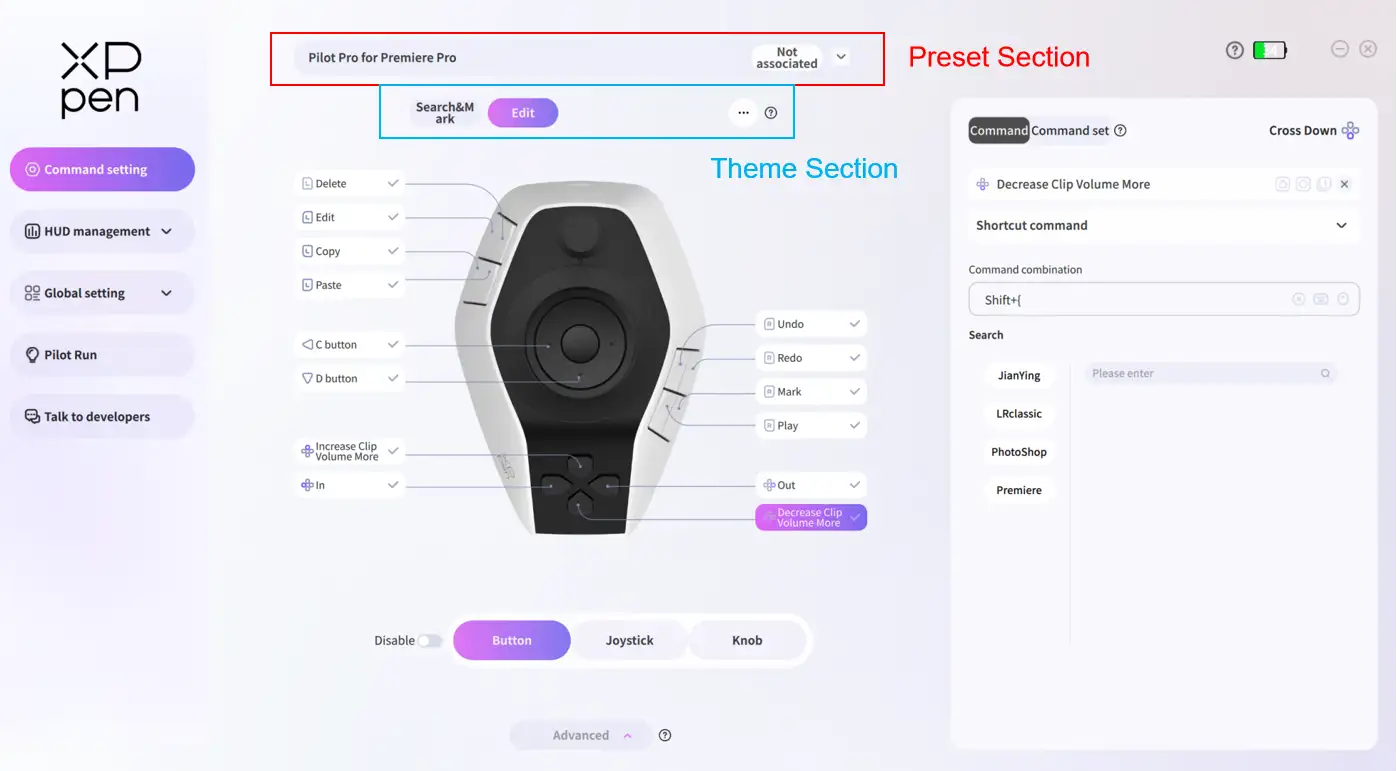
В разделе «Предустановки» можно создавать, импортировать и экспортировать предустановки в списке предустановок. Раздел «Темы» расположен ниже раздела «Предустановленные параметры» (см. рисунок).
Управление предустановками
можно импортировать, экспортировать и создавать новые предустановки. из списка .
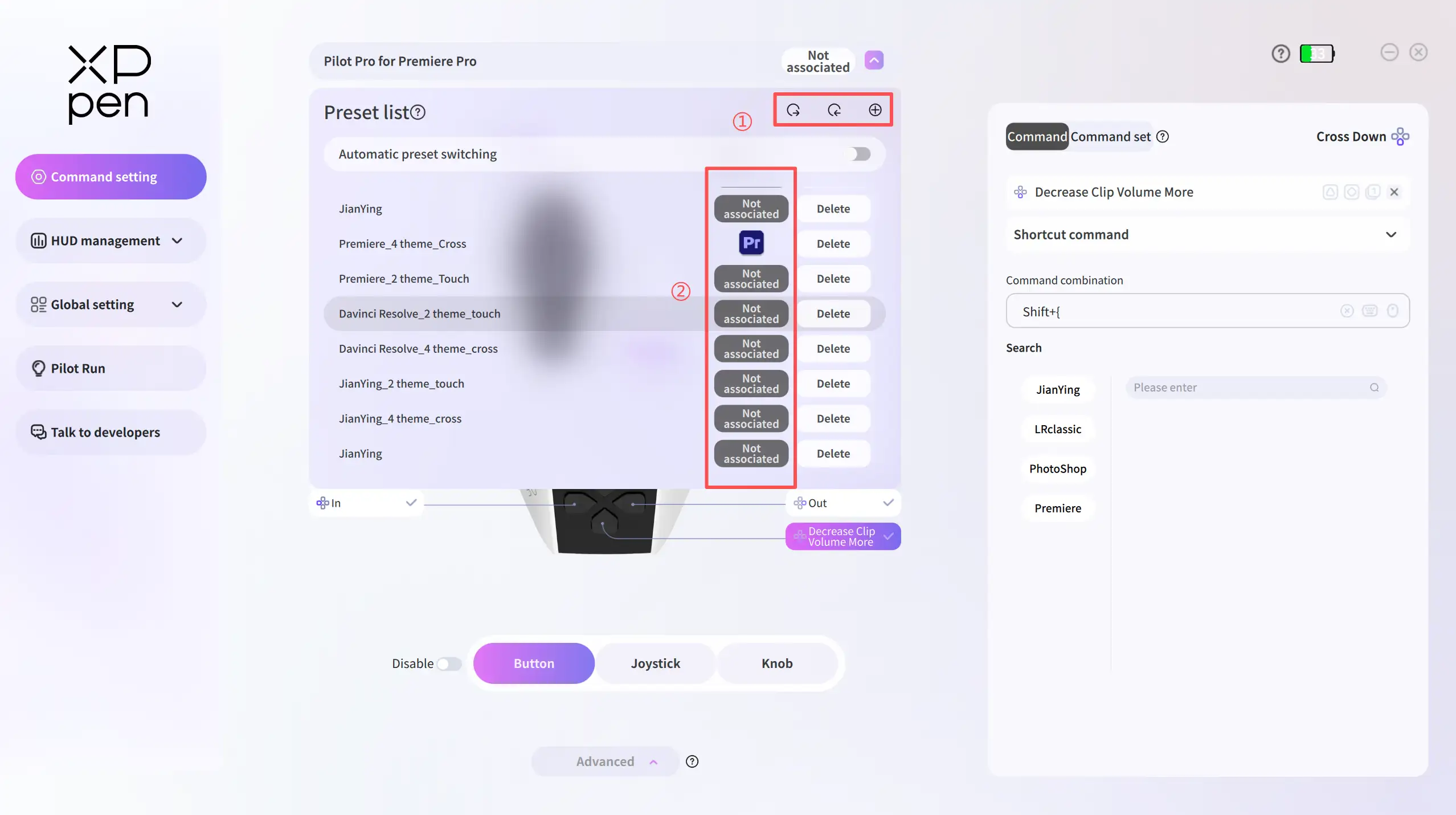
Изменить название предустановки: дважды щелкните по названию, чтобы изменить его.
Создать предустановку: Нажмите кнопку «Создать», чтобы добавить новую предустановку в список .
Экспорт предустановок: Нажмите кнопку экспорта, выберите одну или несколько предустановок и экспортируйте их в указанный путь. Формат файлов предустановок по умолчанию — " .json " .
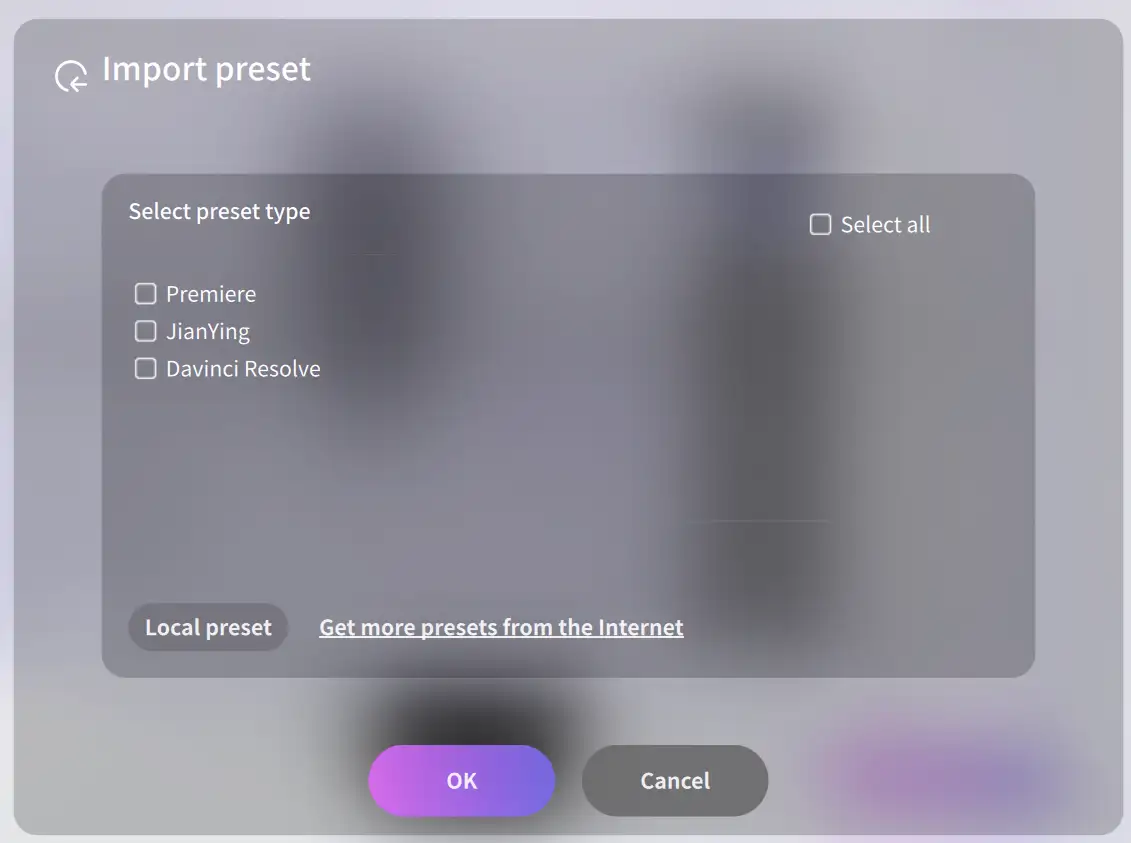
Импорт предустановок: Драйвер поддерживает два метода импорта (см. рисунок) .
Локальные настройки: выберите локальный файл настроек " .json " (поддерживаются только файлы .json, совместимые с PilotController) для импорта.
Официальный сброс настроек по умолчанию : выберите и импортируйте официальные настройки по умолчанию (см. рисунок) .
Автоматическое переключение сброса p
Переключатель включен по умолчанию. При переключении между приложениями предустановка автоматически переключается на ту, которая связана с активным приложением. Если он отключен, текущая предустановка остается неизменной независимо от используемого приложения.
Если к одному и тому же приложению привязано несколько предустановок, то при запуске приложения вступает в силу предустановка, находящаяся в начале списка.
Привязка предустановленных приложений
использования предустановленного параметра необходимо связать его с целевым приложением :
1. В области ② списка предустановленных параметров нажмите кнопку «Не связано» (см. рисунок).
2. В появившемся окне выберите целевое приложение и нажмите OK, чтобы завершить привязку .
Отключить/повторно подключить предустановку из приложения
На странице «Связывание приложений» щелкните,  чтобы отменить или повторно связать выбранное в данный момент программное обеспечение. Щелкните другое приложение в списке, чтобы изменить выбор.
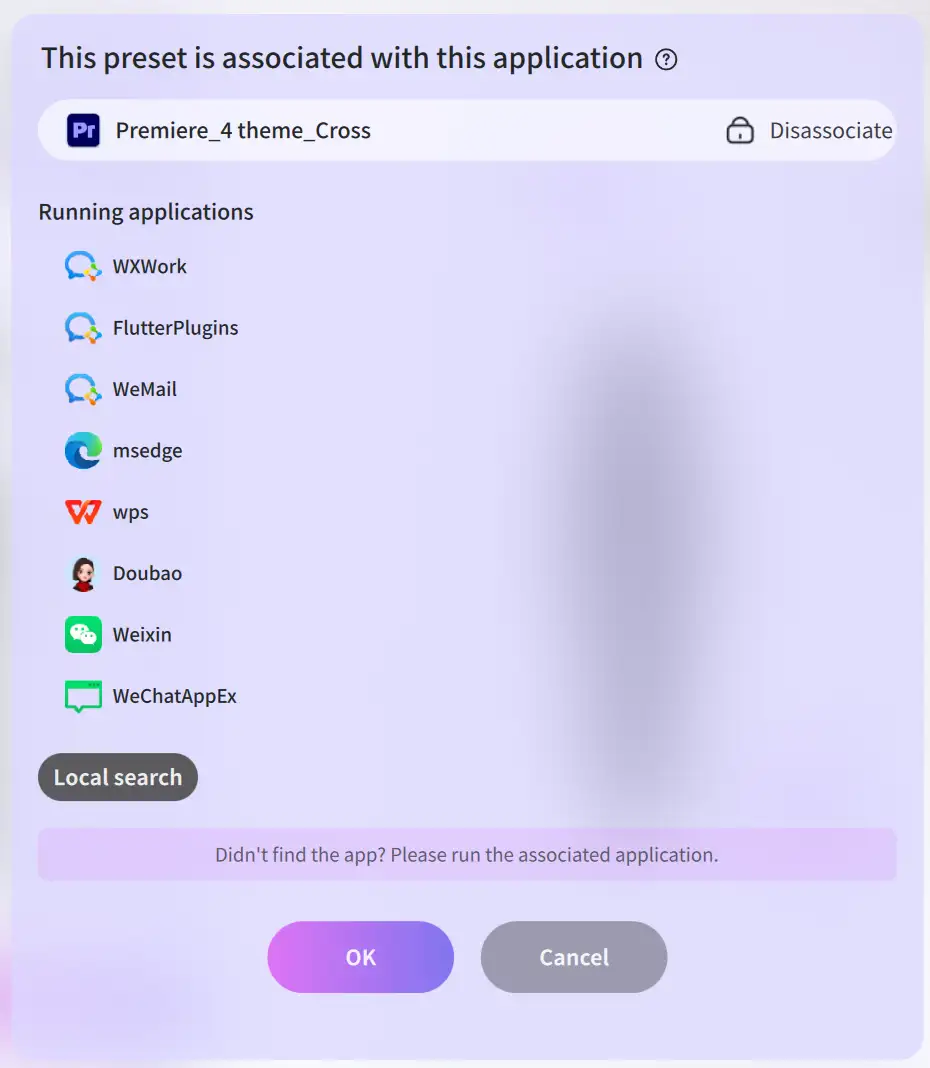
Устранение неполадок, связанных с ассоциацией приложений.
Если целевое приложение не отображается в списке связанных приложений, проверьте, запущено ли оно. Запустите его и снова перейдите на страницу «Связывание приложений» — после этого приложение появится в списке.
Если приложение по-прежнему не найдено, добавьте его исполняемый файл (.exe) через локальный поиск и завершите после этого настройку связи.
Глобальные настройки
В отличие от обычных предустановок, глобальная предустановка активируется при определенных условиях: если включен переключатель «Автоматическое переключение предустановок», система автоматически переключается на глобальную предустановку, если текущий интерфейс не принадлежит ни одному приложению, связанному с предустановками в списке.
Тема
Каждую тему можно настроить с помощью собственного набора сочетаний клавиш. Например, можно создать предустановку для «Программного обеспечения P», содержащую 4 темы, что позволит активировать 4 набора сочетаний клавиш в рамках «Программного обеспечения P».
При создании нового пресета по умолчанию включаются четыре темы. Клавиши для этих тем по умолчанию назначены на сенсорные кнопки A/B/C/D на верхней части джойстика и активируются двойным касанием. В расширенном режиме для одного пресета можно создать до 7 тем.
Ключом для активации темы является ключ темы. Чтобы управлять темами или настраивать ключи тем, переключитесь в расширенный режим в нижней части страницы настроек команд, а затем перейдите на страницу управления темами.
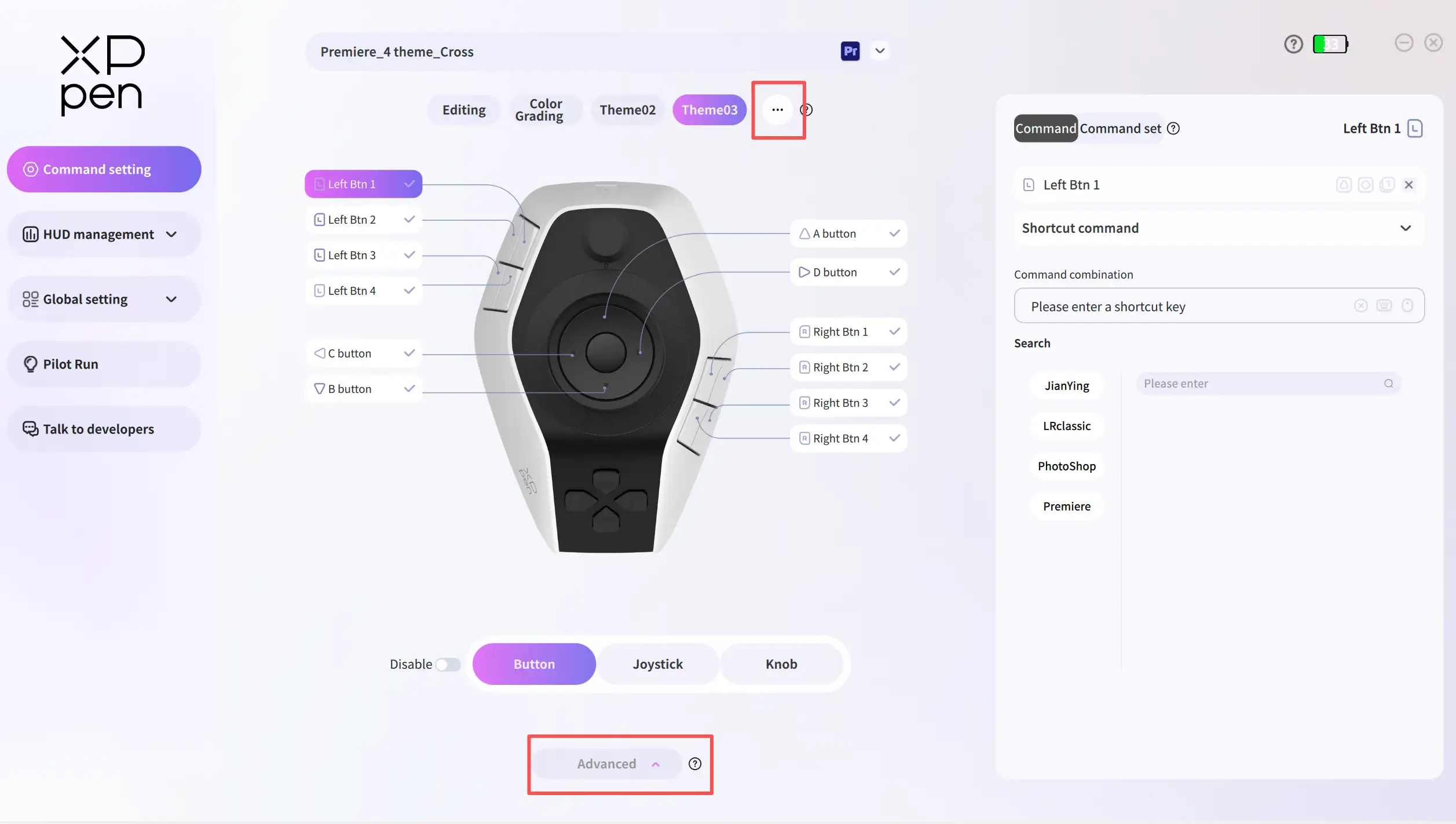
* Примечание:
Обратите внимание, что в настоящее время каждая клавиша может быть назначена либо как тематическая клавиша, либо как пользовательская команда. Поэтому клавиши, назначенные как тематические клавиши, не будут отображаться в визуальном расположении клавиш.
Если вам необходимо настроить команду для клавиши, которая уже привязана к клавише темы, сначала отключите назначение этой клавиши темы на странице управления темами . Доступны два способа:
1. Удалите соответствующую тему;
2. Измените сочетание клавиш в соответствии с выбранной темой.
После отмены привязки функции клавиши темы вы сможете увидеть, что клавиша отображается в разделе «Визуальная раскладка клавиш» , и настроить команду для этой клавиши на главной странице .
Нажмите  , чтобы перейти на страницу управления темами (см. рисунок).
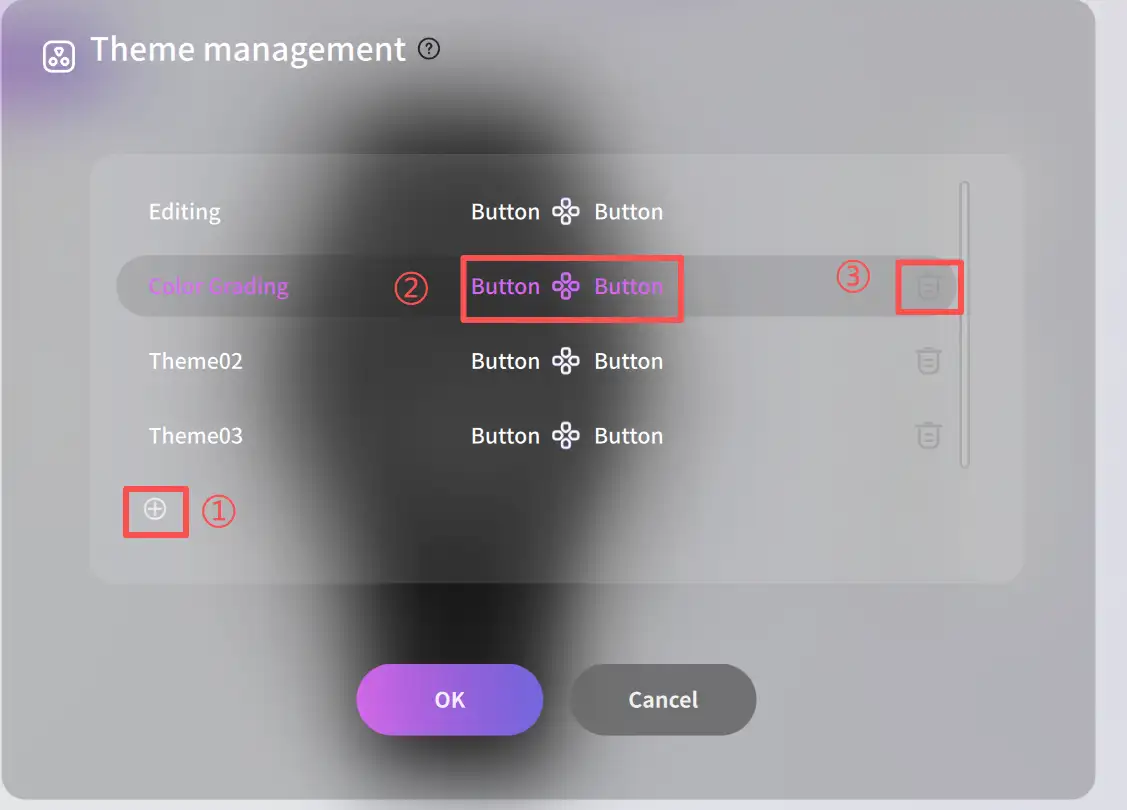
Для редактирования дважды щелкните название темы.
Нажмите кнопку «Удалить» (как показано на рисунке ③), чтобы удалить тему.
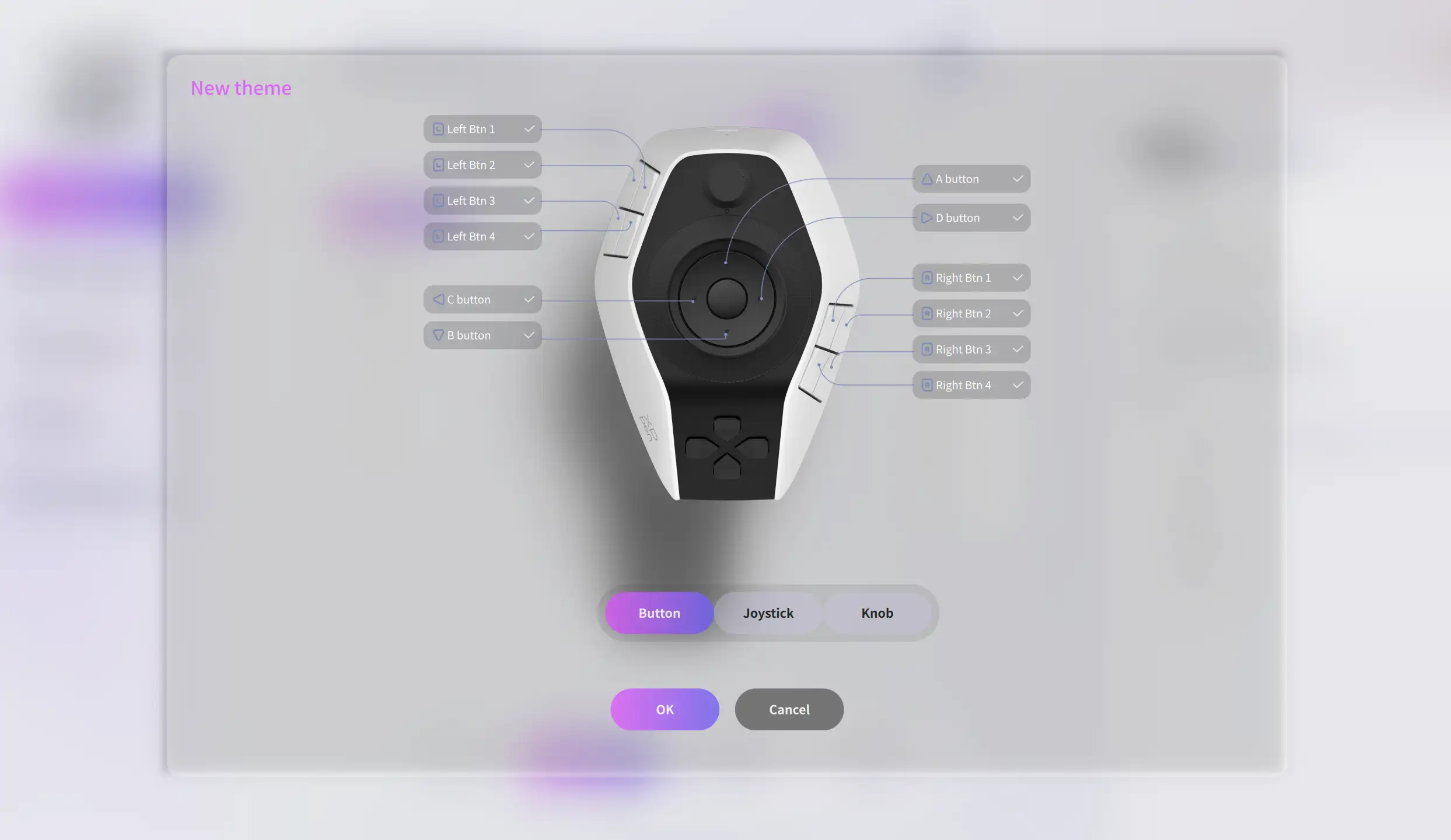
Нажмите кнопку «Создать» (как показано на рисунке ①), чтобы добавить новую тему (см. рисунок). При создании темы необходимо сначала выбрать ключ темы и нажать кнопку «Сохранить», чтобы завершить создание.
Дважды щелкните по ключу темы, чтобы установить его для данной темы.
Включение/отключение клавиш
Клавиши устройства можно установить в положение «Включено» или «Выключено». Если вы хотите временно запретить выполнение команды определенной клавиши, вы можете установить для нее значение «Выключено». Когда клавиша темы отключена, ее больше нельзя использовать для переключения тем.
Нажмите  , чтобы включить или отключить все клавиши для всех тем в рамках одного предустановленного набора.
Чтобы включить или отключить эту клавишу, нажмите на значок отключения справа от неё. Эта настройка применяется ко всем темам в рамках одного и того же предустановленного набора.
Команда/Набор команд
Панель управления
После создания предустановки для вашего программного обеспечения вам также необходимо задать команды для клавиш на Pilot Pro в рамках этой предустановки, чтобы использовать её. Команды можно назначить кнопкам, джойстикам и регуляторам на Pilot Pro.
Следующий пример " настройка сочетания клавиш для левой кнопки 01 " иллюстрирует, как настроить сочетания клавиш.
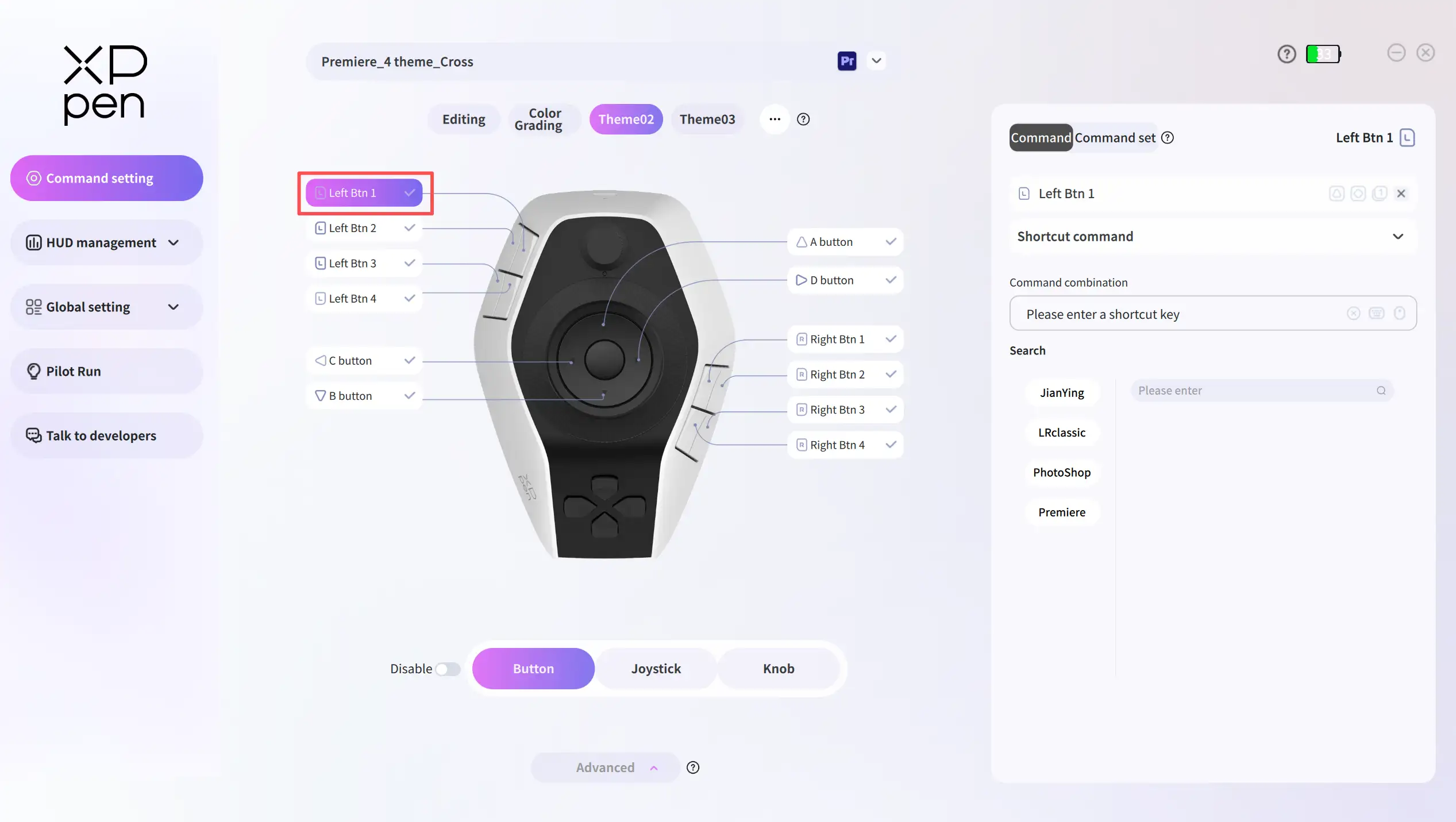
1. Нажмите левую кнопку 01 на устройстве или выберите её мышью на странице «Визуальная раскладка клавиш» драйвера, затем настройте имя сочетания клавиш и параметры команды в панели команд справа. Команда вступит в силу немедленно после настройки.
2. Для клавиш, классифицируемых как кнопки или джойстики, существует только одна комбинация клавиш. Каждой клавише можно назначить отдельную команду. Для регуляторов можно назначить команду быстрого доступа к каждому направлению; однако при настройке команд макросов , встроенных функций или быстрых инструментов одной команде можно назначить только один регулятор.
3. В панели команд справа можно редактировать имя команды, тип и подробные сведения. Вы можете задать имя команды по своему усмотрению, но специальные символы ( / : * ? " < > |) в имени не допускаются.
4. В конце названия команды отображается несколько значков, которые различаются в зависимости от типа выбранной клавиши. Функции и значения этих значков следующие :
a.  Отправка при нажатии: Отправляет команду при нажатии клавиши.
b.  Отправка при отпускании клавиши: Команда отправляется только при отпускании клавиши.
c.  Однократная отправка: отправляет команду один раз за один цикл нажатия и отпускания.
d.  Непрерывная отправка: Отправляет команду многократно, пока удерживается клавиша.
e.  Копирование в один клик: копирует текущие настройки клавиш на ту же клавишу в других темах.
f.  Команда «Очистить»: очищает все параметры в текущей панели команд.
g.  Свойства джойстика: Открывает страницу настроек джойстика.
h.  Интенсивность вибрации: регулирует интенсивность вибрации для всех регуляторов равномерно.
i.  Скорость вращения: регулирует скорость вращения для каждой ручки отдельно.
5. Для клавиш можно настроить четыре типа команд : сочетание клавиш, макрос, встроенная команда и быстрый инструмент .
Команда быстрого доступа
6. Сочетания клавиш — это комбинации клавиш, используемые в программном обеспечении. Например, в видеомонтаже распространенное сочетание клавиш для начальной точки — «I», а для конечной — «O».
a. Существует три способа настройки сочетаний клавиш :
i. Найдите нужный ярлык в библиотеке « Поиск » и щелкните по нему, чтобы выбрать;
ii. Если в библиотеке отсутствует нужная вам комбинация клавиш, вы можете либо ввести её напрямую с клавиатуры. ;
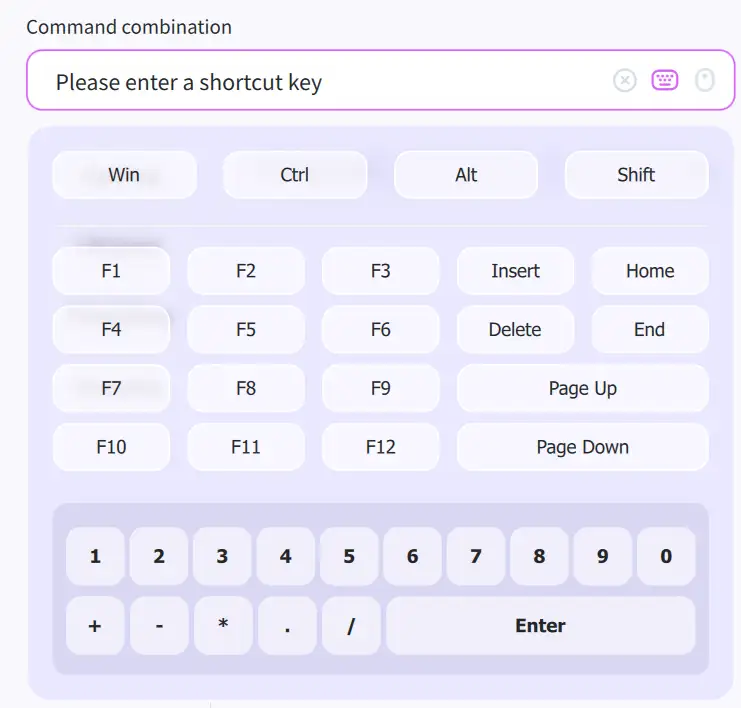
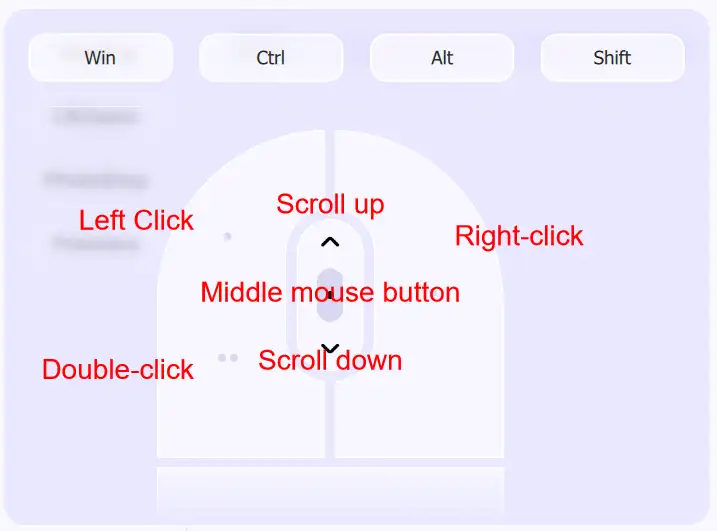
iii.Или нажмите  , чтобы использовать экранную клавиатуру, предоставляемую драйвером (см. рисунок).
b. На экранной клавиатуре клавиши-модификаторы (Win, Ctrl, Alt и Shift) можно комбинировать различными способами, тогда как клавиши, не являющиеся модификаторами, можно выбирать только по отдельности.
Макрокоманда
7. Функция макрокоманд позволяет настраивать последовательность инструкций. При активации инструкции выполняются последовательно сверху вниз .
a. В рамках одного предустановленного набора можно создать несколько макросов, и все клавиши используют один и тот же список макросов; однако для каждой клавиши можно выбрать только один макрос из списка.
b. Нажмите  , чтобы добавить новый макрос.
c. Нажмите  кнопку, чтобы развернуть/свернуть сведения о команде. В сведениях о команде нажмите «Добавить действие», чтобы добавить подкоманду. После добавления нажмите «×». Чтобы удалить подкоманду, нажмите кнопку в конце подкоманды, а чтобы отредактировать ее, дважды щелкните по ней.
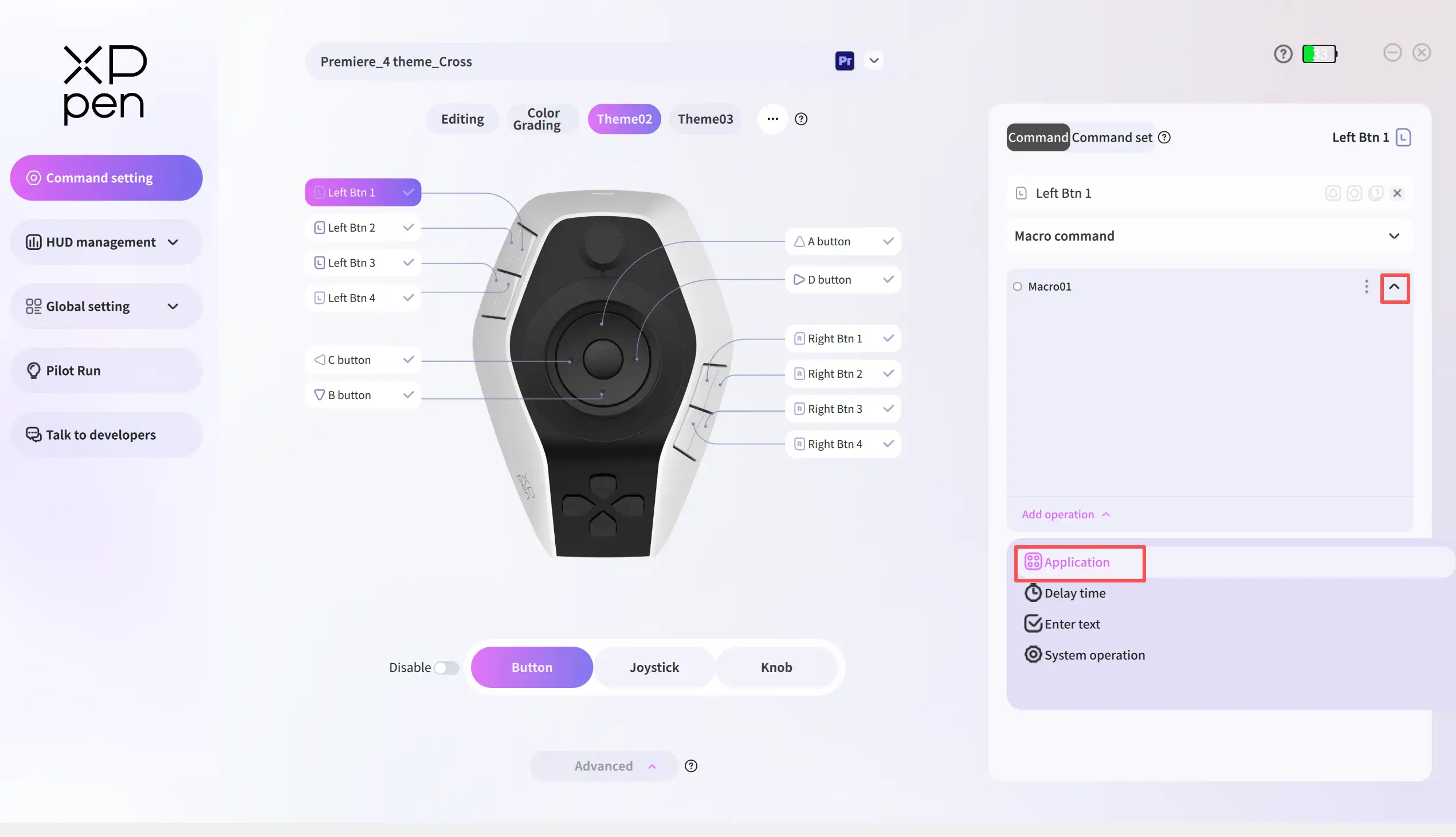
d. Приложение: Для конкретного приложения можно настроить одну команду, например, открытие, развертывание на весь экран или сворачивание приложения.
e. Задержка: управляет интервалом между выполнением двух команд. Например, если вы добавите такую команду между двумя соседними подкомандами A и B и установите временной интервал в 1000 мс, подкоманда B будет выполнена только через 1000 мс после выполнения подкоманды A.
f. Ввод текста: При выполнении этой команды будет введена текстовая строка.
g. Работа с системой: Эти команды представляют собой в основном инструкции, относящиеся к операционной системе, и универсальные сочетания клавиш, такие как копирование, вставка и увеличение/уменьшение громкости.
Встроенная команда
8. Встроенные команды — это команды, которые мы инкапсулируем для определенных операций в программном обеспечении, которые нельзя выполнить только с помощью сочетаний клавиш. После назначения на клавишу они обеспечивают быстрый доступ к этим операциям. Например, назначив команду « цветовая температура » регулятору, вы можете регулировать цветовую температуру между теплым и холодным диапазоном, вращая регулятор влево и вправо.
Быстрый инструмент
9. Последняя категория — это команды Quick Tool , которые в основном связаны с операционной системой, например , создание снимков экрана или открытие калькулятора.
Панель командного набора
Если вам кажется, что назначить клавише только одну команду недостаточно, вы можете настроить для этой клавиши набор команд. Набор команд — это совокупность отдельных команд, содержащая до 8 команд.
1. Для настройки набора команд необходимо сначала переключиться в расширенный режим, а затем щелкнуть 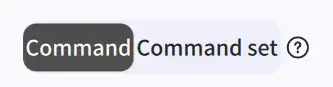 , чтобы перейти к панели набора команд. Щелкните
  , чтобы добавить новую команду в набор команд (можно создать до 8 команд).
2. Щелкните по созданной команде, чтобы выбрать ее. Затем вы можете настроить ее как сочетание клавиш, макрос, встроенную команду или команду быстрого инструмента ниже. Шаги выполнения соответствуют шагам, описанным в разделе [Команда] выше.
a. Дважды щелкните по команде, которую хотите переименовать.
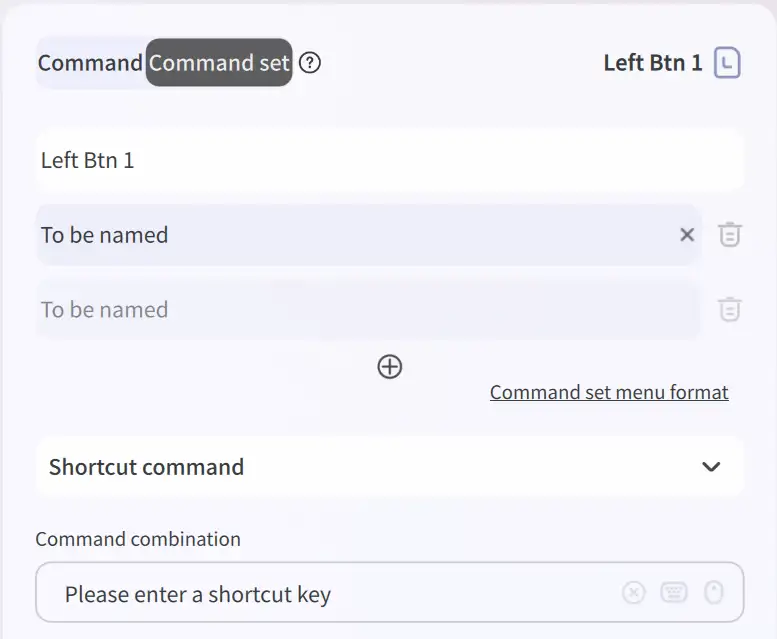
3. Нажмите  , чтобы удалить команду.
4. набора команд : используется для установки стиля окна набора команд, включая положение при отображении, размер шрифта и прозрачность.
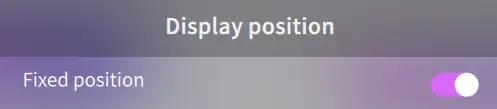
a. Параметр «Следовать за курсором мыши» управляет положением (выше, ниже, слева или справа от курсора мыши), в котором должно появляться окно набора команд при его вызове. Вы можете выбрать одно из следующих четырех положений ( см. рисунок ) . В этом режиме окно набора команд всегда появляется вслед за курсором мыши .
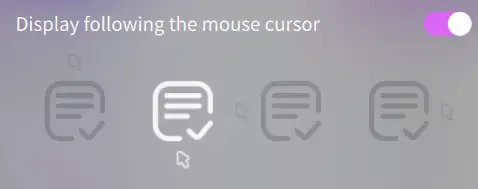
b. Включение переключателя «Фиксированное положение» зафиксирует набор команд в определенном месте на экране, сделав его неподвижным.
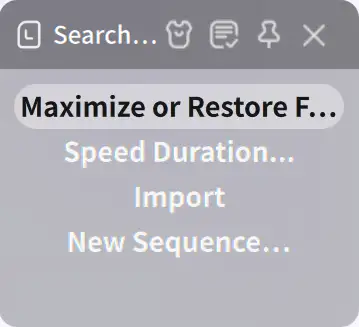
5. После настройки набора команд вы можете его вызвать (см. рисунок).
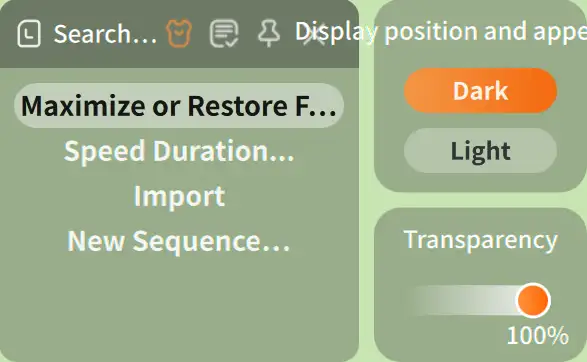
6. Нажмите  кнопку, чтобы задать внешний вид и прозрачность набора команд. Вы также можете нажать кнопку
  , чтобы установить положение набора команд: «Следуйте за курсором мыши» или «Фиксированное положение».
7. Пошаговая инструкция по выполнению команды после её вызова:
a. Выберите команды: переместите джойстик вверх или вниз, или переместите мышь вверх или вниз.
b. Выполнить команды:
i. Команды, не выполняемые с помощью регулятора (например, «Копировать » и « Вставить»), могут быть выполнены только путем их выделения и нажатия кнопки «ОК» или щелчка мышью. Вращение регулятора не подтверждает выполнение таких команд.
ii. Команды, управляемые регулятором (например, «Кисть: Поток»), можно регулировать и активировать только вращением регулятора. Щелчок мышью или нажатие кнопки «ОК» не подтверждают такие команды.
c. Шаги для закрытия набора команд:
i. В режиме фиксированного положения нажмите кнопку на основании маленькой ручки или щелкните мышью значок закрытия «×», чтобы закрыть окно набора команд.
ii. В режиме следования мыши окно набора команд автоматически закроется после выполнения любой команды.
Управление HUD
Не можете вспомнить все настроенные сочетания клавиш? Откройте интерфейс, чтобы посмотреть, какие сочетания клавиш настроены для каждого джойстика, кнопки и регулятора.
В панели управления HUD водителя можно включить/выключить HUD для базовой станции и джойстика.
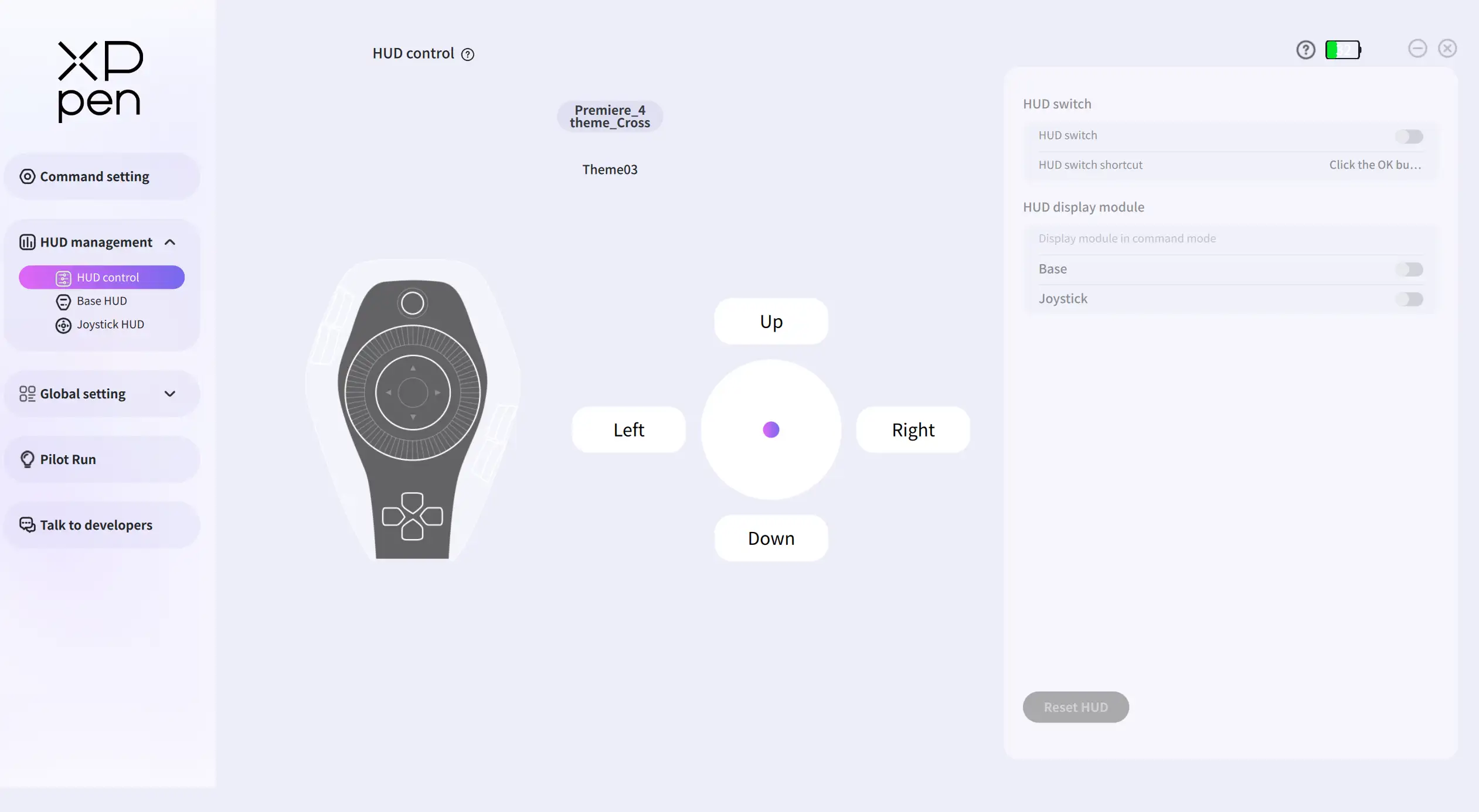
В базовом интерфейсе (Base HUD) и интерфейсе джойстика (Joystick HUD) вы можете индивидуально настраивать внешний вид, размер и прозрачность каждого элемента интерфейса.
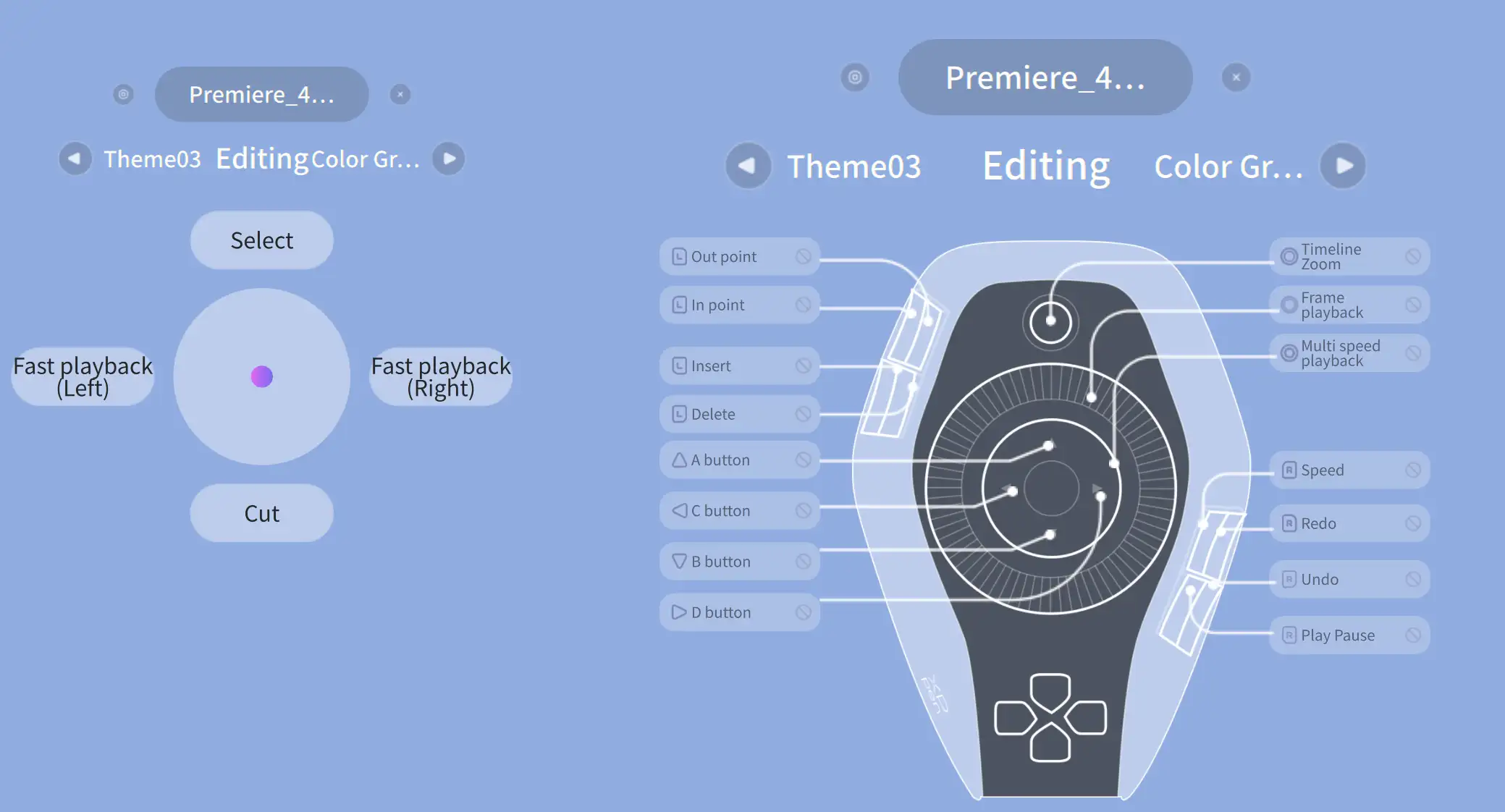
Включение /выключение HUD:
Чтобы включить или выключить HUD, нажмите кнопку OK в драйвере или в программе, связанной с текущими настройками. Также вы можете включить или выключить HUD вручную на странице управления HUD в драйвере.
Настройка параметров HUD:
Настройте их в меню водителя или в верхнем левом углу плавающего окна HUD.
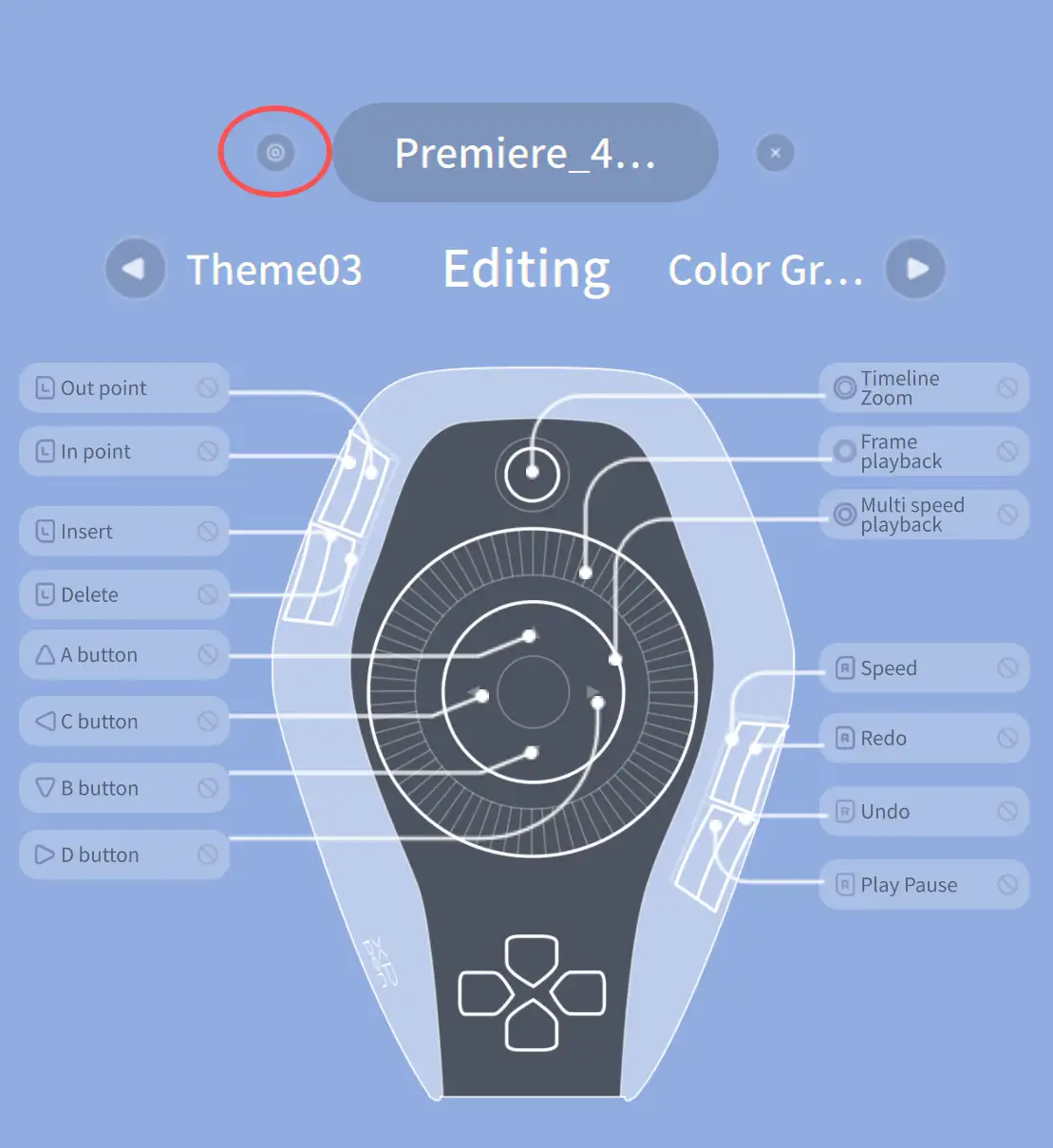
ведьм в HUD плавающее окно:
Щелкните по названию темы слева или справа, и соответствующая тема повернется в центр и вступит в силу .
Пилотный запуск
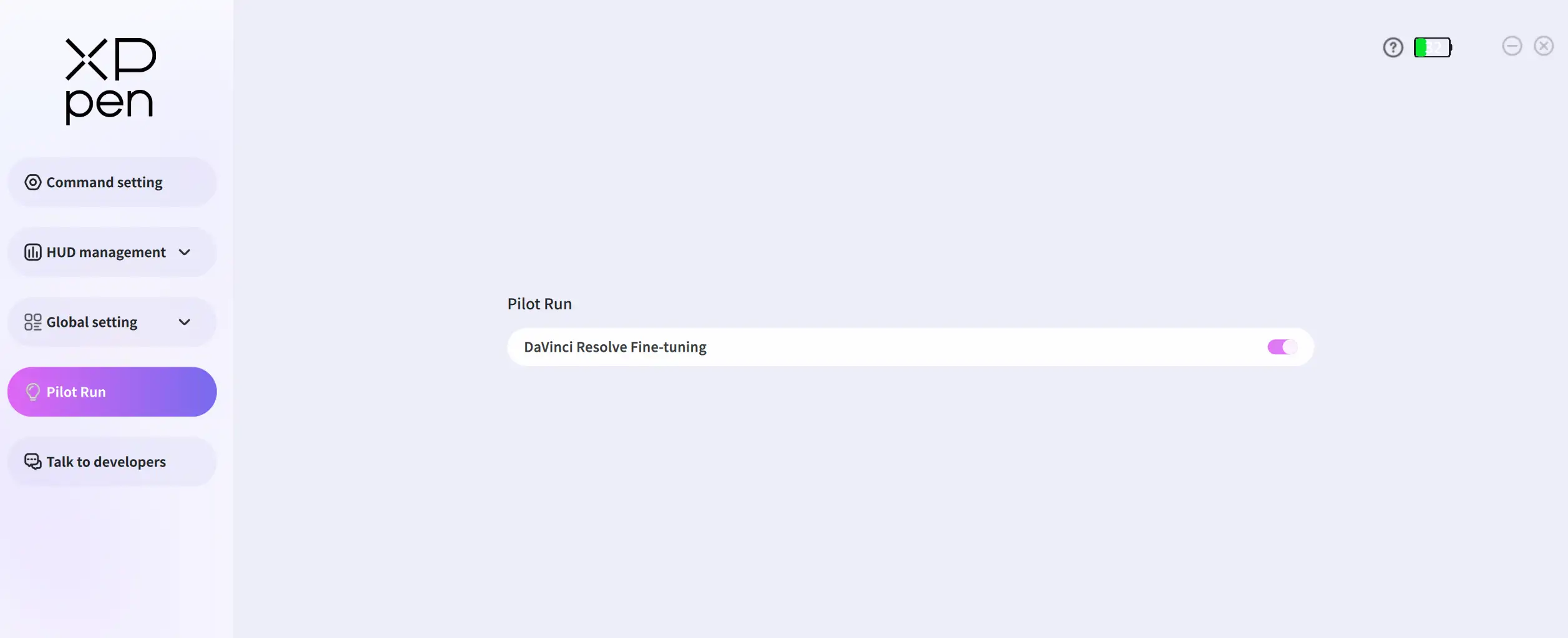
В отличие от основного ключа драйвера — Command Set , модуль Pilot Run предоставляет экспериментальные функции для изучения. В настоящее время он включает функцию тонкой настройки DaVinci Resolve (в настоящее время поддерживается DaVinci Resolve 20.2, с частичной совместимостью с другими версиями).
Когда драйвер запущен и функция тонкой настройки DaVinci Resolve включена, вы можете использовать Pilot Pro для точной настройки таких компонентов, как цветовые круги, ползунки и значения на странице «Цвет» DaVinci Resolve.
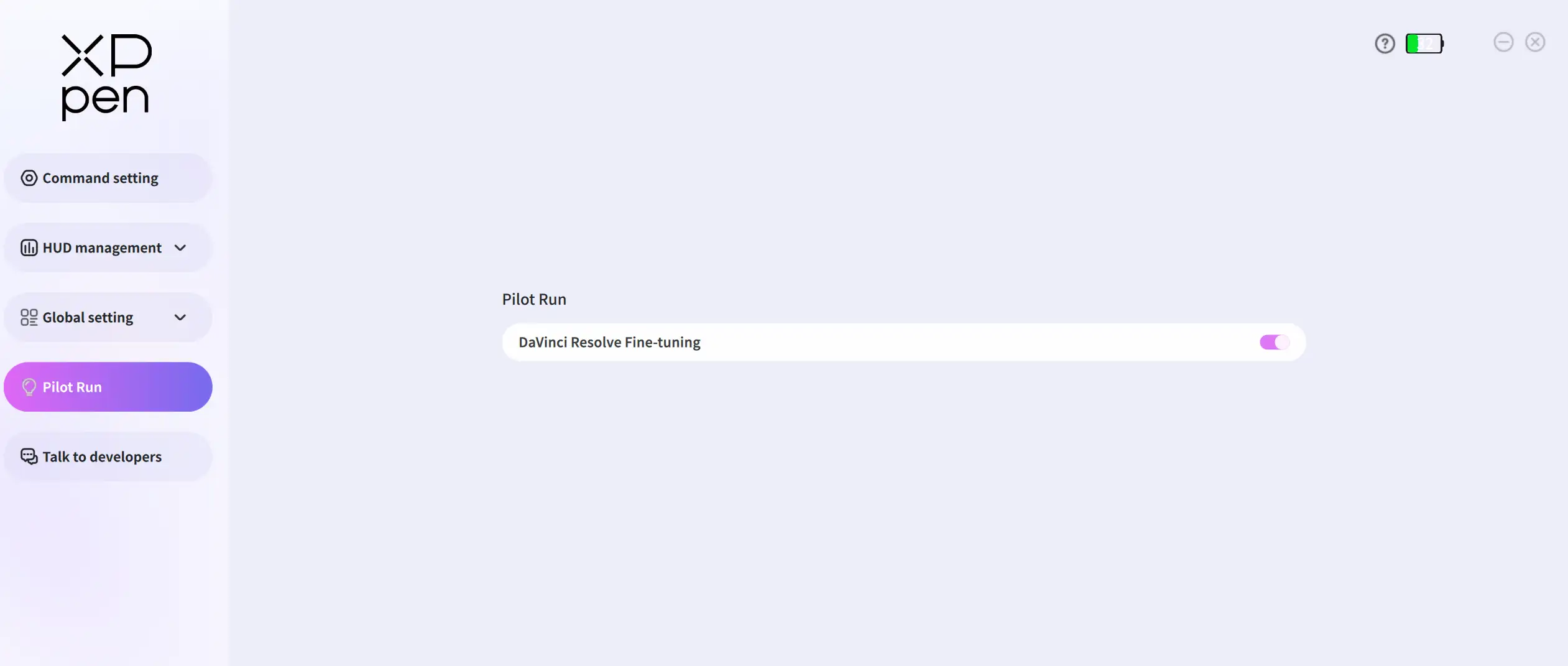
При наведении курсора мыши на компонент вокруг него появляется подсветка, указывающая на его поддержку (см. рисунок).
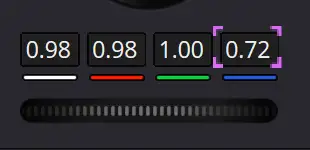
Следующие компоненты используются в качестве примеров для иллюстрации того, как использовать функцию точной настройки:
1. Значение: Для регулировки значения поверните небольшой регулятор влево или вправо.
2. Горизонтальный ползунок: Поверните маленькую ручку влево или вправо, чтобы отрегулировать положение ползунка. Поворот влево перемещает ползунок влево, а поворот вправо — вправо.
3. Вертикальный ползунок: Поверните маленькую ручку влево или вправо, чтобы отрегулировать положение ползунка. Поверните ее влево, чтобы переместить ползунок вниз, и поверните ее вправо, чтобы переместить ползунок вверх.
4. Цветовой круг: Нажмите и удерживайте кнопку OK, перемещая джойстик, чтобы переместить указатель цветового круга в соответствующем направлении. Отпустите кнопку OK, чтобы остановить указатель.
5. Восстановить настройки по умолчанию: нажмите кнопку на основании маленькой ручки. чтобы вернуть указанные выше компоненты в состояние по умолчанию.
Глобальные настройки
1. Язык: Изменяет язык драйвера на другой язык.
2. Автоматический запуск при включено :
a. Определяет, будет ли драйвер запускаться автоматически при загрузке системы.
b. Если джойстик смещается, используйте функцию «Калибровка направления джойстика» и следуйте пошаговым инструкциям, чтобы восстановить его нормальное положение. Если во время калибровки произошла ошибка, пожалуйста, завершите процесс, нажмите «Восстановить настройки по умолчанию», а затем повторите калибровку.
3. Подсказка при переключении пресетов : Определяет, следует ли отображать подсказку при переключении пресетов и какова продолжительность её отображения.
4. Мониторинг заряда батареи : Настраивает стиль отображения уровня заряда батареи в правом верхнем углу окна водителя.
5. Настройка внешнего вида : выберите один из двух вариантов оформления водителя: светлый и темный.
6. Информация о продукте : отображает модель продукта, версию драйвера и версию встроенного ПО.
7. Информация о хранилище : Задает место сохранения записанных GIF-файлов. Дважды щелкните текстовое поле, чтобы выбрать указанную папку для сохранения.
Поговорите с разработчиками
Если вам нужно загрузить последние драйверы или пресеты, вы можете щелкнуть по файлу последнего драйвера/пресета, чтобы загрузить его с соответствующей страницы на официальном сайте.
Если у вас возникнут какие-либо проблемы при использовании продукта, вы можете нажать «Часто задаваемые вопросы», чтобы просмотреть подробную информацию на официальном сайте, или нажать « Я хочу сообщить о проблемах с продуктом и предложить свои варианты », чтобы поделиться своим мнением.
Если вы хотите поделиться своими пользовательскими пресетами с другими пользователями, нажмите «Поделиться моим файлом пресета», чтобы загрузить и поделиться файлами пресетов на официальном сайте.
Связаться с нами
По любым вопросам обращайтесь к нам следующими способами:
Электронная почта: serviceru@xp-pen.com
Веб-сайт: https://www.xp-pen.ru