Magic Pro 13
001 Обзор главного экрана
Главный экран отличается лаконичным дизайном: работать становится быстрее и удобнее, а персонализация — шире.
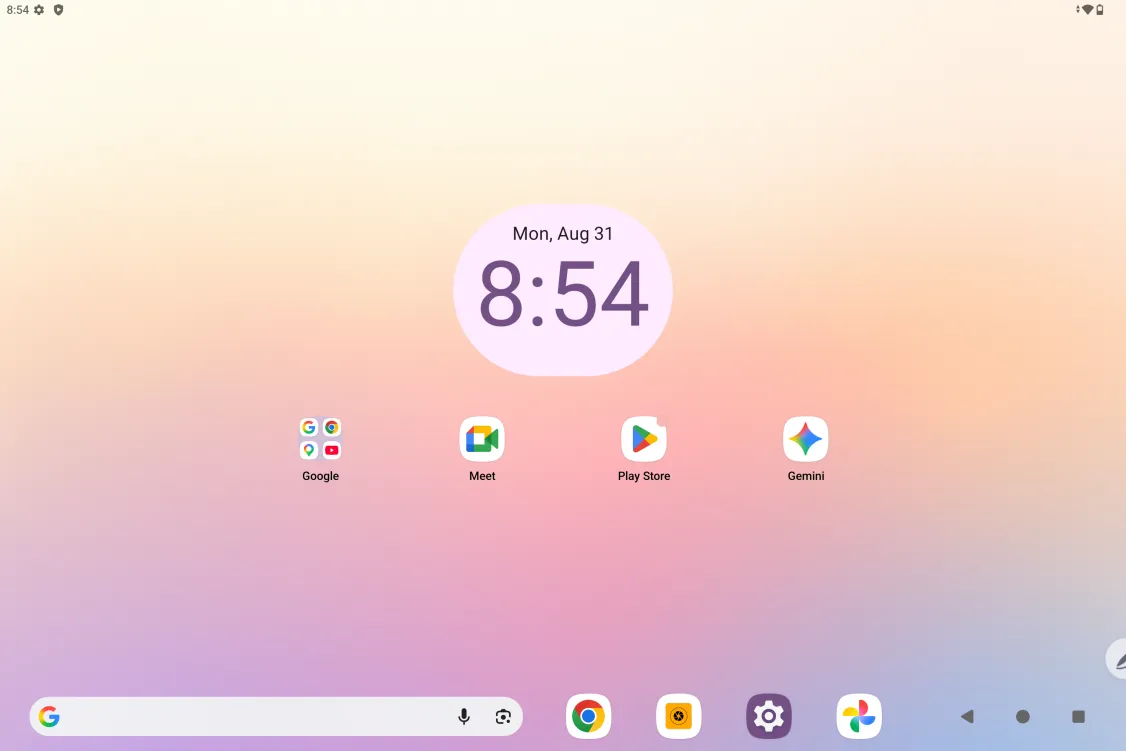
Верхняя строка состояния: состояние планшета для рисования и уведомления.
Нижняя панель избранного: разместите здесь часто используемые приложения — их можно убрать или заменить.
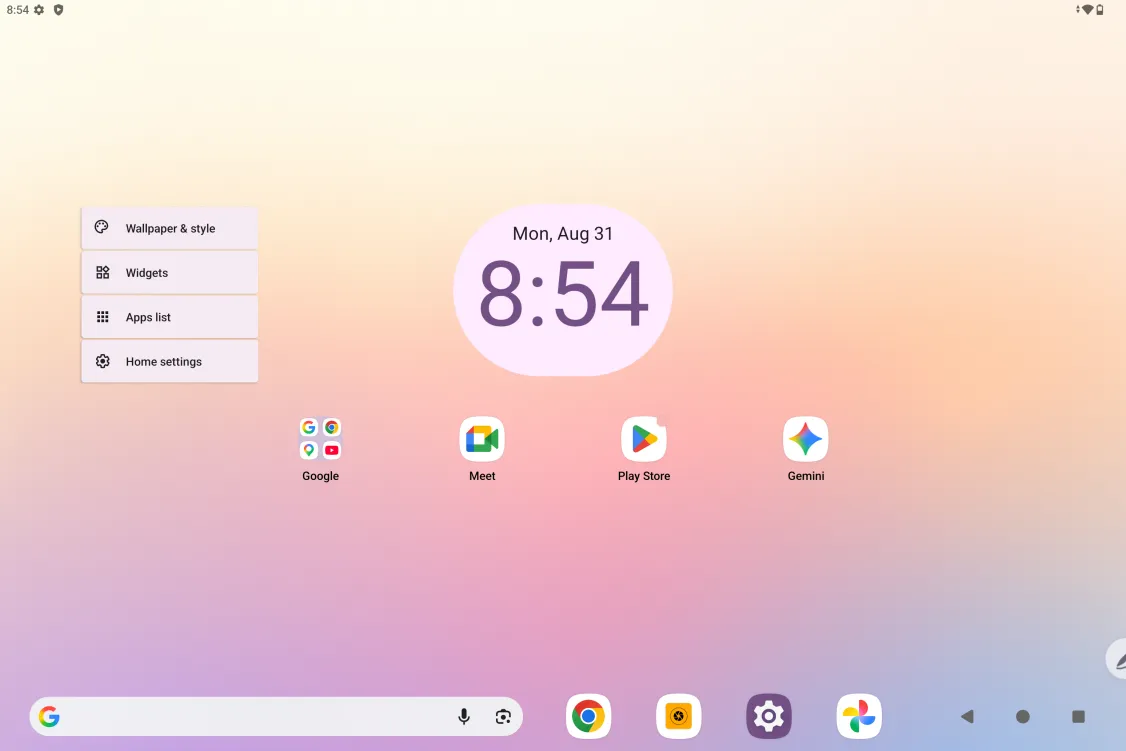
Помимо настройки главного экрана (обои, тема, виджеты и т. д.) в «Настройках» можно также нажать и удерживать пустую область главного экрана, чтобы открыть его настройки, как показано ниже:
002 Включение/выключение и перезагрузка
Включение
Нажмите и удерживайте кнопку питания около 5 секунд и отпустите её, когда появится экран загрузки XPPen
Выключение или перезагрузка
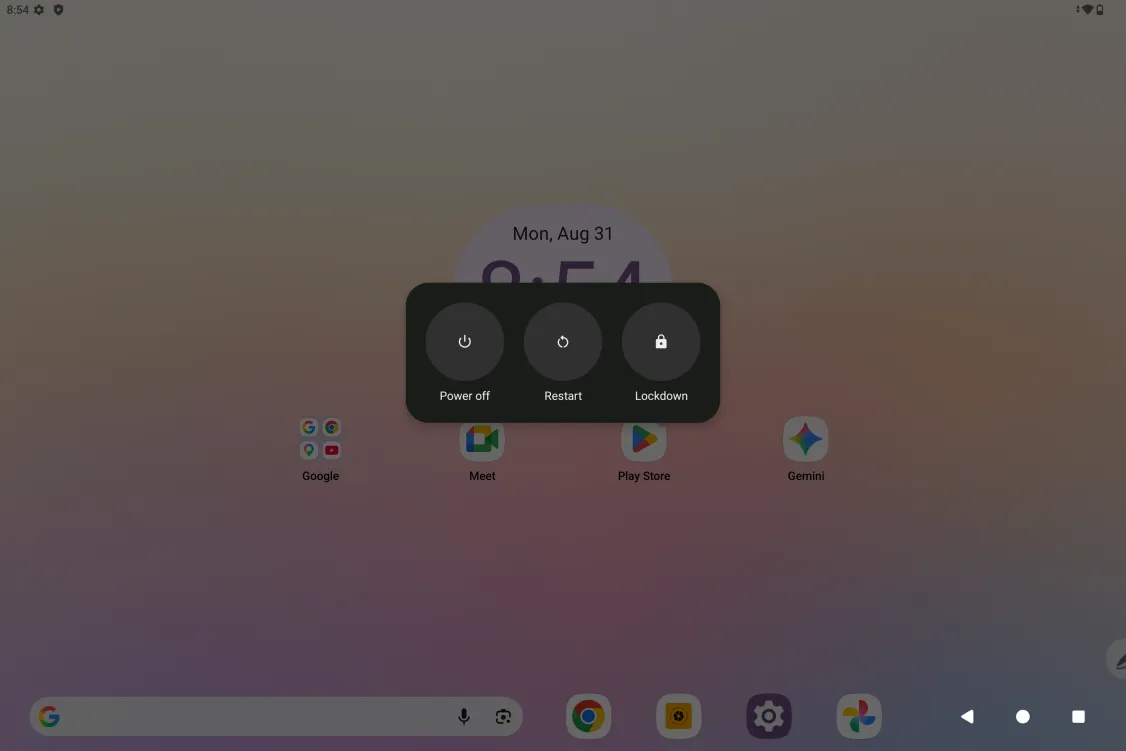
Нажмите и удерживайте кнопку питания около 2 секунд; на появившемся экране (см. ниже) выберите «Выключить» или «Перезагрузить».
Примечание:
Регулярная перезагрузка планшета очищает кэш и поддерживает устройство в хорошем состоянии; если планшет работает неправильно, попробуйте перезагрузить его.
Принудительное выключение
Если планшет работает неправильно и перезагрузка не помогает, нажмите и удерживайте кнопку питания более 10 секунд, чтобы принудительно выключить устройство.
003 Передача файлов на ПК
Передавать и синхронизировать файлы между планшетом и ПК можно 2 способами.
По проводу (подключение USB)
Шаг 1: Подключите планшет и ПК кабелем USB
Шаг 2: На планшете появится уведомление о выборе подключения. Нажмите на него, перейдите на экран выбора режима USB и выберите «Передача файлов»
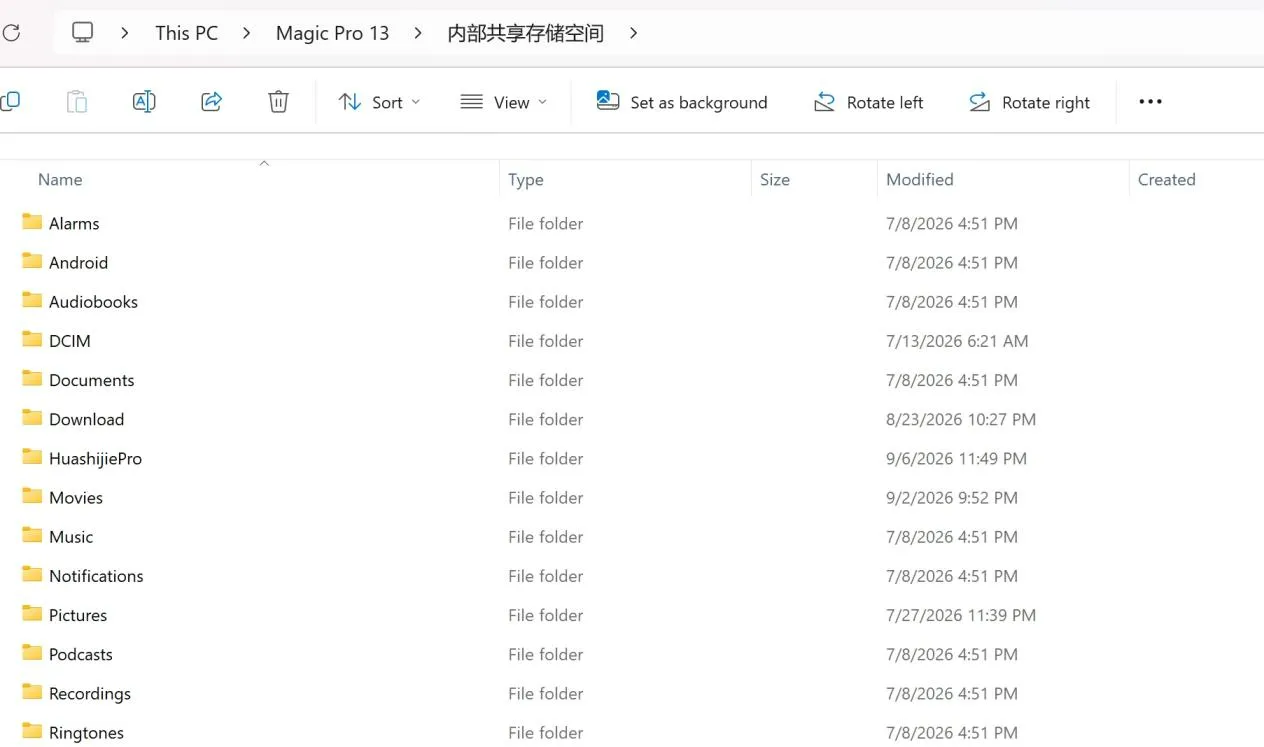
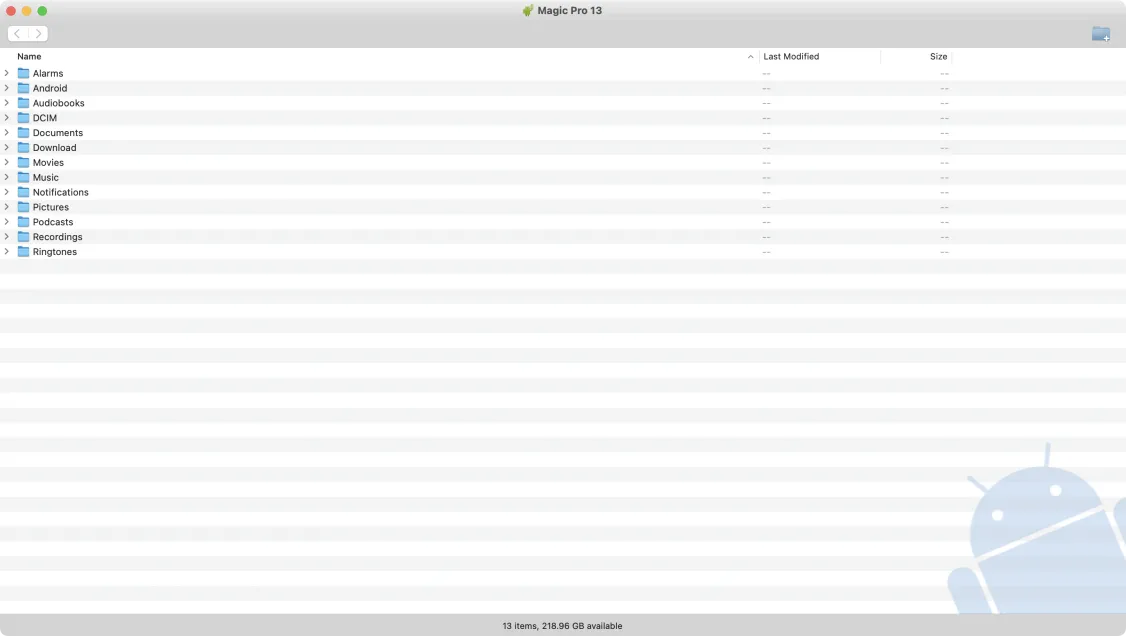
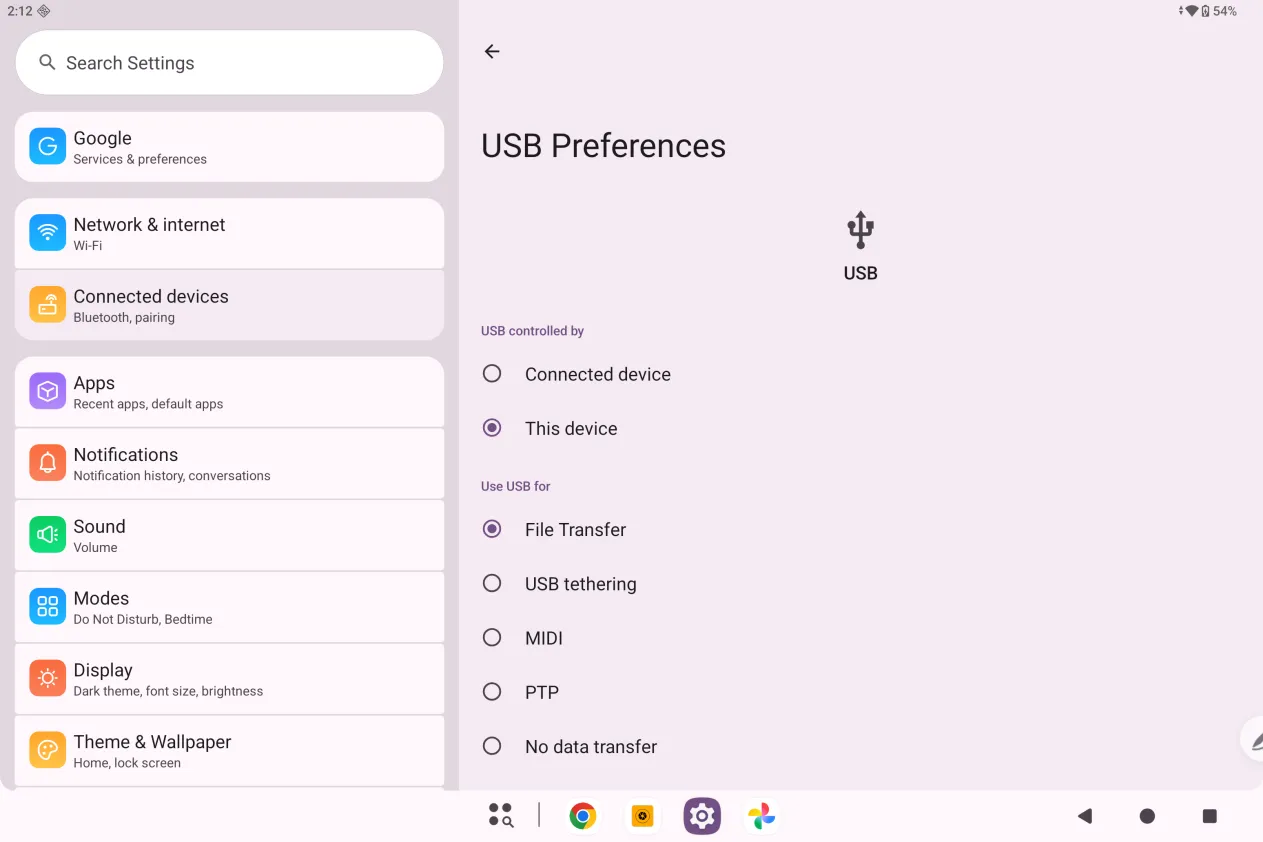 Шаг 3: На ПК (Windows или Mac) появится соответствующий диск с папками (как показано ниже).
Примечание:
- На Mac сначала нужно установить приложение Android File Transfer.
- ПК с Windows XP может не подключиться. Скачайте и установите Windows Media Player 11 или новее.
Папки файлов в Windows:
Папки файлов в Mac OS:
Bluetooth (по беспроводной сети)
Bluetooth удобнее проводного подключения при синхронизации файлов, но сейчас поддерживает передачу только между планшетом и устройствами Android или ПК с Windows; устройства iOS и macOS не поддерживаются.
Выполните следующие действия:
Шаг 1: Включите Bluetooth на передающем и принимающем устройствах (например, на ПК с Windows)
Шаг 2: На ПК с Windows в настройках Bluetooth найдите «Принять файл» и нажмите, чтобы перейти в режим приёма
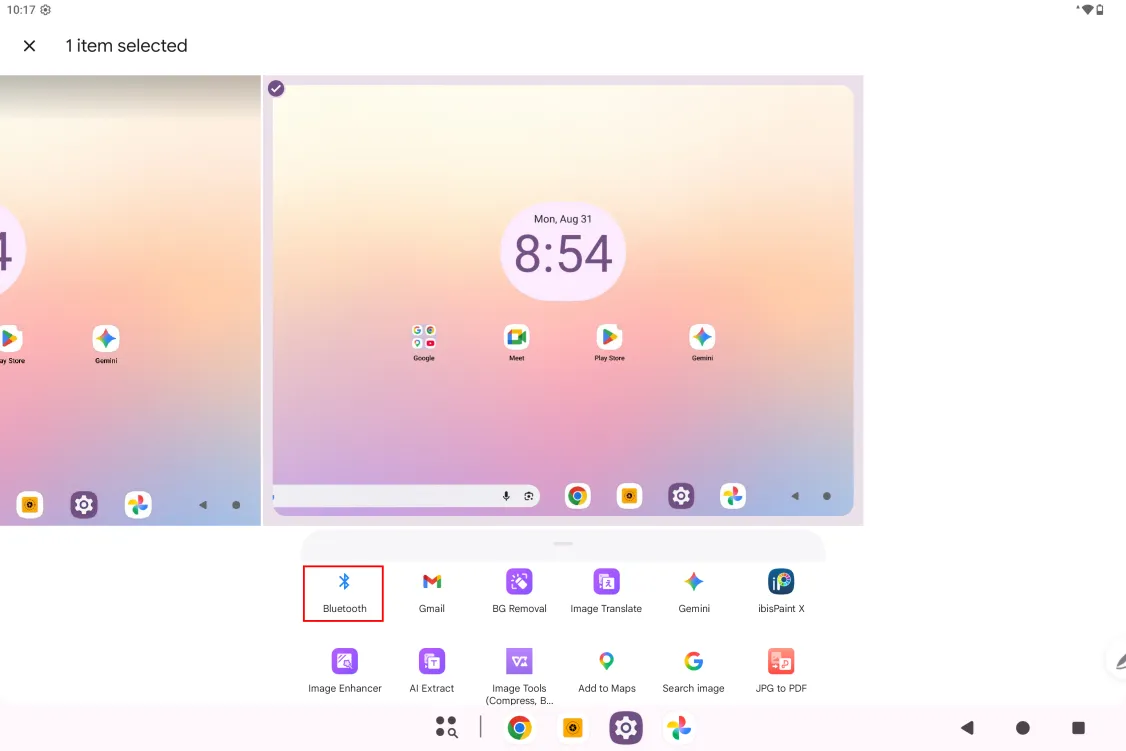
Шаг 3: На планшете выберите файл для передачи и выберите отправку через «Bluetooth», как показано ниже.
Шаг 4: Выберите принимающее устройство в списке устройств Bluetooth
Шаг 5: ПК получает файл; выберите папку для сохранения. Передача завершена.
004 Зарядка и обратная зарядка
Зарядка планшета
Заряжать планшет для рисования можно следующими способами:
- Лучше всего заряжать оригинальным адаптером и кабелем из комплекта
- Можно также использовать адаптер и кабель другого бренда планшета (или телефона) (предпочтительно 9V2A или 5V3A)
- Планшет можно заряжать и от ПК — сделайте так:
Подключите планшет к ПК кабелем Type-C (может понадобиться USB-переходник);
Обратите внимание:
- Заряжать планшет рекомендуется при выключенном экране (зарядка во время работы увеличивает время зарядки).
- Лучше всего заряжать оригинальным адаптером и кабелем из комплекта.
Обратная зарядка других телефонов
Полностью заряженный планшет имеет ёмкость 10200 мА·ч. Если в поездке телефон на Android разрядился, его можно временно зарядить от планшета
Шаг 1: Подключите оба конца кабеля USB-C — USB-C к планшету и телефону соответственно;
Шаг 2: В появившемся на планшете окне выберите 2-й пункт: «Использовать как источник питания».
- Заряжать можно только телефоны на Android, телефоны iOS не поддерживаются;
Мощность обратной зарядки невелика: она предназначена для экстренных случаев, а не для ежедневной зарядки телефона.
005 Работа со стилусом
Стилус этого планшета — пассивный перьевой стилус с чувствительностью к нажатию: ему не нужно питание и сопряжение по Bluetooth, достаточно взять его и рисовать.
Кнопка стилуса
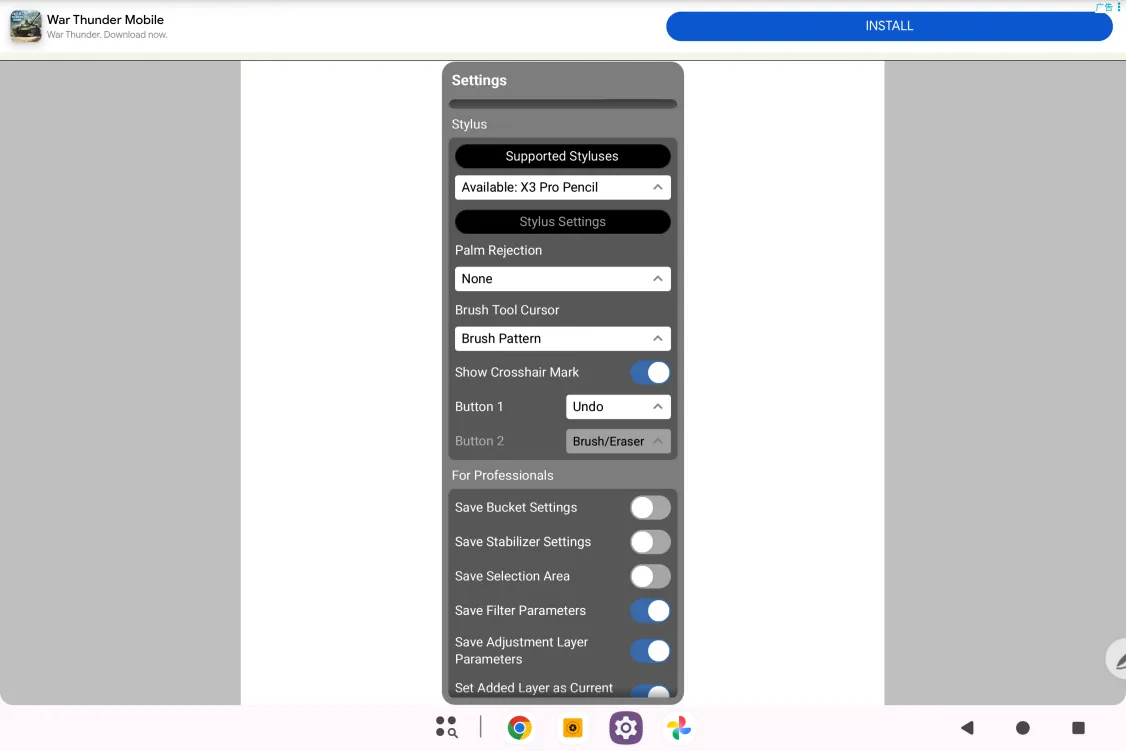
В стилусе есть боковая кнопка, поддерживающая системные действия: возврат на главный экран, возврат на предыдущую страницу, открытие списка недавних приложений,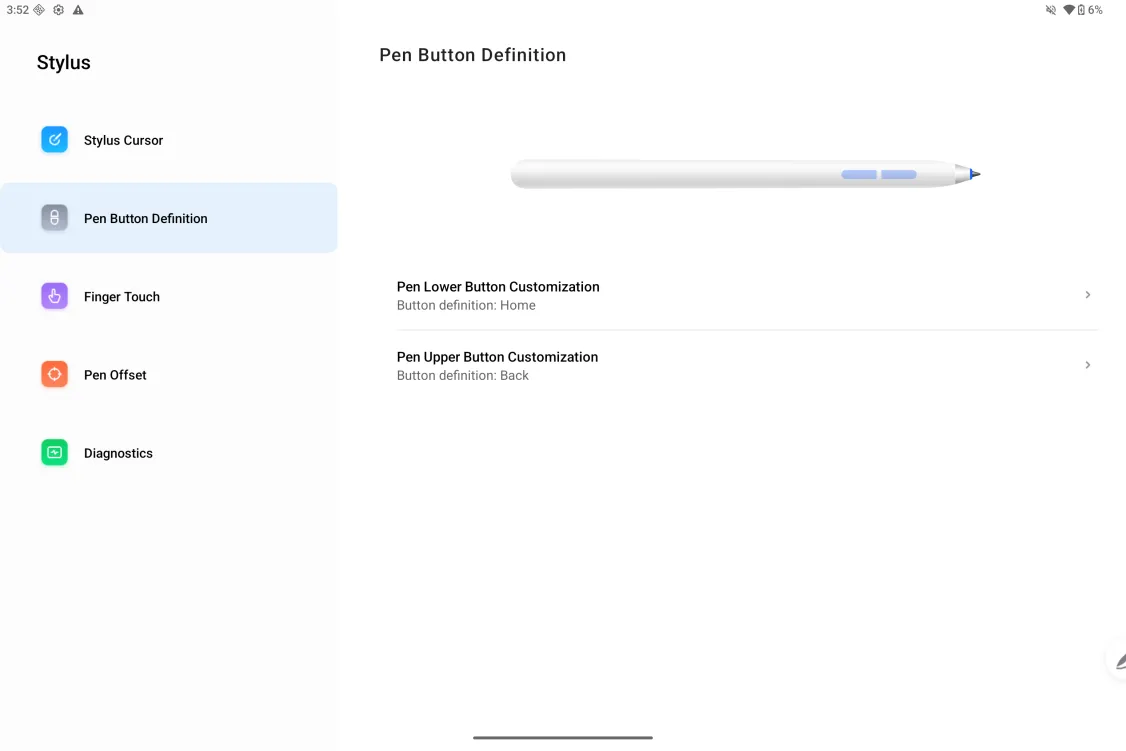
а также её можно сочетать с горячими клавишами приложений для переключения ластика и кисти или выбора цвета.
006 Отключение касаний пальцами
Планшет поддерживает касания пальцами и стилусом. По умолчанию приоритет у стилуса: когда система обнаруживает стилус, касания пальцами не срабатывают.
Кроме того, мы предусмотрели 2 способа защитить рисунок от случайных касаний пальцами:
- Использовать защитную перчатку
Перчатка входит в комплект; надевайте её во время рисования, чтобы случайные касания пальцами не мешали работе.
- Отключить касания пальцами
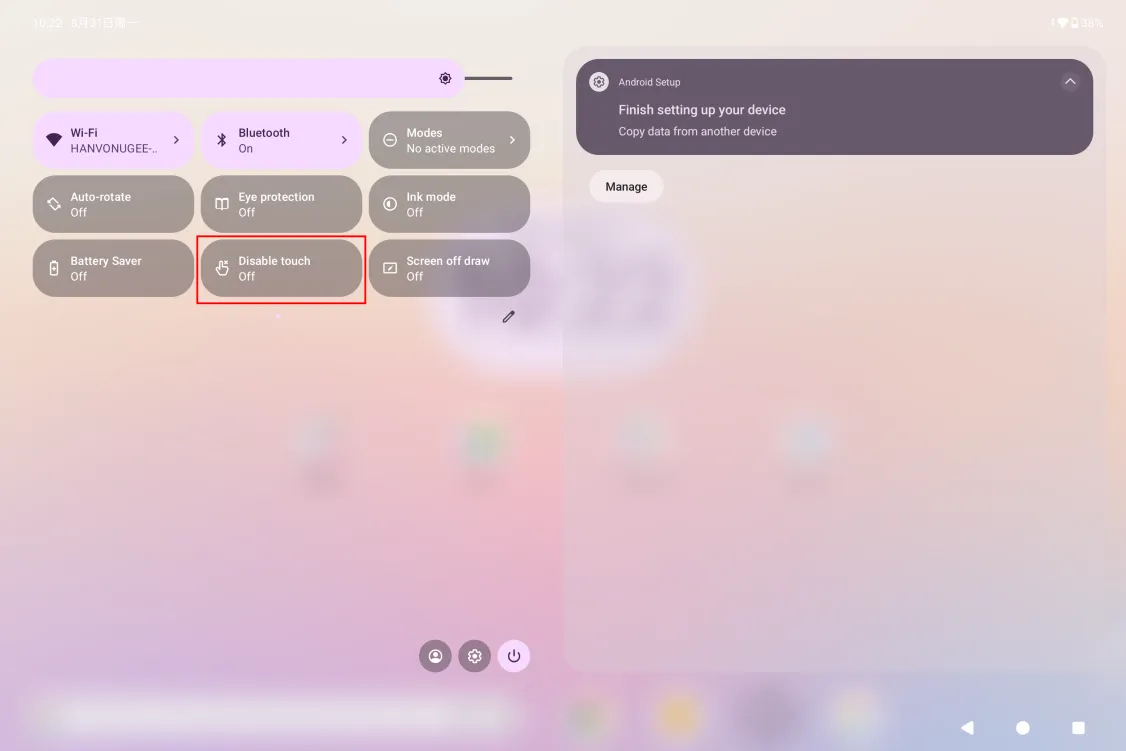
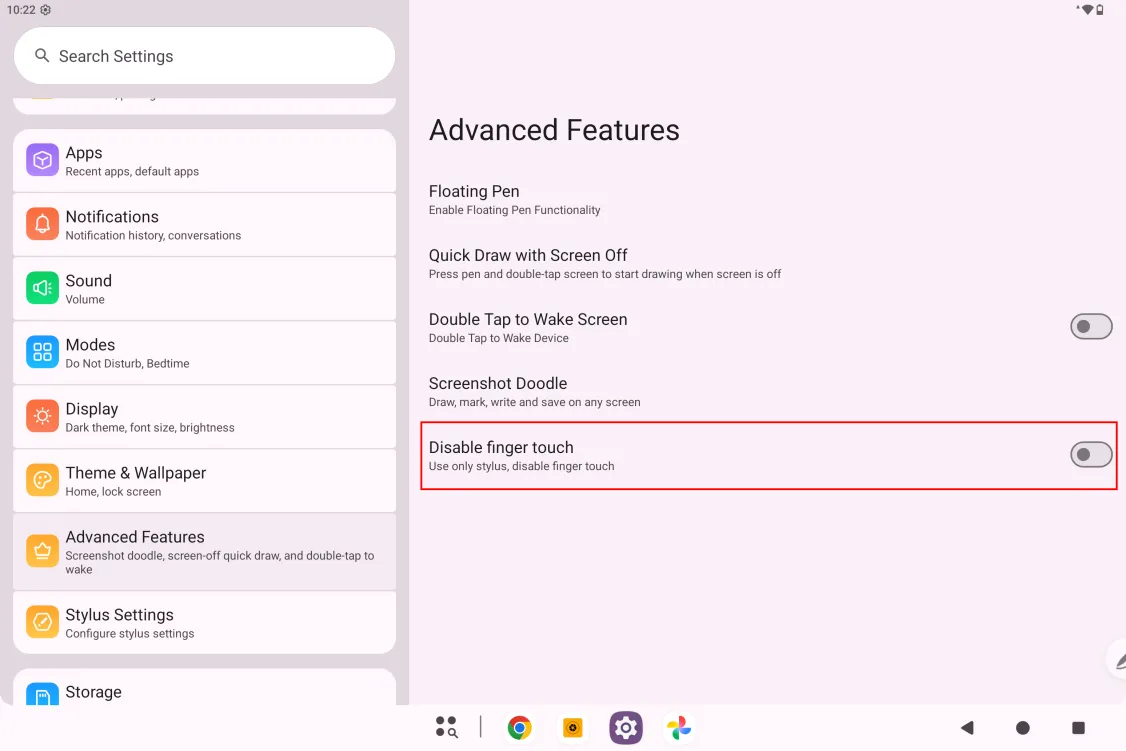
Этот переключатель создан специально для рисования стилусом. Отключив касания пальцами, вы сможете полностью сосредоточиться на работе и не бояться случайных касаний. Есть 3 способа:
- Переключите физическую кнопку сверху, чтобы включить или выключить опцию «Отключить касания пальцами»;
- Смахните вниз от верхнего края экрана, чтобы открыть меню быстрого доступа, и включите или выключите опцию «Отключить касания пальцами»;
- Либо перейдите в «Настройки — Расширенные функции — Отключить касания пальцами».
007 Быстрый набросок при выключенном экране
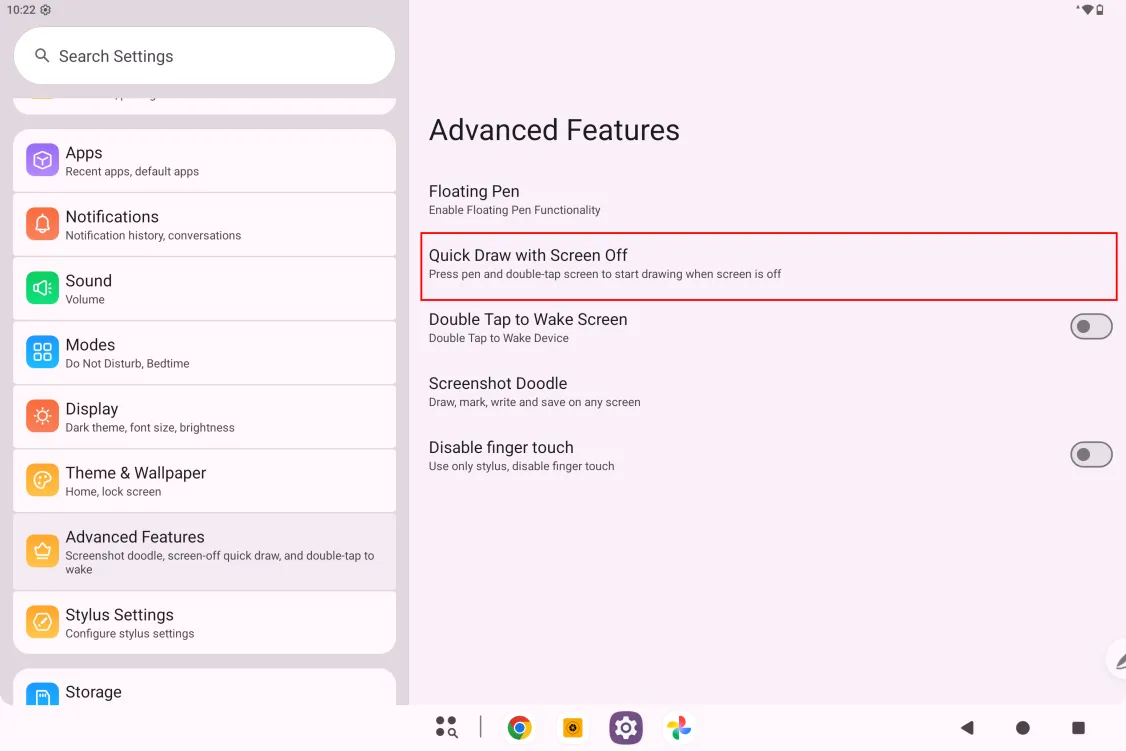
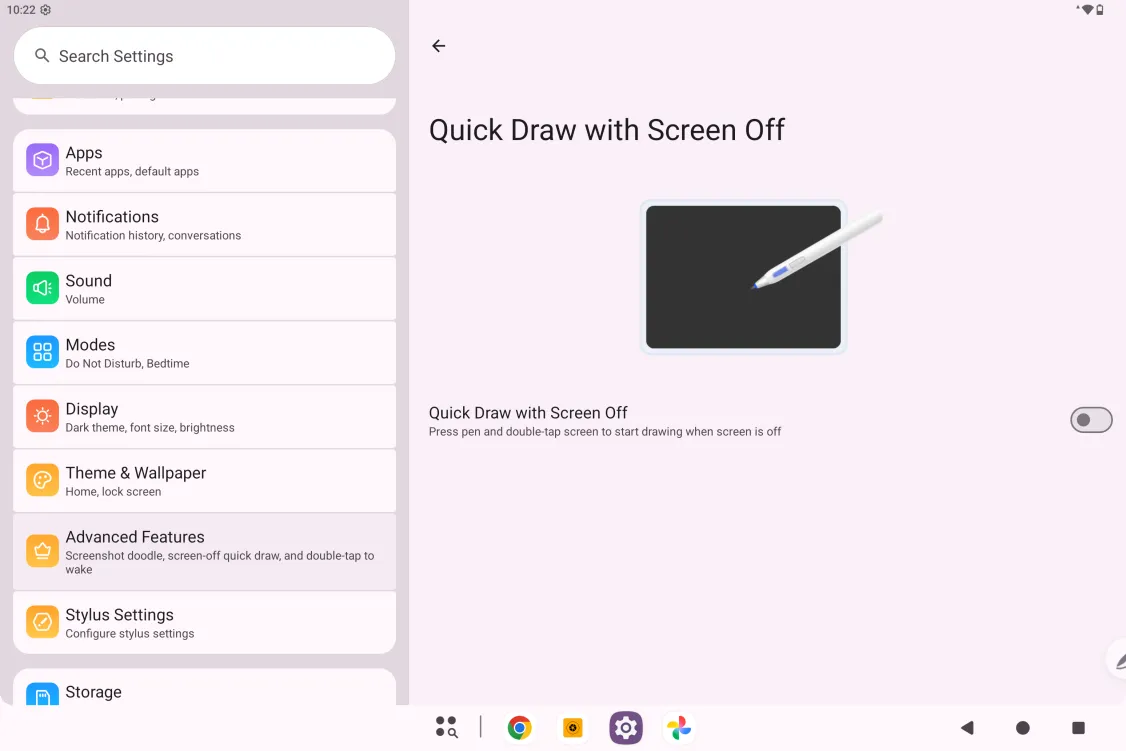
Когда функция включена, нажмите боковую кнопку стилуса и дважды коснитесь выключенного экрана, чтобы начать рисовать.
Чтобы включить: «Настройки — Расширенные функции — Быстрый набросок при выключенном экране»
008 Режим pen display и режим pen tablet
- Режим pen display
Оригинальным полнофункциональным кабелем подключите специальный порт DP-IN в верхней части боковой панели устройства к ПК — после подключения устройство перейдёт в режим pen display.
Примечание: для DP-IN обязательно нужен специальный порт DP-IN в верхней части боковой панели устройства.
- Режим pen tablet
Находясь в режиме pen display, нажмите кнопку питания, чтобы перейти в режим pen tablet.
009 DP-OUT
Шаг 1: Оригинальным полнофункциональным кабелем подключите порт данных USB в средней части боковой панели устройства к монитору;
Шаг 2: После подключения монитора выберите в окне «Mirror display», чтобы запустить дублирование экрана DP-OUT
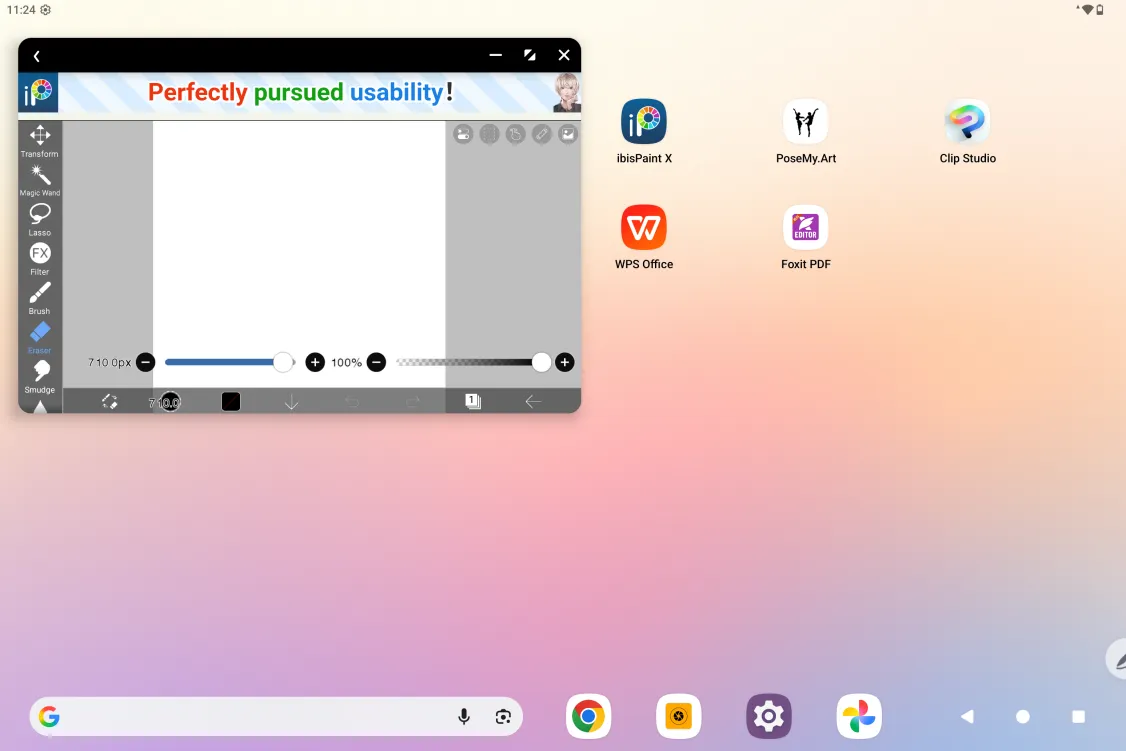
0010 Свободное окно
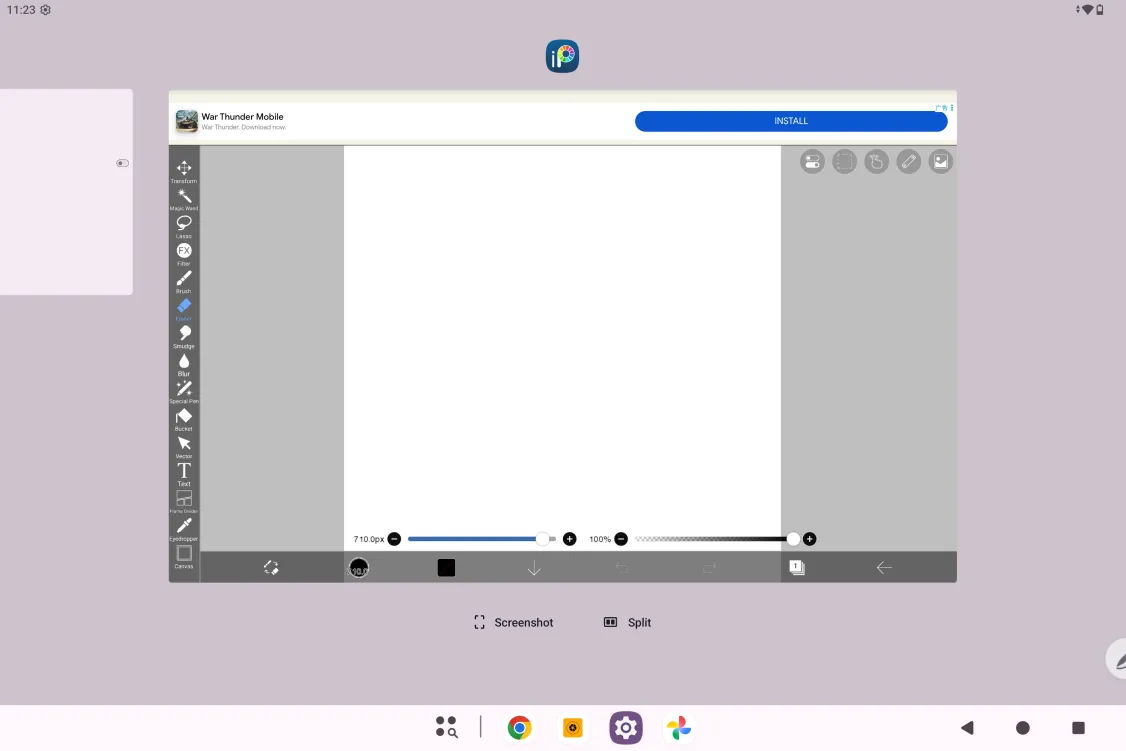
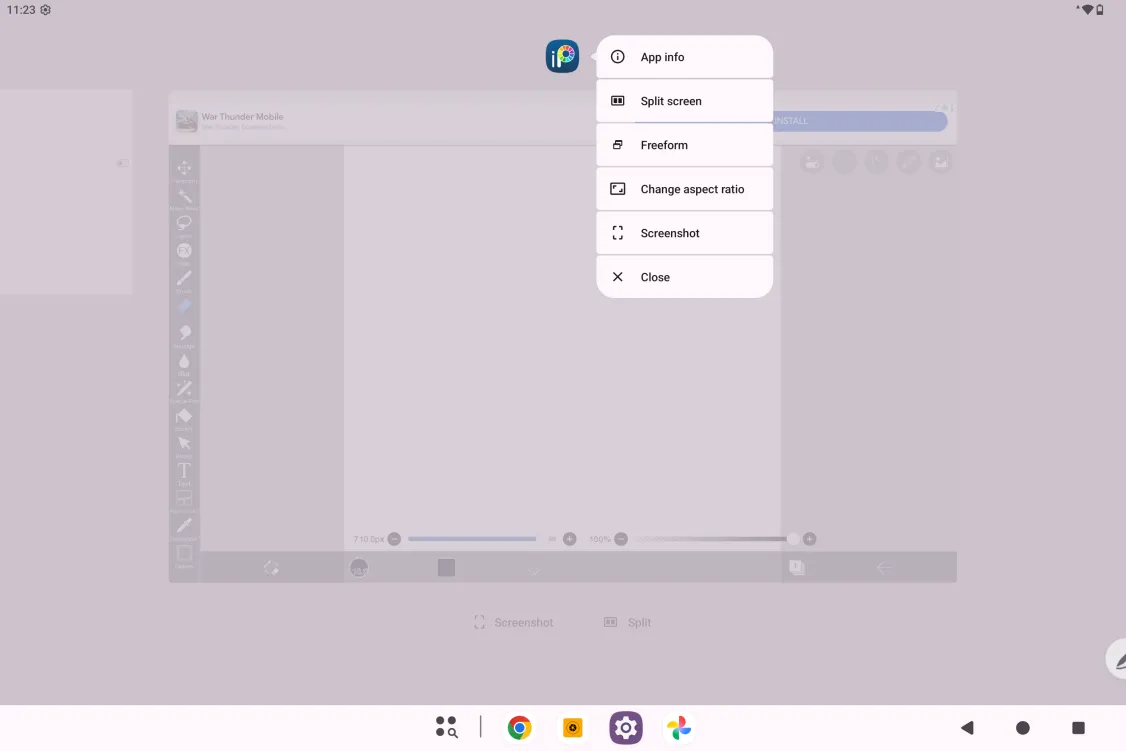
Устройство поддерживает свободные окна. Откройте приложение, перейдите к списку недавних приложений, нажмите значок приложения, откройте меню и выберите «Свободное окно».
Перетаскивайте левый или правый нижний угол свободного окна, чтобы увеличить или уменьшить его.
Примечание: некоторые приложения не поддерживают свободные окна из-за собственных ограничений.
0011 Переключение цветового пространства
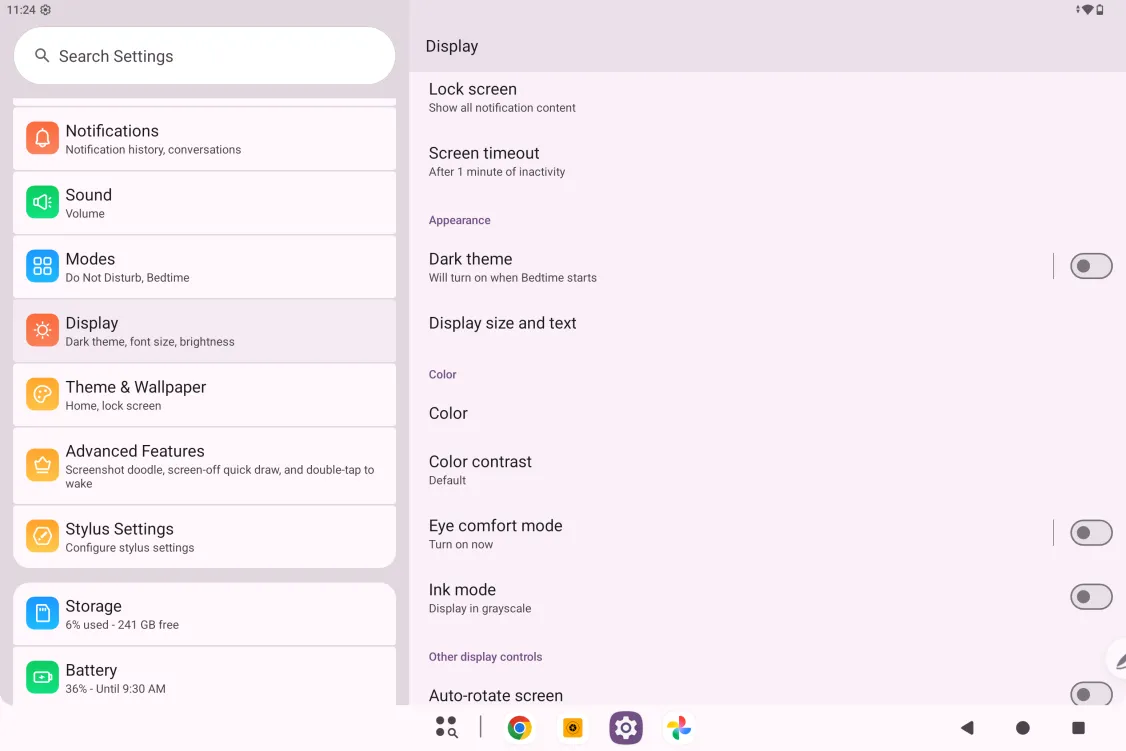
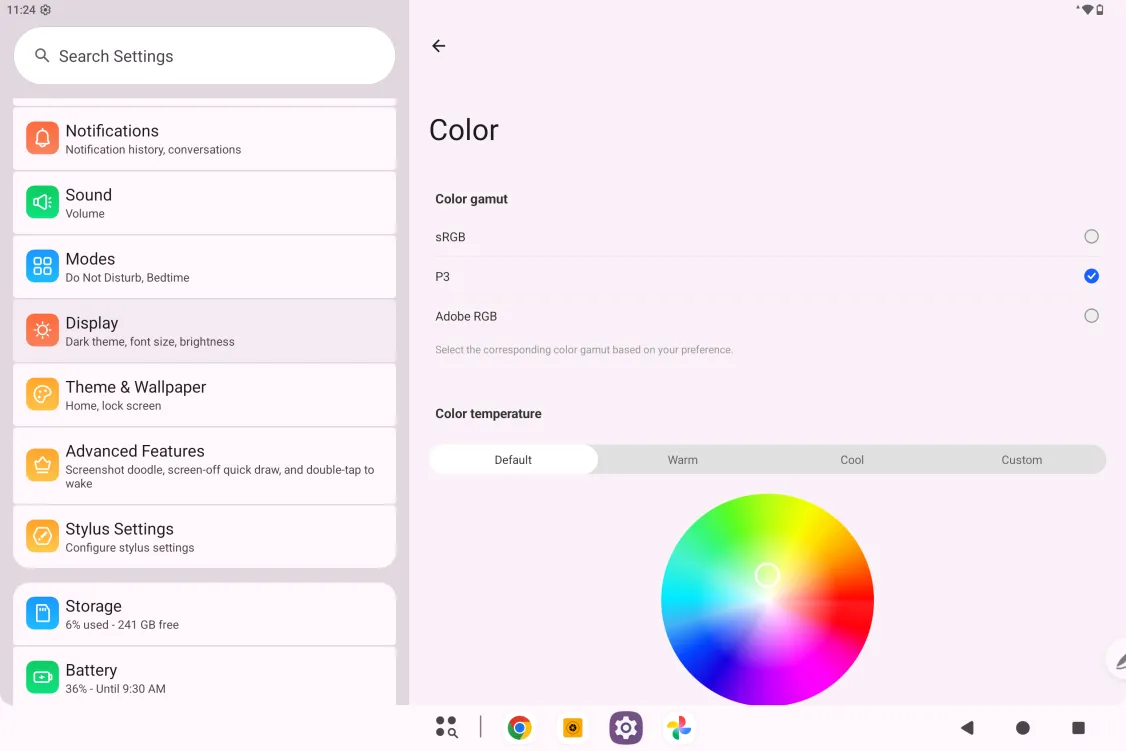
- Чтобы переключить цветовое пространство: «Настройки — Экран — Цвет — Цветовое пространство»
- Переключение цветового пространства
Откройте экран настроек цветового пространства и нажмите нужный вариант, чтобы переключить.
0012 Переключение режима охлаждения
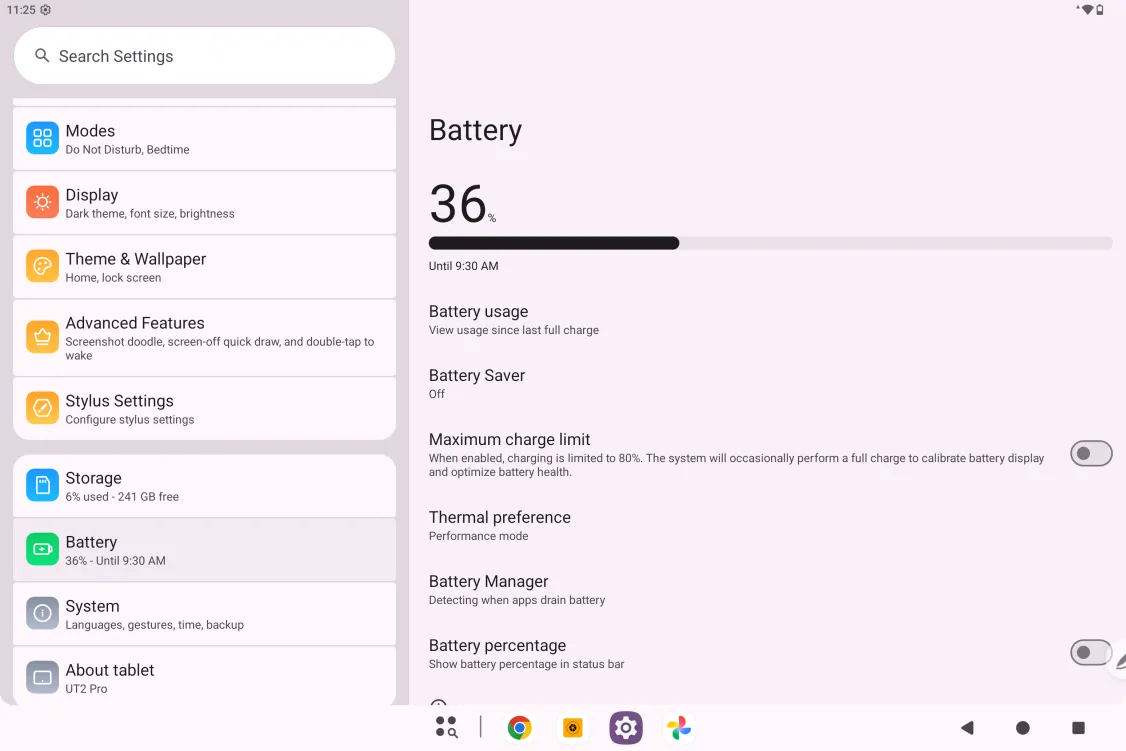
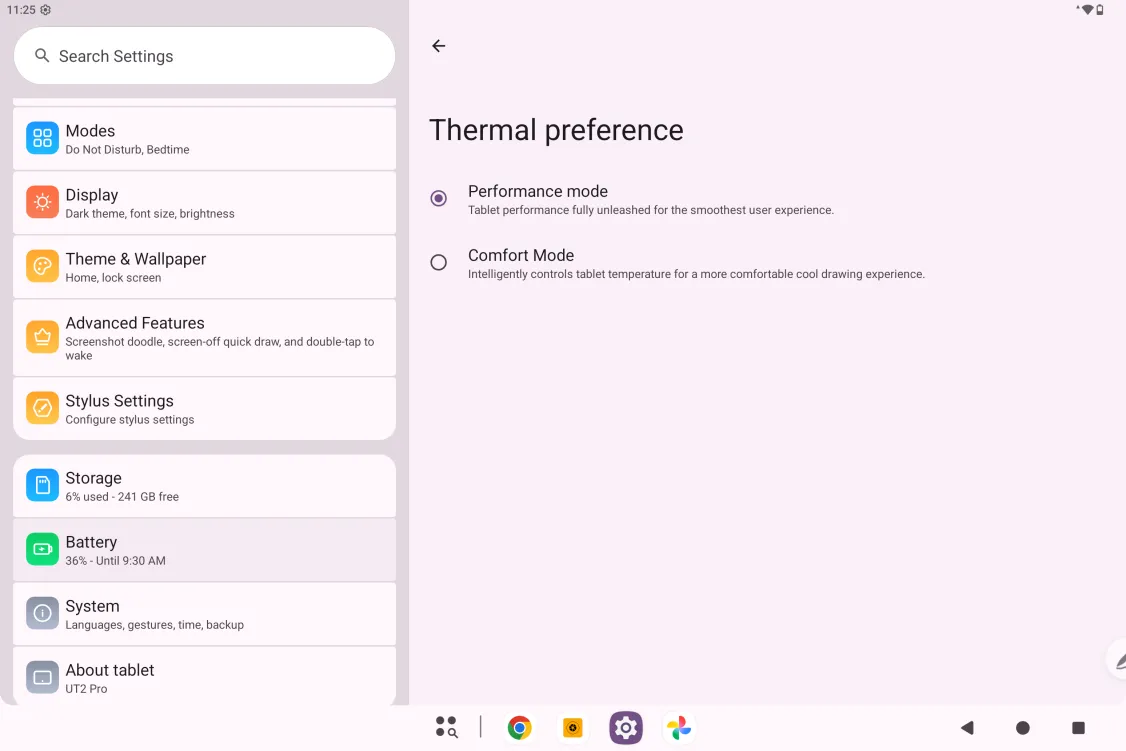
- Чтобы переключить режим охлаждения: «Настройки — Батарея — Предпочтения охлаждения»
- Переключение режима охлаждения
Откройте экран предпочтений охлаждения и выберите «Режим производительности» / «Комфортный режим».
0013 ibis Paint X — получить и активировать код участника
Подготовка:
Убедитесь, что ibis Paint X версии V14.07.44 или новее; если нет — обновите приложение в Google Play
Порядок получения и активации кода участника:
Шаг 1: Откройте https://www.xp-pen.com/free-drawing-software.html и выберите ibis Paint X, чтобы перейти на страницу с описанием
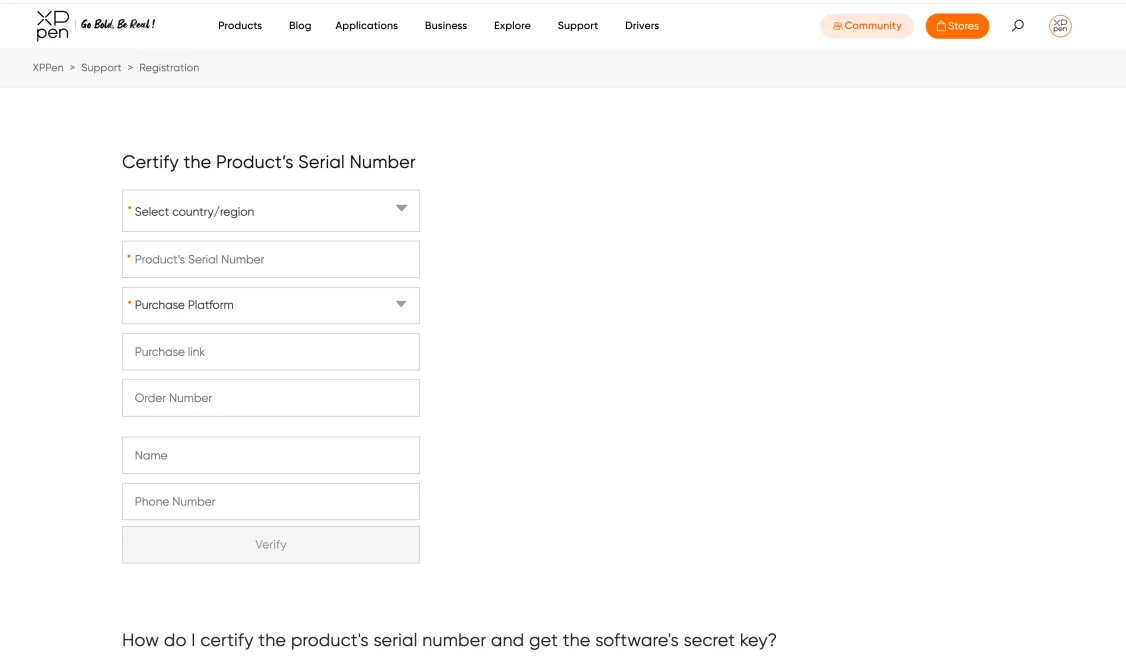
Шаг 2: Следуя подсказкам, зарегистрируйте аккаунт XPPen и укажите серийный номер устройства, чтобы получить код участника
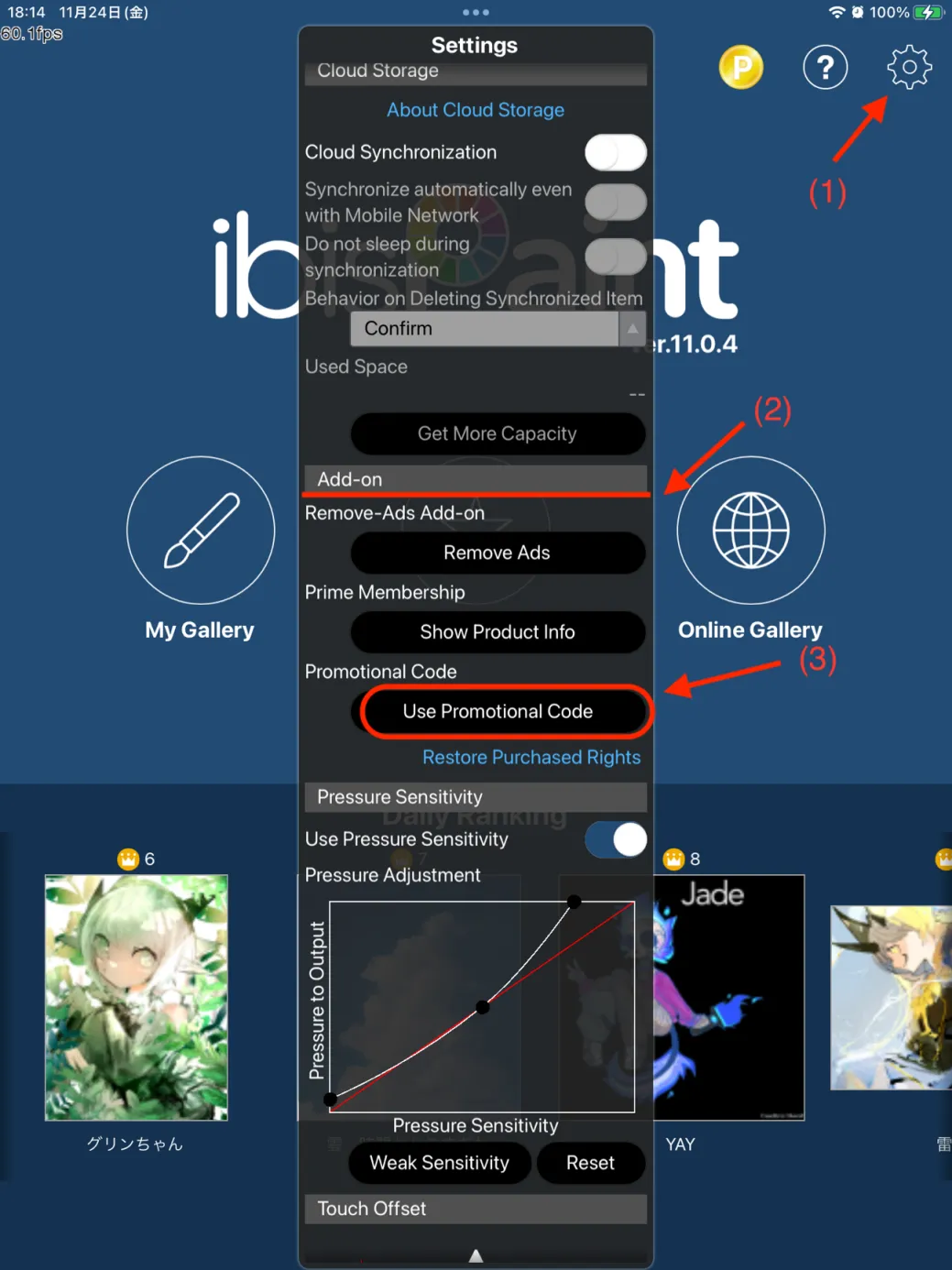
Шаг 3: Откройте приложение ibis Paint X на планшете, нажмите «Настройки» в правом верхнем углу, прокрутите до «Дополнительные функции» и нажмите «Использовать код участника»
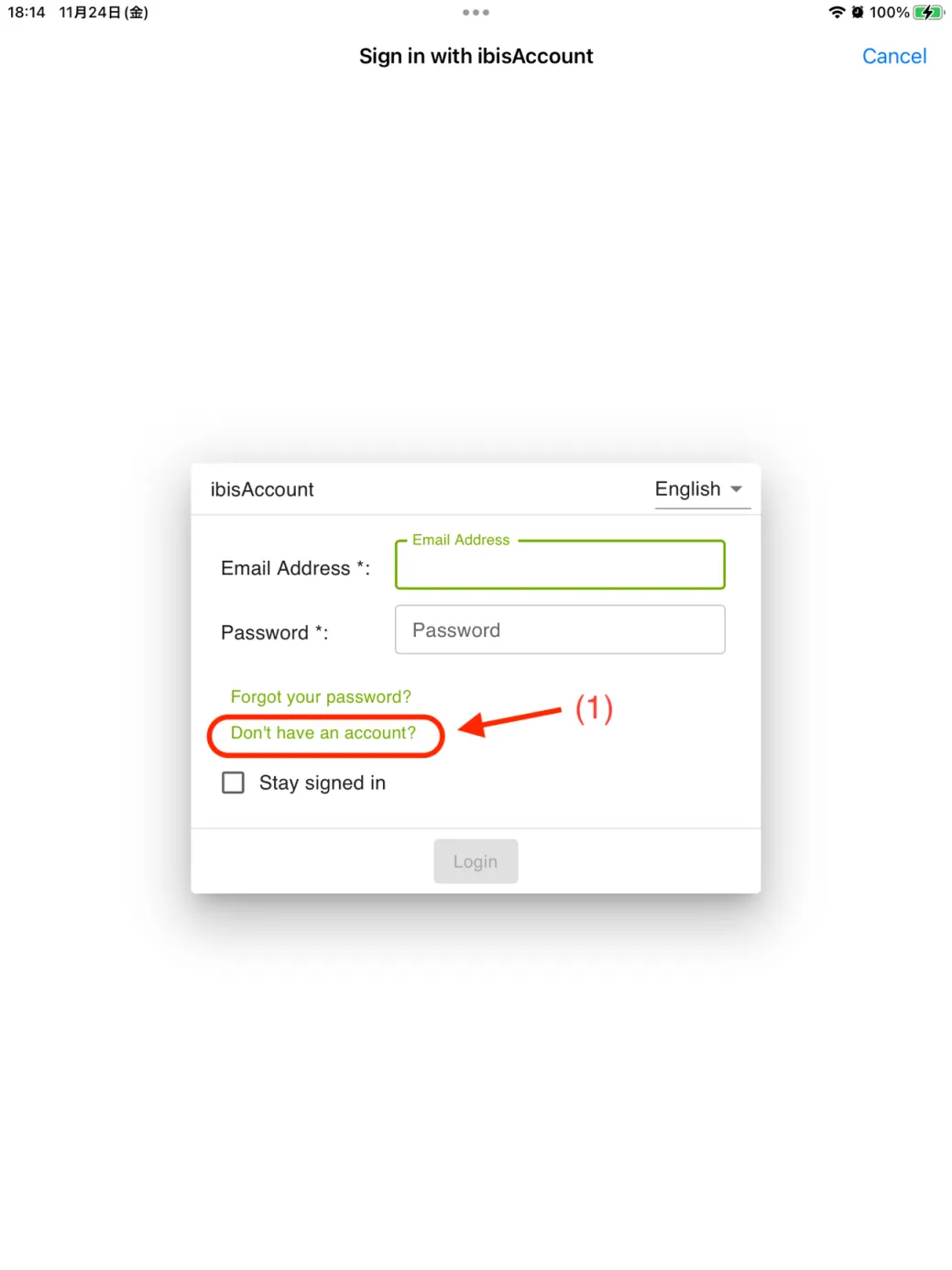
Шаг 4: Если у вас нет аккаунта ibis, нажмите «Ещё нет аккаунта?» и зарегистрируйте его; если аккаунт уже есть, просто войдите и перейдите к шагу 7
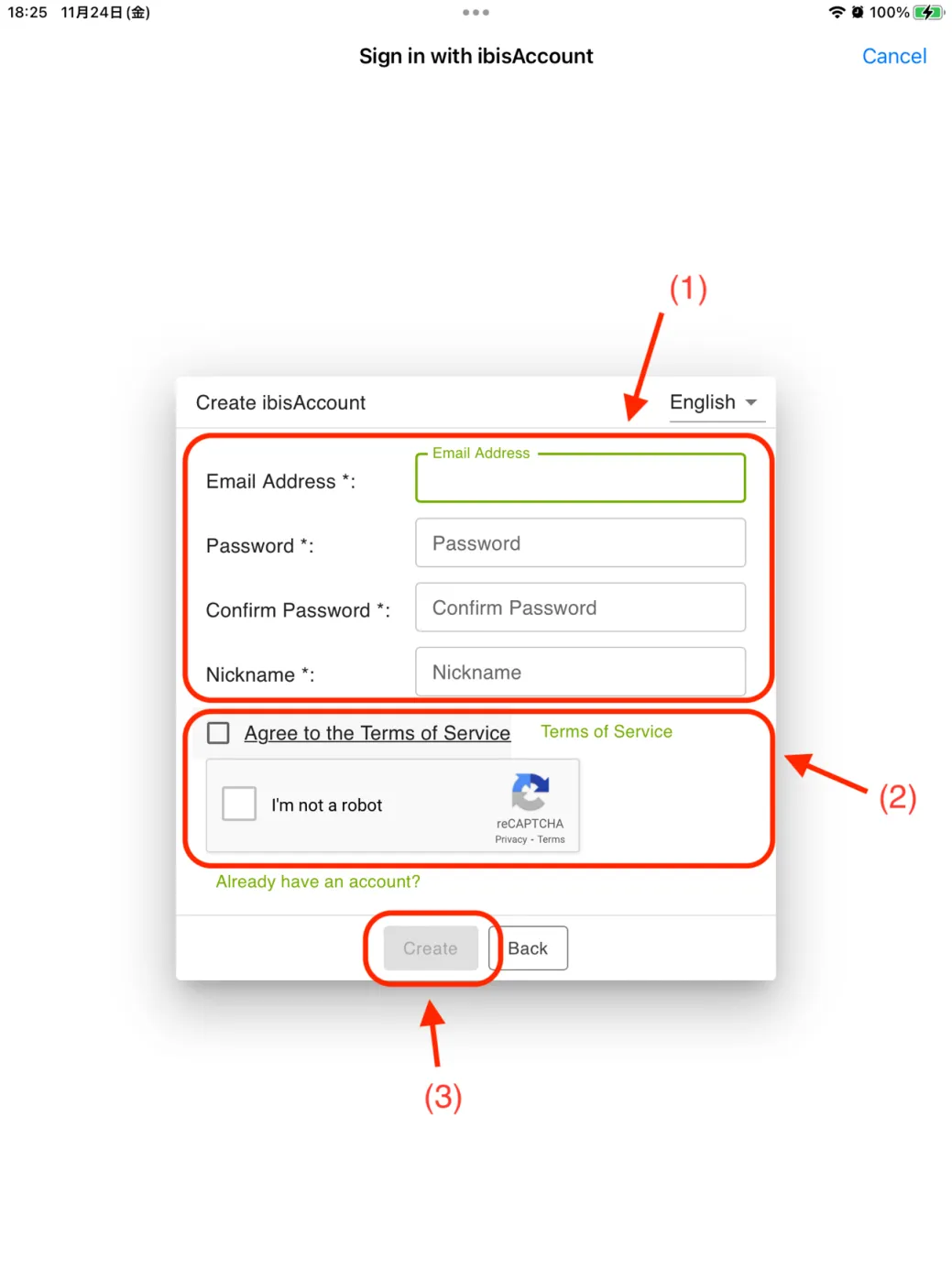
Шаг 5: Следуя подсказкам, введите почту, пароль, никнейм и другие данные, отметьте согласие с условиями обслуживания, при необходимости пройдите проверку и нажмите «Создать», чтобы создать новый аккаунт ibis
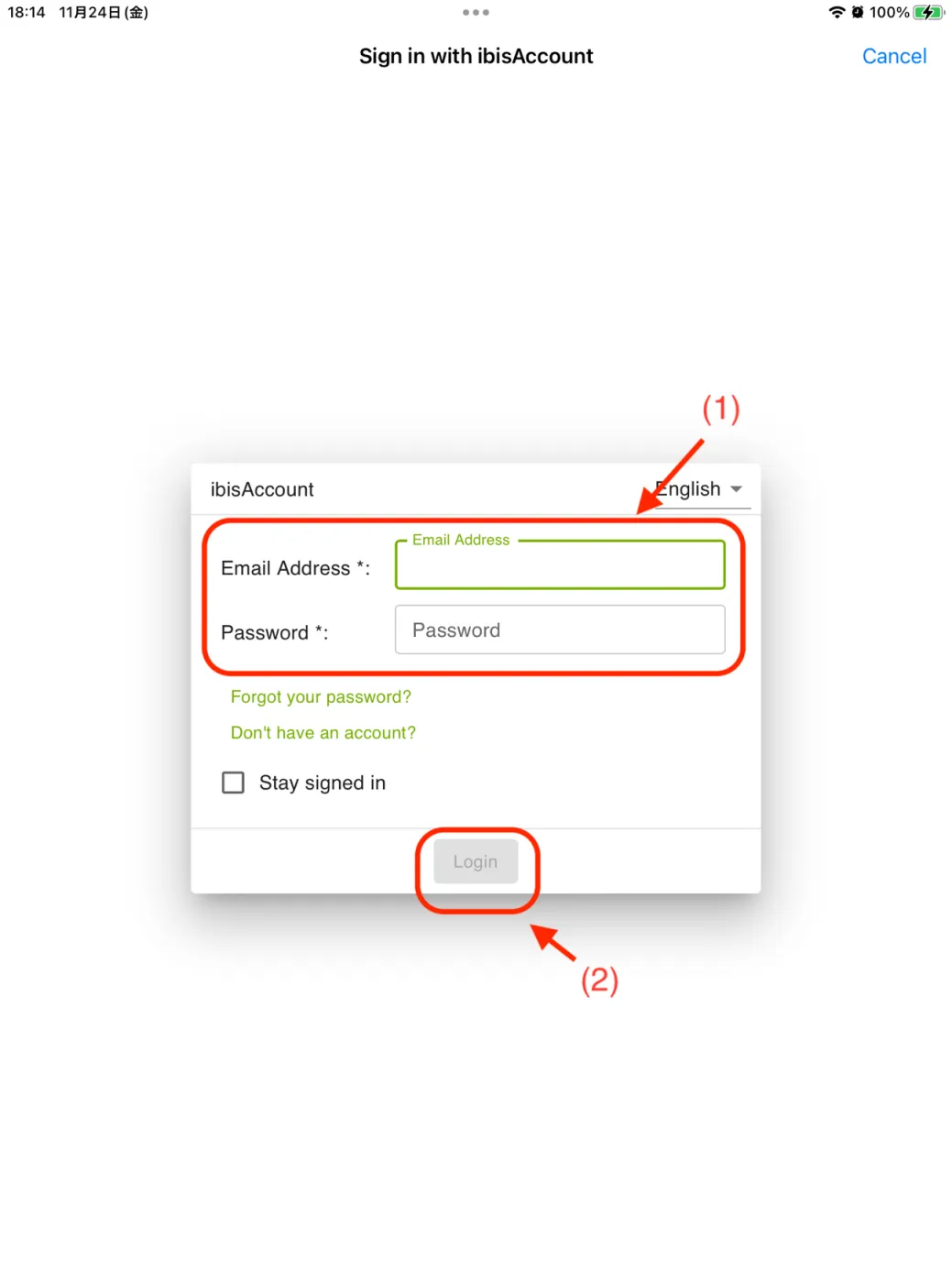
Шаг 6: Войдите в только что созданный аккаунт ibis
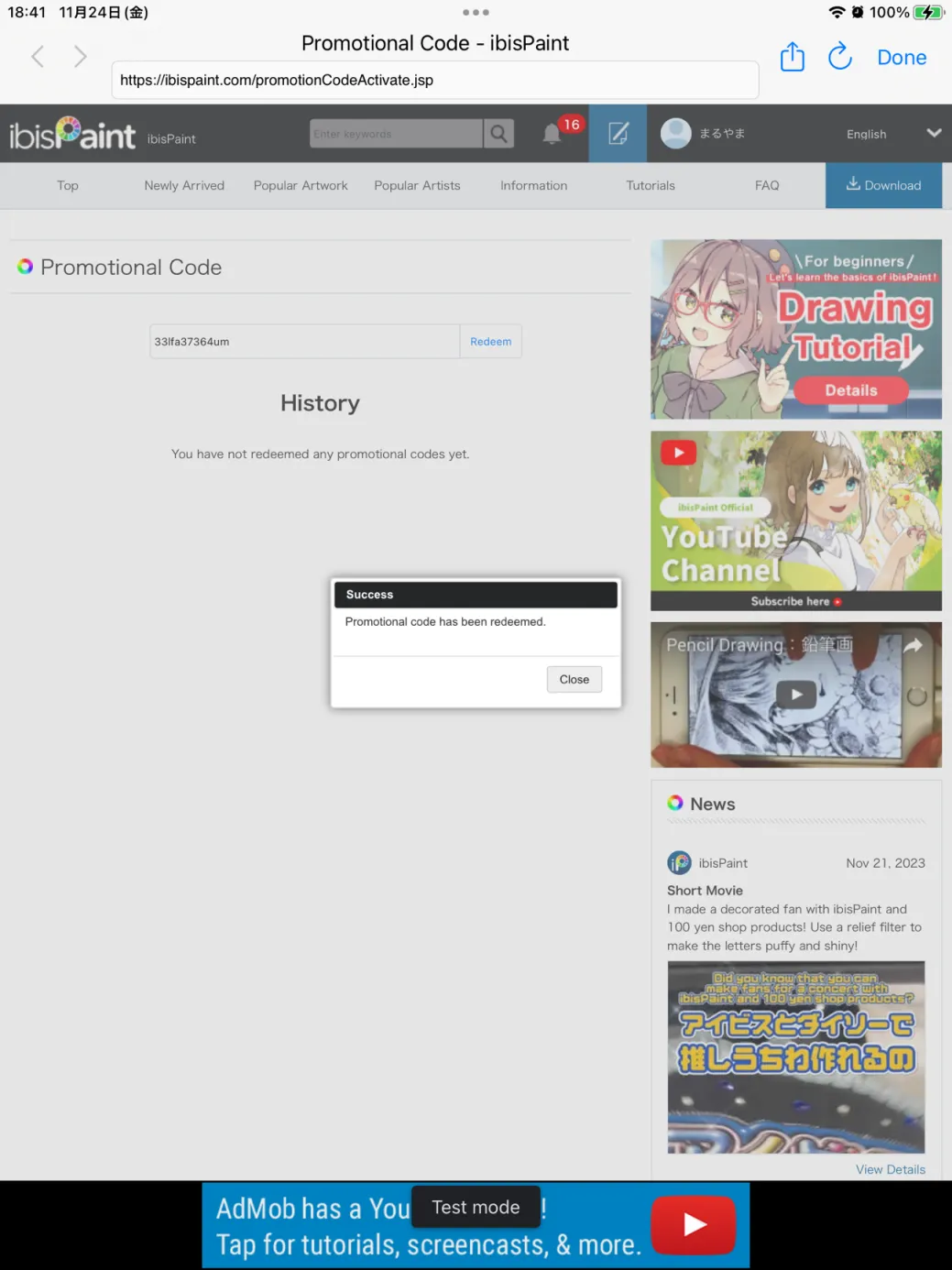
Шаг 7: Введите код участника, полученный на шаге 2, и нажмите «Активировать». Появится окно с подтверждением активации.
0014 Clip Studio Paint — получить и активировать код участника
Подготовка:
Убедитесь, что Clip Studio Paint версии V5.1.1 или новее; если нет — обновите приложение в Google Play
Порядок получения и активации кода участника:
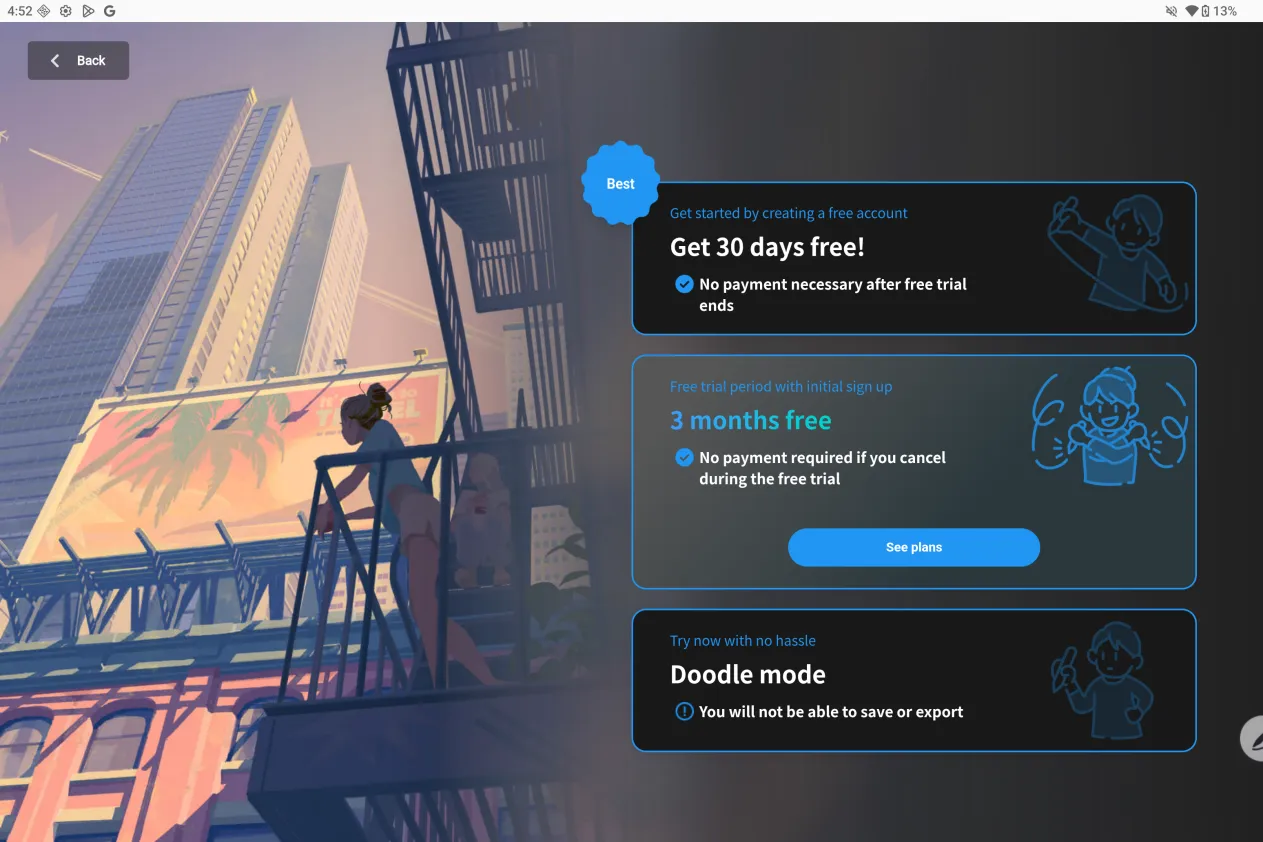
Шаг 1: Войдите в аккаунт Clip Studio Paint; если его нет, зарегистрируйте новый и выберите «Try for free»
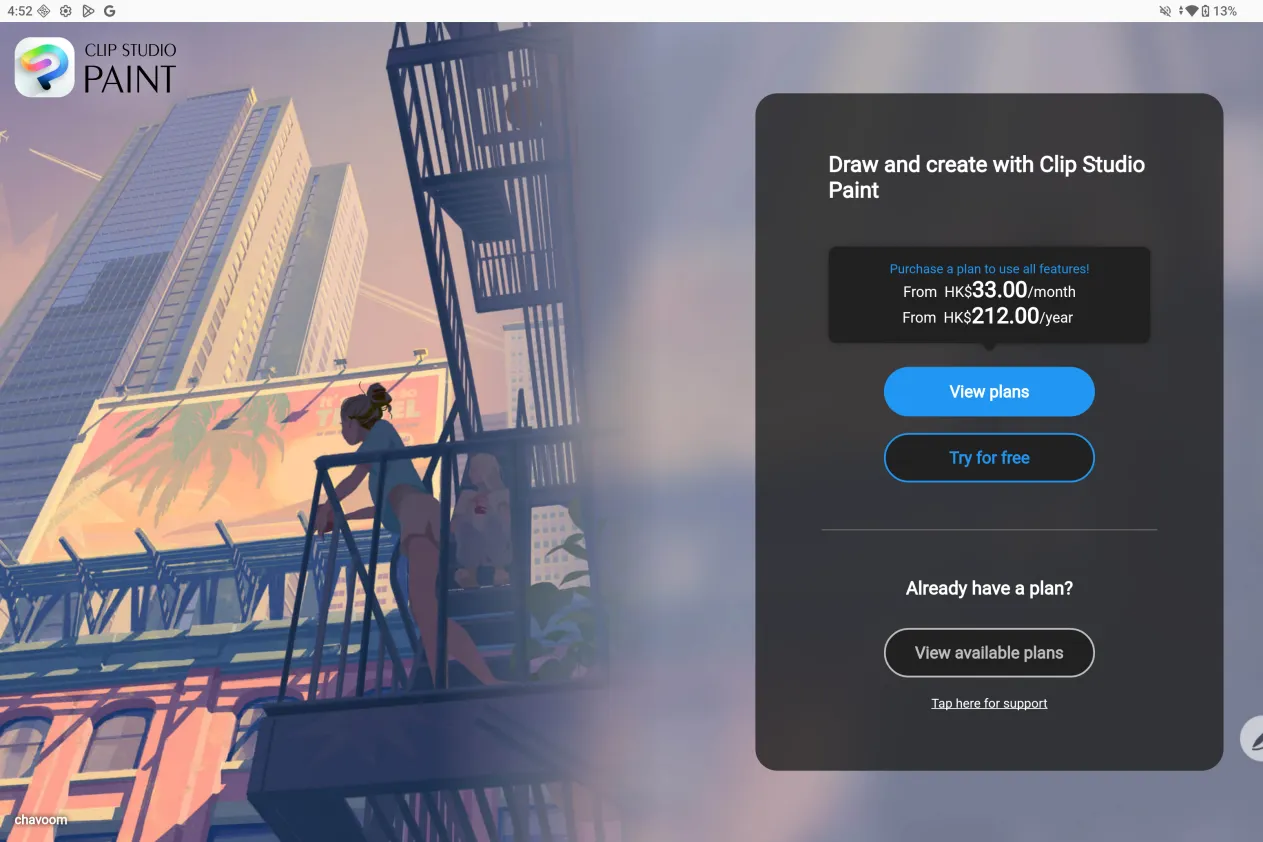
Шаг 2: Выберите «3 months free» и откройте подробности
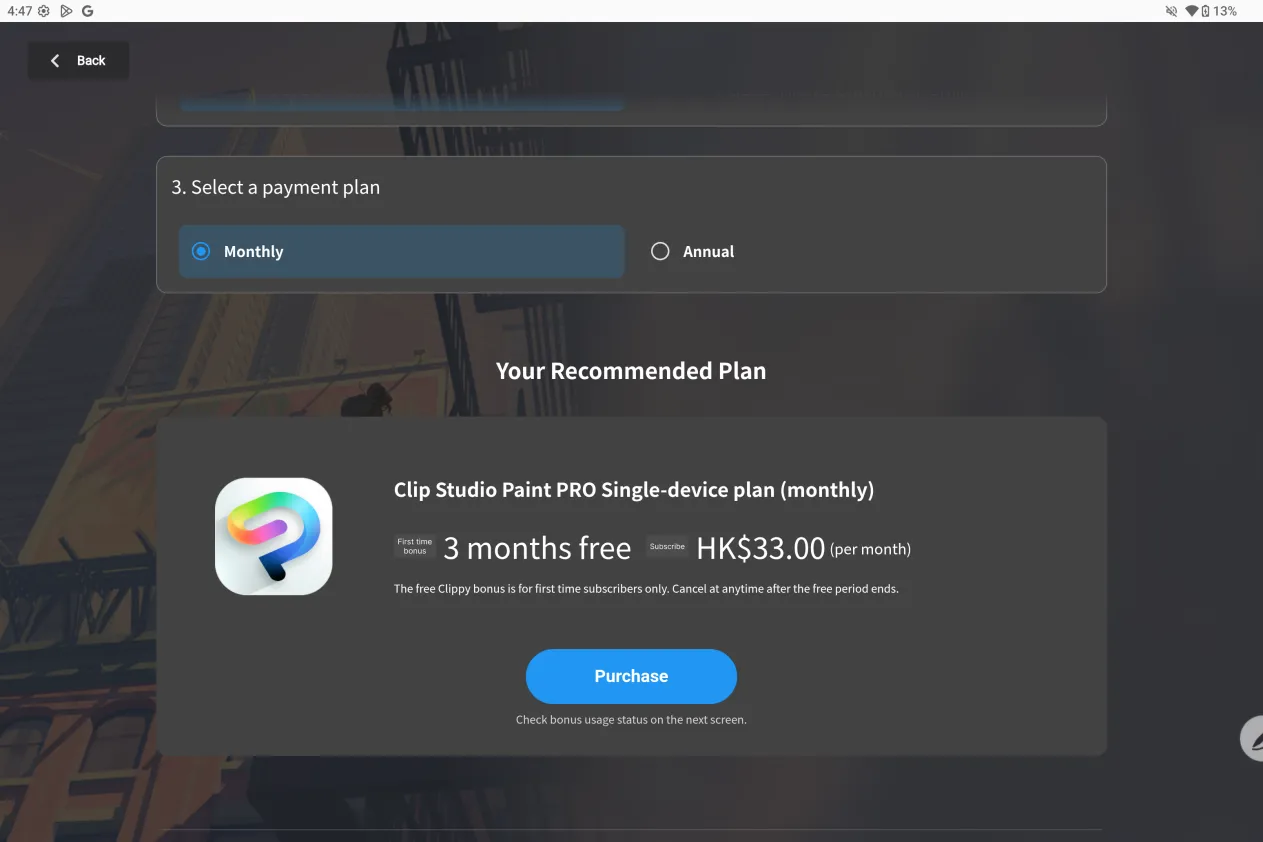
Шаг 3: На странице с описанием выберите подходящий план подписки и оформите покупку — вы получите 3 месяца бесплатно. Если подписка больше не нужна, отмените её в разделе «Аккаунт Google — Платежи и подписки».
0015 MediBang Paint — получить и активировать код участника
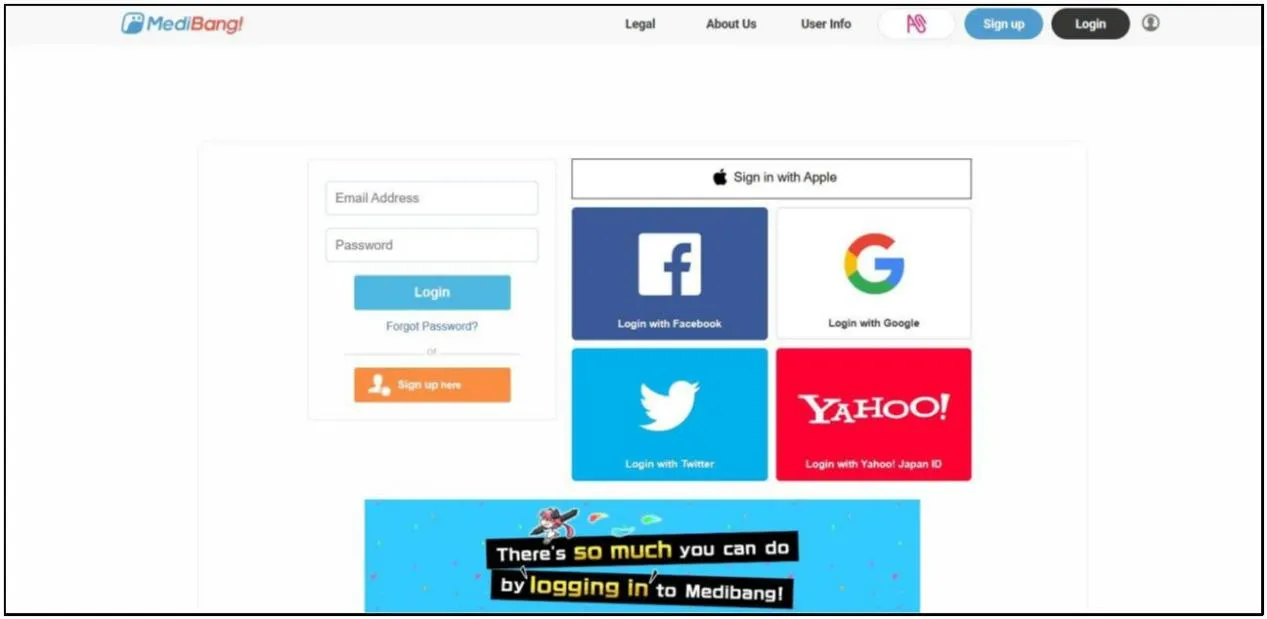
Шаг 1: Перейдите на https://medibang.com/auth/login/ и войдите в аккаунт MediBang; если его нет, сначала зарегистрируйтесь
Шаг 2: Перейдите на https://medibang.com/medibangPremium/campaigns/premium_xppen/ и нажмите красную кнопку «Try it out»

Шаг 3: Нажмите кнопку в красной рамке в правом верхнем углу, чтобы сохранить.
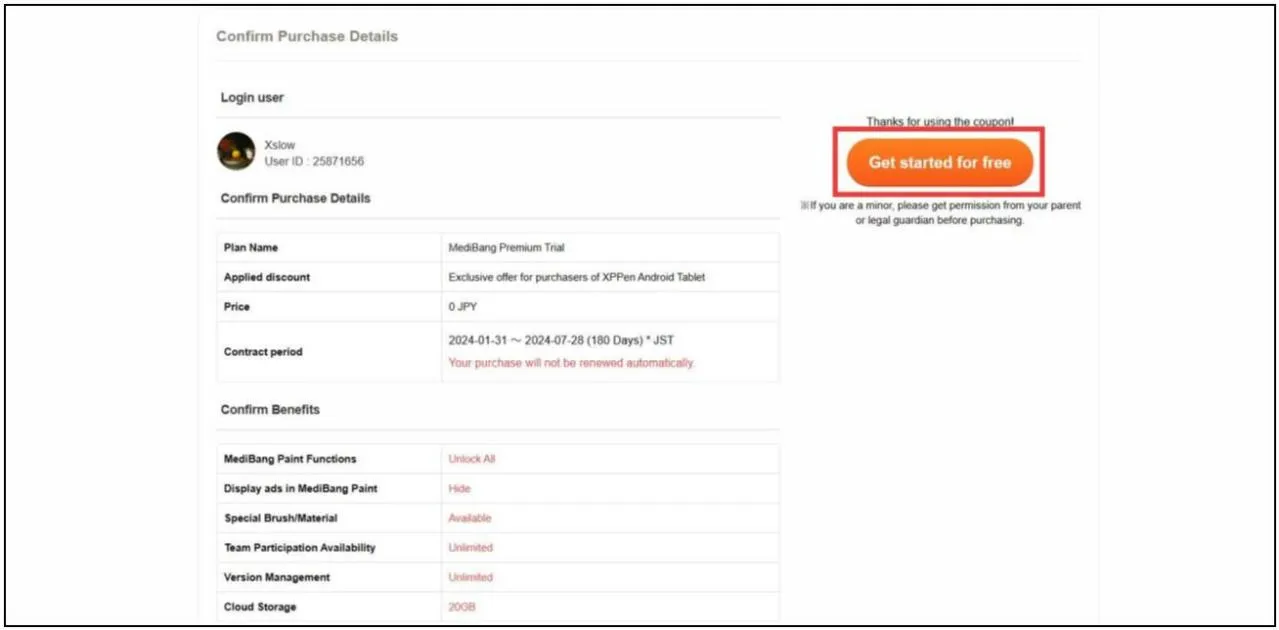
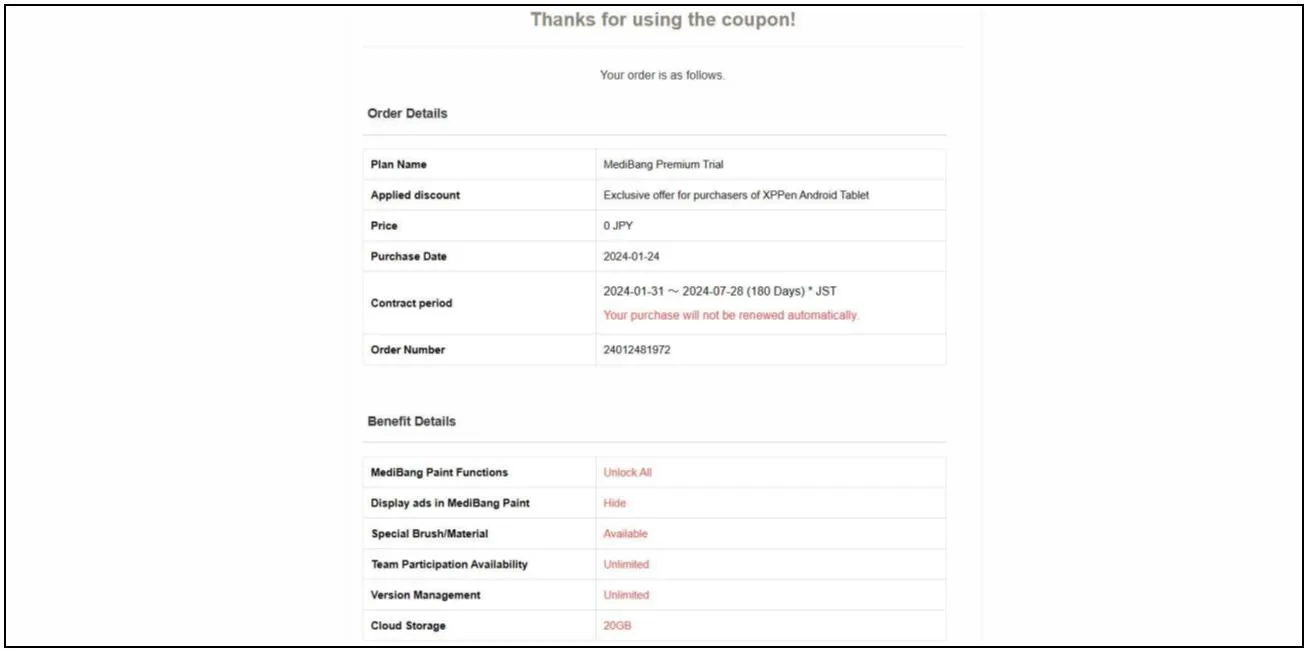
Шаг 4: Произойдёт переход на страницу подтверждения — значит, сохранение выполнено. Затем войдите в тот же аккаунт MediBang и пользуйтесь преимуществом участника.
0016 PoseMy Art — получить и активировать код участника
Шаг 1: После открытия приложения появится окно с бесплатными преимуществами. Войдите с помощью электронной почты и нажмите «Получить 6 месяцев», чтобы воспользоваться ими.