Artist Ultra 14
Описание продукта
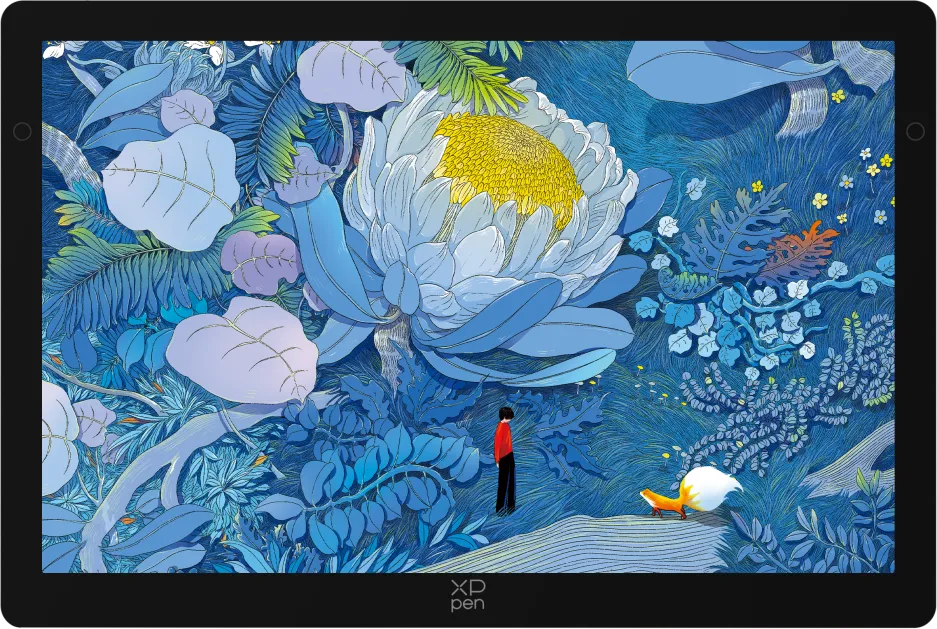
Благодарим вас за выбор интерактивного дисплея XPPen Artist Ultra 14. В Artist Ultra 14 высокое разрешение и высокая частота обновления OLED-экрана сочетаются с тонким и легким корпусом, а точная цветопередача, высокая скорость отклика и низкая задержка ввода позволяют профессиональным и опытным художникам работать на высоком уровне где угодно. Чтобы обеспечить максимально эффективную работу устройства и продлить срок его службы, внимательно изучите данное руководство перед использованием, а в процессе эксплуатации уделяйте внимание правильному уходу и защите изделия.
Поскольку устройство постоянно совершенствуется, его внешний вид, цвет и комплектация могут отличаться — ориентируйтесь на приобретенный экземпляр. Компания
оставляет за собой право дорабатывать и обновлять технические характеристики устройства и вносить изменения в это руководство без предварительного уведомления. Приносим извинения за возможные неудобства.
Примечание: все изображения в тексте приведены только для справки.
Обзор устройства
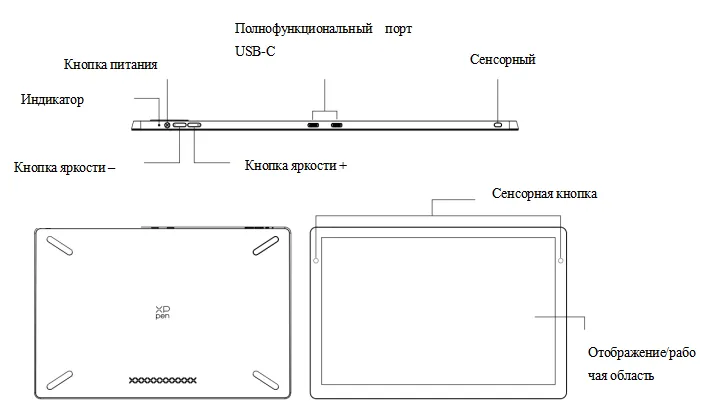
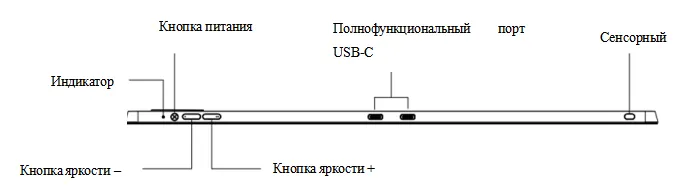
Состояния индикатора:
• Нажать кнопку питания для включения — при включении горит синим, повторное нажатие кнопки питания для выключения
• В режиме ожидания горит оранжевым
• В режиме графического планшета нажать и удерживать кнопку питания три секунды — индикатор будет попеременно мигать синим и оранжевым. Повторное нажатие кнопки питания для возврата в обычный режим
Сенсорные кнопки:
• Сенсорная кнопка 1 (левая): нажать для вызова настроек драйвера, повторное нажатие для закрытия (настройка по умолчанию, можно изменить)
• Сенсорная кнопка 2 (правая): нажать для вызова «Виртуального графического планшета», позволяющего управлять выбранным монитором 1 или 2, подключенным к устройству. Повторное нажатие для закрытия (настройка по умолчанию, можно изменить)
Настройки экранного меню (OSD):
• Одновременно удерживать кнопки яркости «+» и «–» в верхней части устройства для вызова меню настроек OSD
• Яркость, контрастность, цветовую температуру, цвет, соотношение сторон, заставку, сенсорный переключатель и другие параметры можно регулировать с помощью сенсорного экрана или стилуса
Комплект поставки
|
Интерактивный дисплей Artist Ultra 14 × 1 |
Футляр для стилуса (со встроенными наконечниками и функцией съемника) × 1 |
|
Стилус X3 Pro × 1 |
Тонкий стилус X3 Pro × 1 |
|
Наконечники стилуса X3 Pro × 10 |
Наконечники тонкого стилуса X3 Pro × 10 |
|
Сменная крышка без кнопок для тонкого стилуса × 1 |
Bluetooth-приемник беспроводного кейпада × 1 |
|
Кабель USB-C — USB-C × 2 |
Кабель USB-A — USB-C × 1 |
|
Комбинированный кабель «три в одном» × 1 |
Адаптер питания PD × 1 |
|
Беспроводной кейпад × 1 |
Салфетка для чистки × 1 |
|
Перчатка × 1 |
Портативная подставка × 1 |
|
Краткое руководство × 1 |
Карта с информацией о гарантии и загрузке драйвера × 1 |
Подключение устройства
- Устройство не является автономным и должно быть подключено к компьютеру, смартфону Android или планшету Android для использования.
- Не все порты USB-C поддерживают вывод видеосигнала. Убедитесь, что порт USB-C вашего компьютера или устройства на Android поддерживает режим DisplayPort Alt Mode.
1. Подключение к компьютеру
a)Подключение через полнофункциональный кабель USB-C
Подходит для компьютеров с полнофункциональным разъемом USB-C (с поддержкой вывода видеосигнала)
- Подключить компьютер к интерактивному дисплею кабелем USB-C — USB-C.
- Если экран не включается, подключить интерактивный дисплей к адаптеру питания вторым кабелем USB-C для питания.
* Проверить наличие на компьютере разъема USB-C с поддержкой вывода видеосигнала; в противном случае использовать подключение через комбинированный кабель «три в одном».
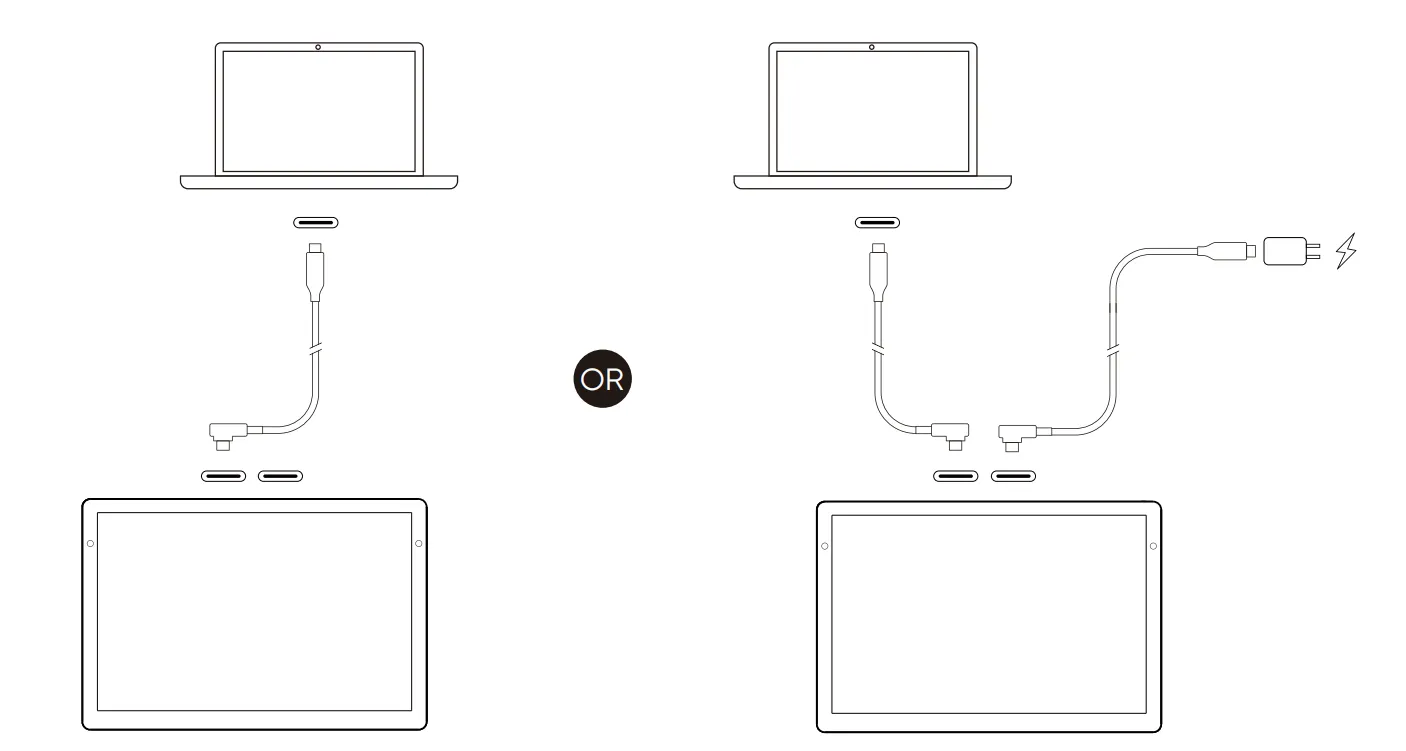
*Изображения приведены только для справки.
b)Подключение через комбинированный кабель «три в одном»
- Подключить разъемы HDMI и USB-A комбинированного кабеля к компьютеру.
- Подключить разъем USB-C комбинированного кабеля к интерактивному дисплею.
- Подключить один конец второго кабеля USB-C — USB-C к разъему питания USB-C комбинированного кабеля или напрямую к другому разъему USB-C интерактивного дисплея, а другой конец — к адаптеру питания PD.
*Рекомендуется использовать разъем HDMI дискретной видеокарты компьютера (при наличии).
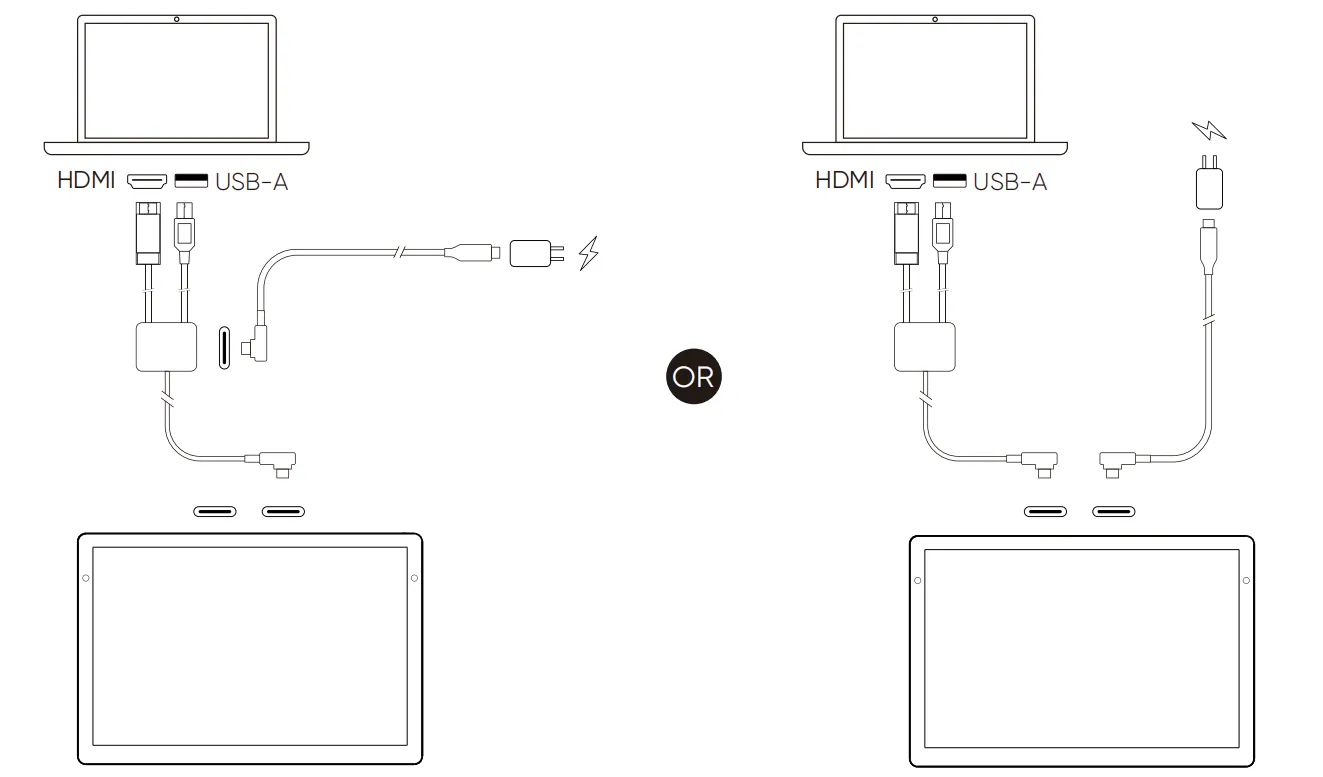
*Изображения приведены только для справки.
2. Подключение устройства Android
- Подключить телефон/планшет к интерактивному дисплею кабелем USB-C — USB-C.
- Подключите интерактивный дисплей и адаптер питания другим кабелем USB-C.
*Рекомендуется использовать устройство Android с поддержкой «режима рабочего стола». Информация о конкретных моделях доступна на официальном сайте.
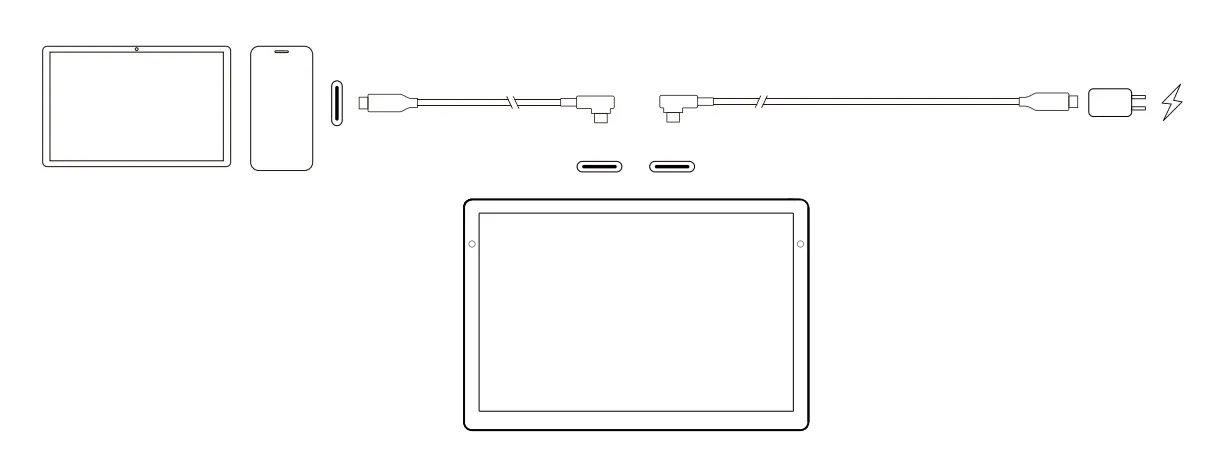
*Изображения приведены только для справки.
Подключение беспроводной клавиатуры быстрого доступа
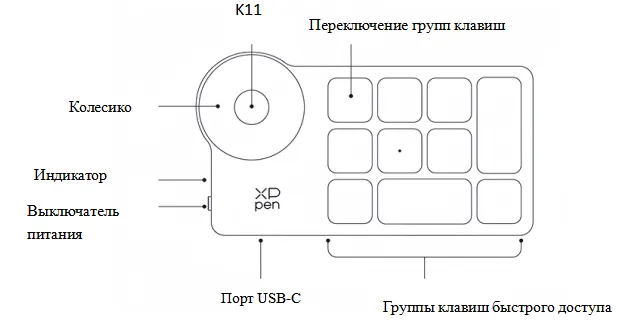
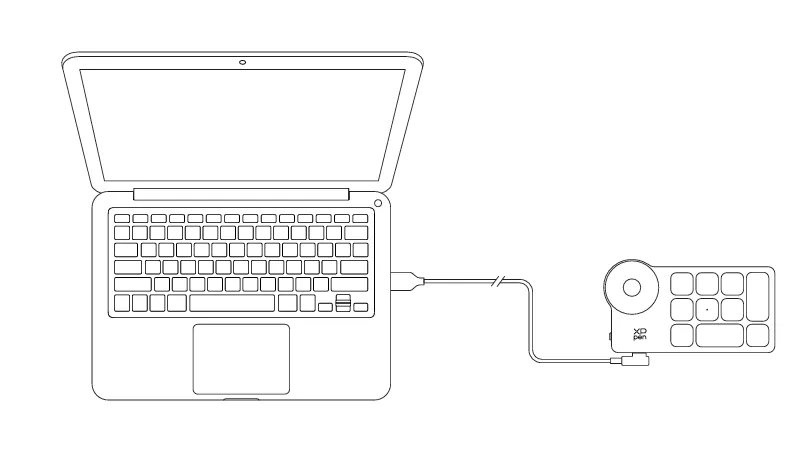
1. Проводное подключение
Подключить компьютер и беспроводной кейпад кабелем USB-A — USB-C или USB-C — USB-C.
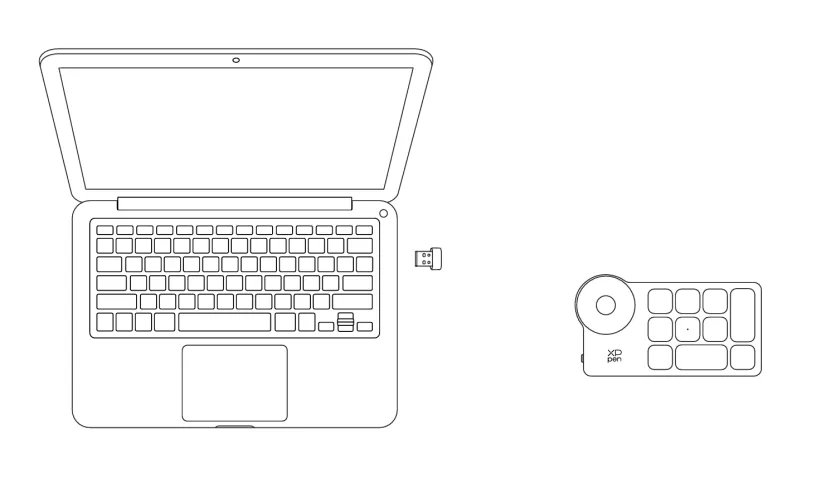
2. Подключение через Bluetooth-приемник
- Вставить Bluetooth-приемник в USB-разъем компьютера.
- Включить питание кейпада.
- Если синий индикатор горит 30 секунд, а затем гаснет — подключение выполнено успешно.
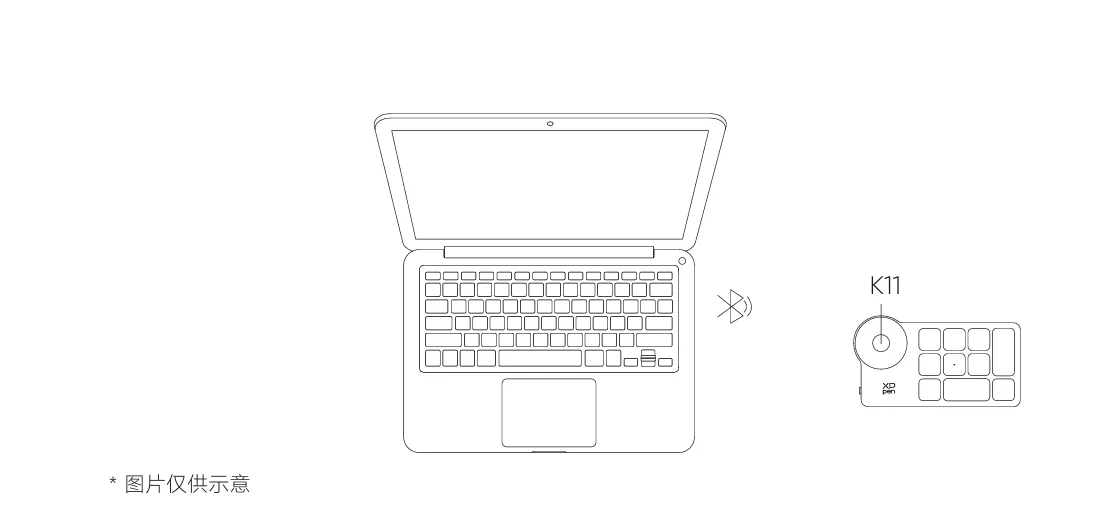
3. Беспроводное подключение Bluetooth
- Включить питание кейпада — синий индикатор будет медленно мигать.
- Нажать и удерживать клавишу K11 шесть секунд — синий индикатор начнет быстро мигать, указывая на переход в режим сопряжения.
- В настройках Bluetooth на компьютере выбрать «Shortcut Remote» для сопряжения.
- После успешного сопряжения синий индикатор будет гореть 30 секунд, а затем погаснет.
Совместимые системы
Windows 7 и выше (сенсорные функции поддерживаются только в Windows 10 и выше)
macOS 12 и выше
Android 10.0 и выше (USB3.1, DP1.2)
ChromeOS 88 и выше
Windows ARM
Linux (сенсорные функции поддерживаются только в Ubuntu 20.04 LTS и выше)
Установка драйвера
1.Загрузка драйвера
- Убедиться, что интерактивный дисплей подключен к компьютеру.
- Перейдите на официальный сайт: www.xp-pen.ru;
- Перейти на страницу «Драйверы», найти «Artist Ultra 14», загрузить и установить драйвер для вашей системы.
- Запустите драйвер, настройте параметры и протестируйте функции устройства.
Перед установкой обратите внимание:
• Закрыть все антивирусные программы и программное обеспечение для цифрового искусства
• Удалить драйверы графических планшетов/интерактивных дисплеев других брендов
• Перезагрузить компьютер после завершения установки
*Рекомендуется использовать последнюю версию драйвера для лучшего опыта работы.
2.Установка драйвера
Важные замечания:
- Перед установкой закрыть все запущенные антивирусные программы и программное обеспечение для цифрового искусства.
- Если на компьютере установлены драйверы графических планшетов/интерактивных дисплеев других производителей, сначала удалить их.
- После завершения установки перезагрузить компьютер.
- Для оптимальной производительности устройства рекомендуется использовать последнюю версию драйвера.
2.1.Windows
После извлечения запустить файл «exe» с правами администратора, следовать указаниям для завершения установки.
2.2.macOS
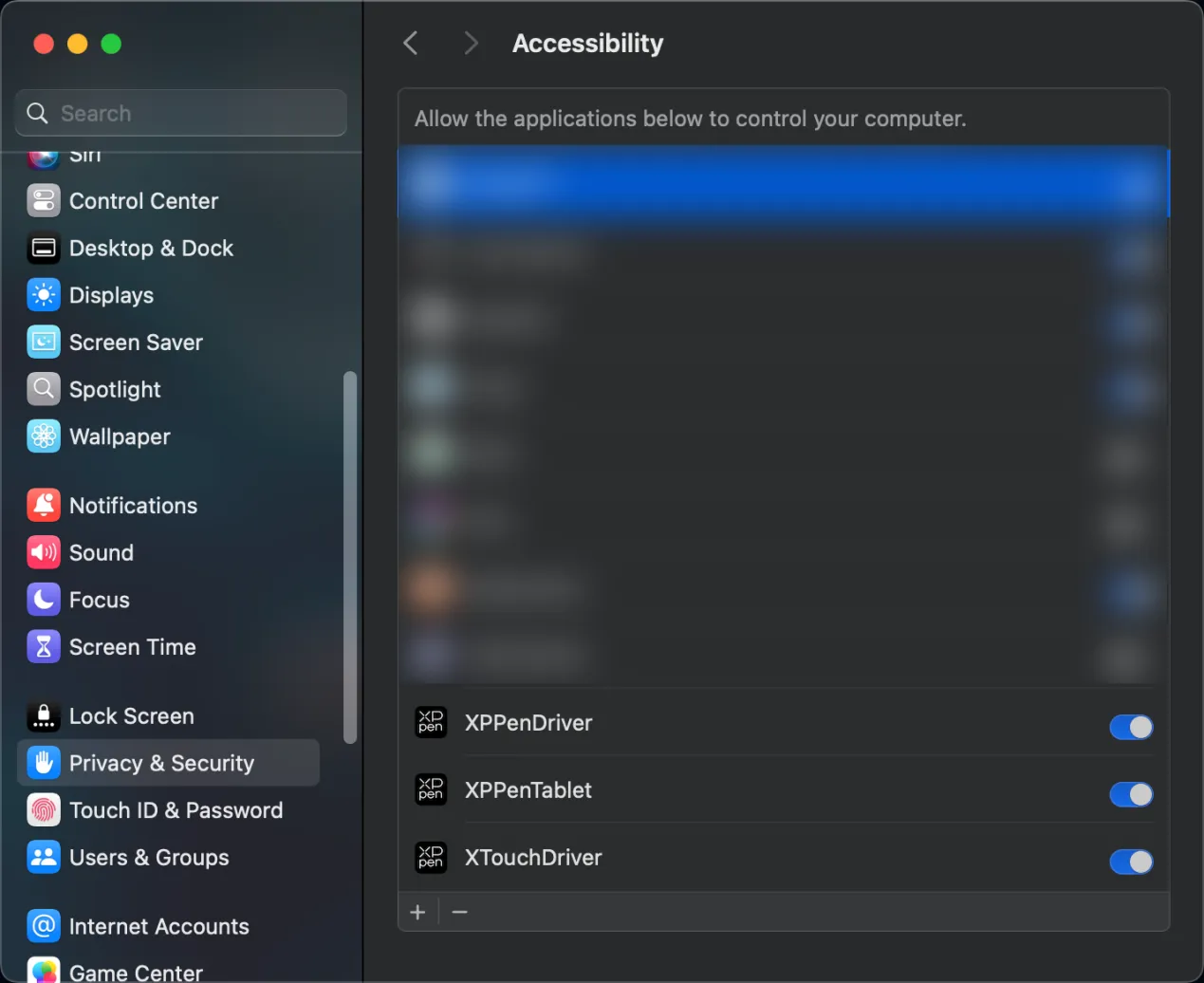
После распаковки запустите файл pkg и следуйте инструкциям для завершения установки, затем добавьте необходимые настройки безопасности (Системные настройки -> Конфиденциальность и безопасность -> Специальные возможности). После разблокировки и авторизации убедитесь, что опции XPPenDriver, XPPenTablet и XTouchDriver отмечены галочками, иначе устройство и драйвер могут работать некорректно.
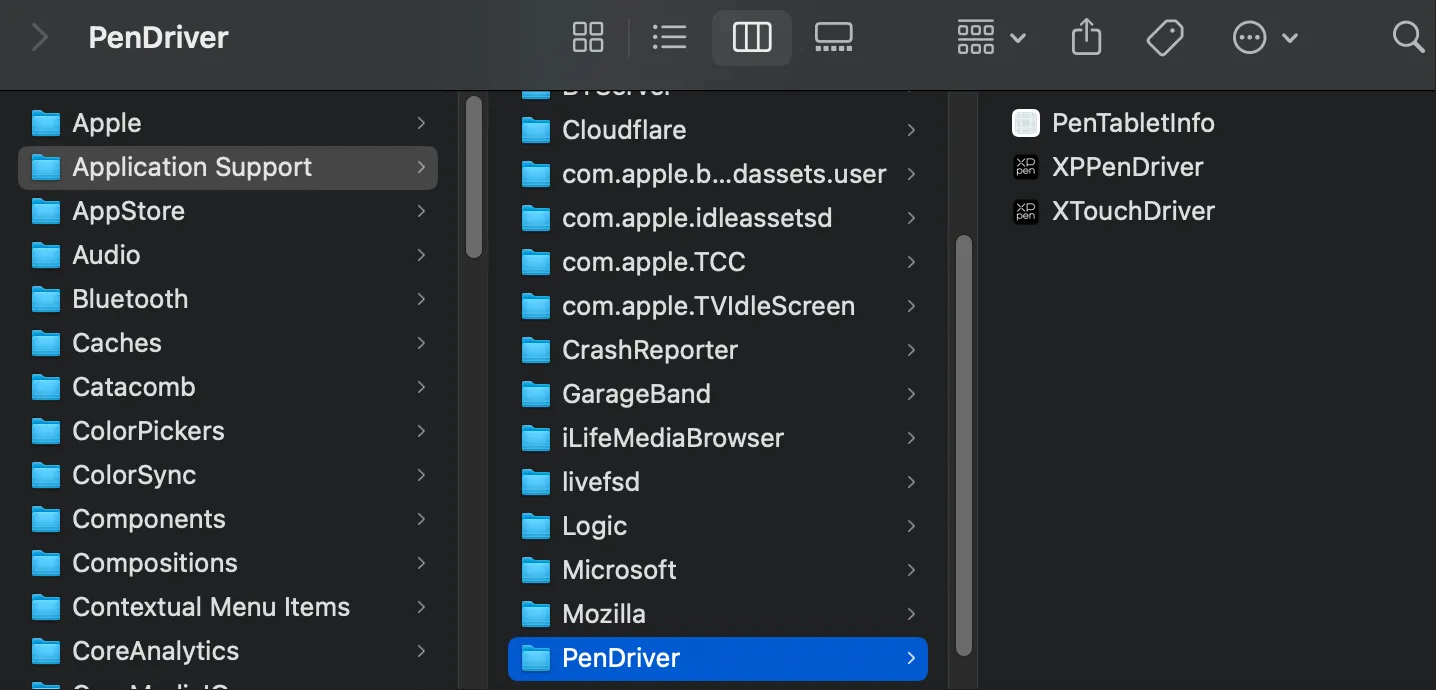
Если соответствующих опций нет в списке, перейдите в Библиотека -> Application Support -> PenDriver, чтобы добавить их вручную.
2.3.Linux
DEB: в командной строке введите «sudo dpkg –i», перетащите установочный файл и выполните команду;
RPM: в командной строке введите «sudo rpm –i», перетащите установочный файл и выполните команду;
Tar.gz: сначала распакуйте архив, затем в командной строке введите «sudo», перетащите «install.sh» и выполните команду.
3.Описание драйвера
После установки драйвер запустится автоматически. Если этого не произошло, перейдите в папку с драйвером и запустите его вручную.
Путь в Windows: Пуск — Pentablet
Путь в macOS: Приложения -> XPPen -> PenTablet
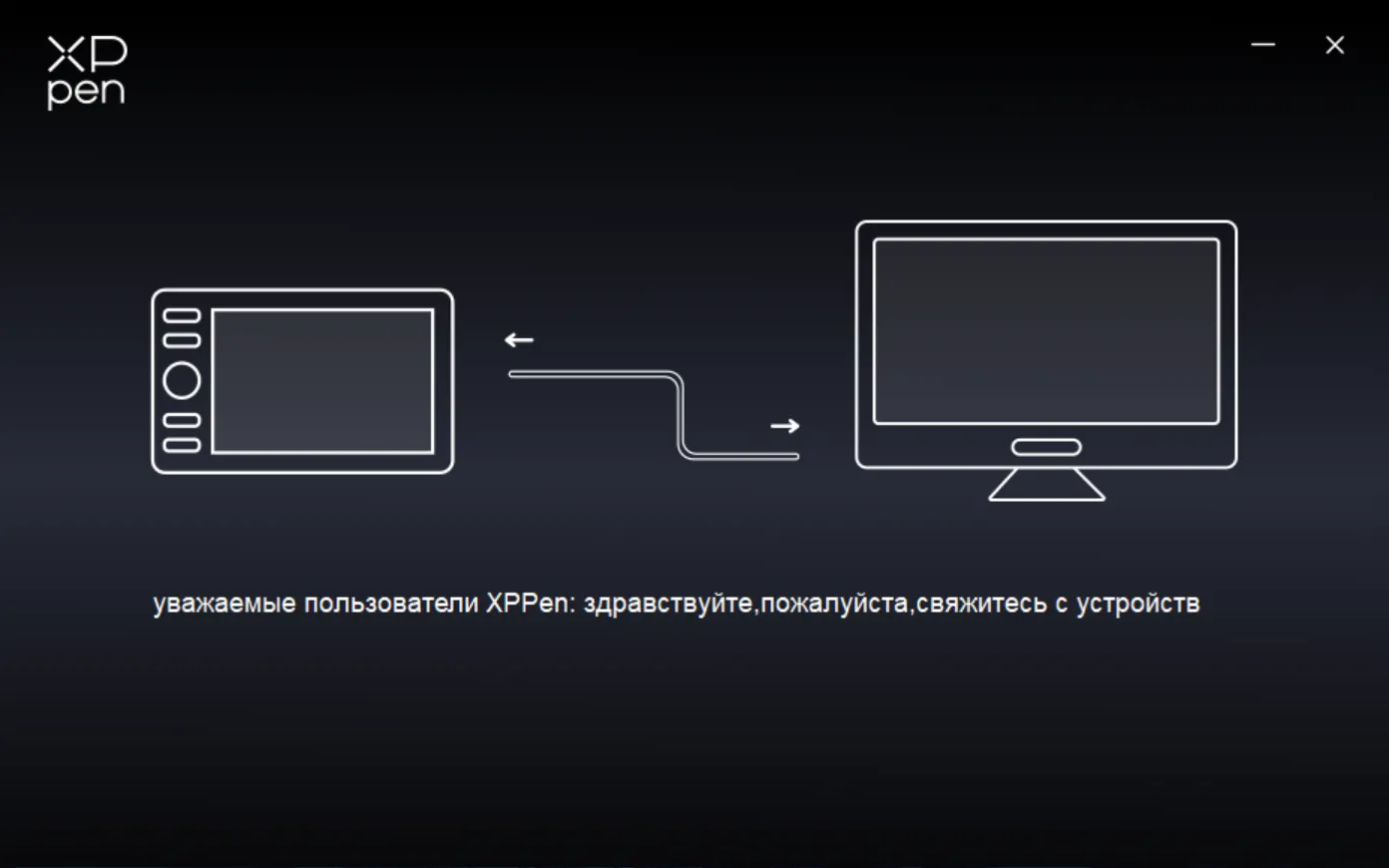
Если устройство не подключено или подключение не удалось, появится следующее сообщение. Попробуйте повторно подключить устройство, перезагрузить компьютер или драйвер, или свяжитесь со службой поддержки.
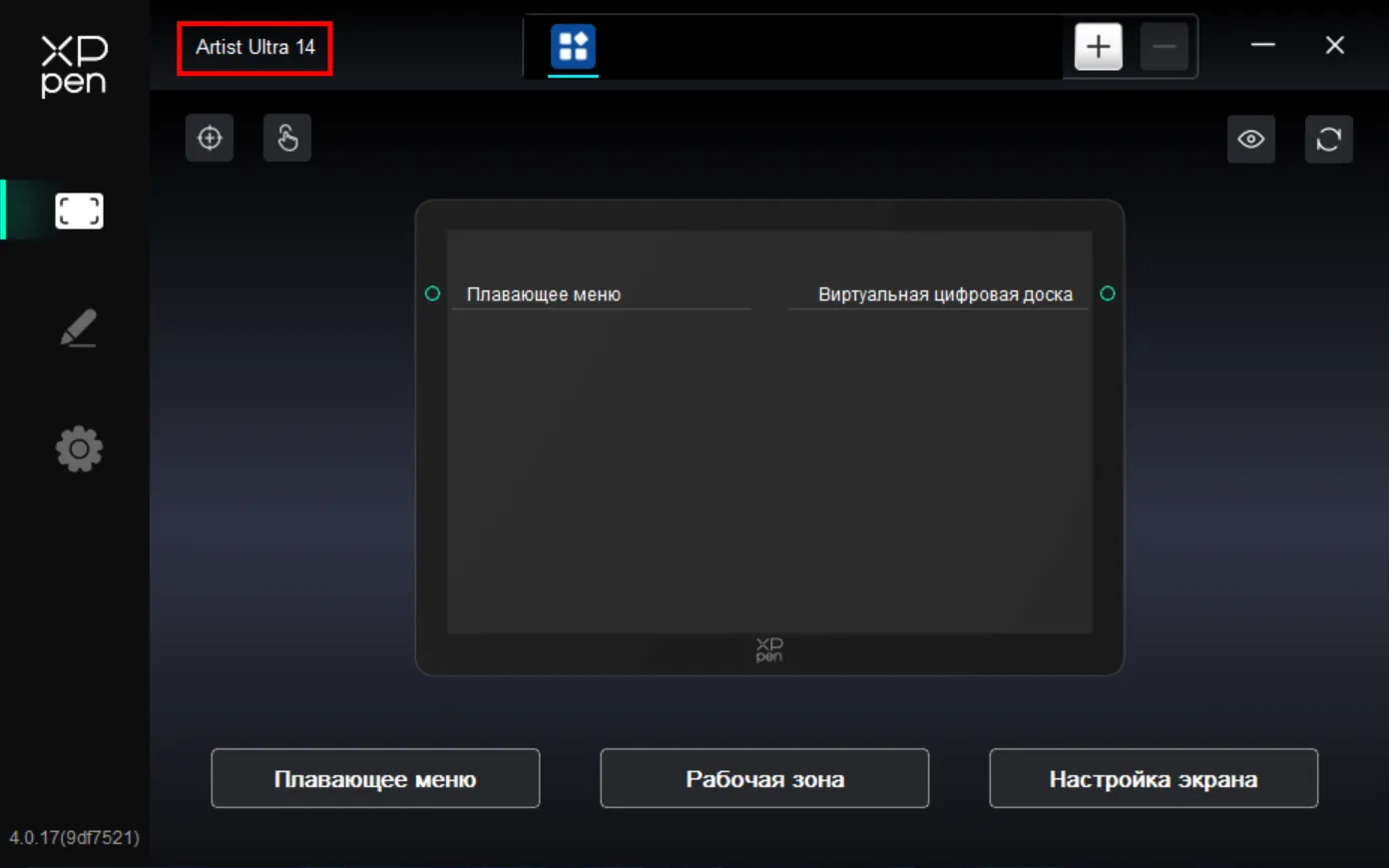
Если устройство успешно подключено к компьютеру, в левом верхнем углу драйвера отобразится его название.
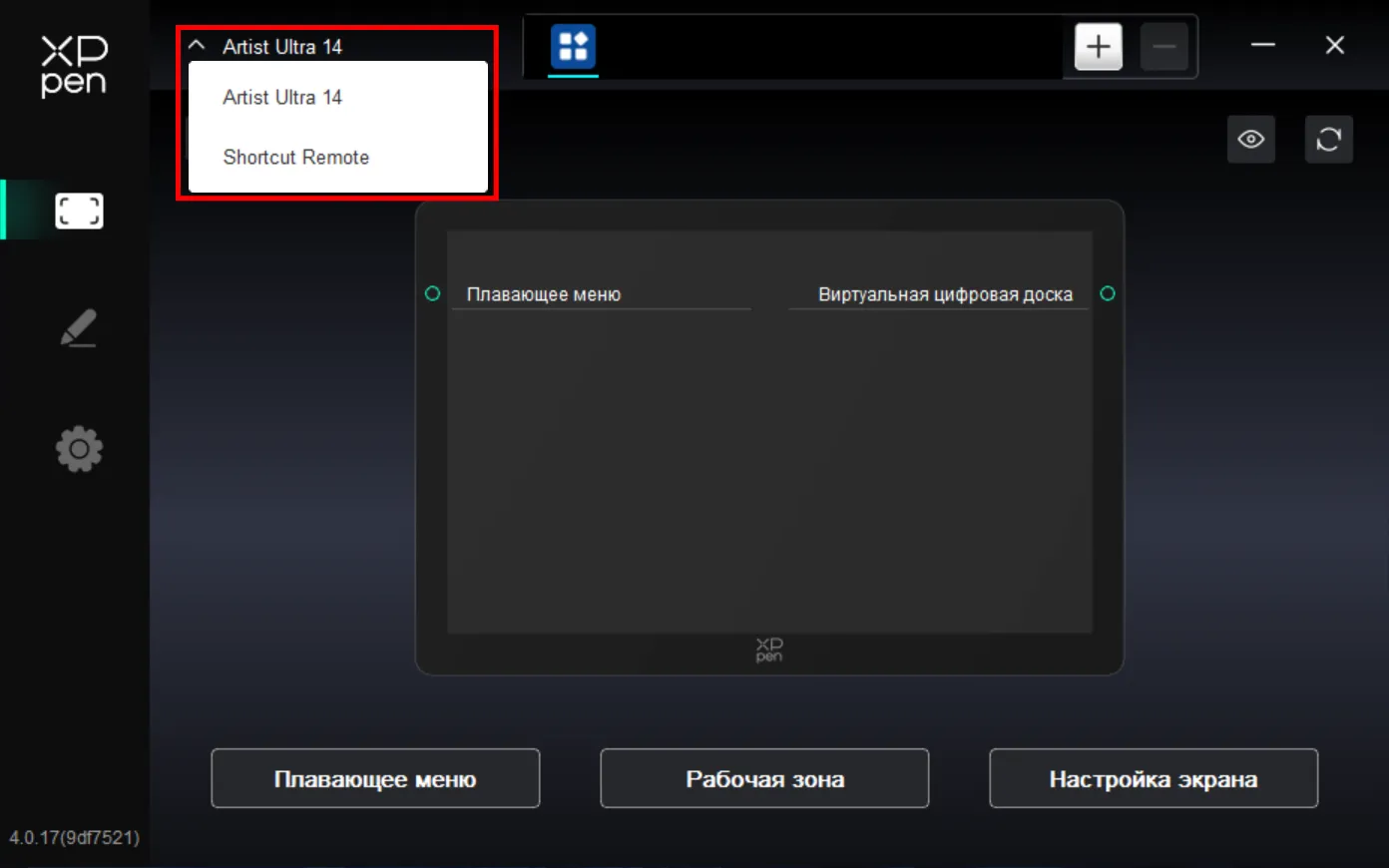
Драйвер поддерживает одновременную работу с тремя устройствами максимум. После переключения на одно из устройств можно настроить текущее устройство, при этом настройки действуют только для выбранного устройства.
Использование стилуса
Artist Ultra 14 комплектуется стилусом X3 Pro и тонким стилусом X3 Pro. Стилус X3 Pro имеет силиконовую накладку, снижающую усталость при длительной работе. Тонкий стилус X3 Pro удобнее держать, съемная функция кнопок эффективно снижает случайные нажатия.
Хват стилуса:
Держать стилус как обычную ручку или карандаш, затем поворачивать для настройки направления горячих клавиш до тех пор, пока большой или указательный палец не сможет легко нажимать горячие клавиши.
Обратите внимание: во время работы следует избегать случайного нажатия горячих клавиш, приводящего к ошибочным операциям.
Хранение:
Правильно хранить стилус, когда он не используется. Для предотвращения давления на наконечник или ластик и продления срока службы наконечника и датчика давления рекомендуется хранить стилус в комплектном футляре.
Обратите внимание: не кладите стилус на устройство, когда он не используется. Это может повлиять на использование мыши и помешать переходу компьютера в спящий режим.
Замена наконечника:
Рекомендуется своевременно заменять наконечник при сильном износе или появлении острых краев.
- Открыть футляр для стилуса или найти запасные наконечники в упаковке. Обратите внимание: наконечники стилуса X3 Pro и тонкого стилуса X3 Pro несовместимы, при замене обращайте внимание на различия;
- Вставить используемый наконечник в съемник внутри футляра, затем наклонить стилус и извлечь старый наконечник;
- Вставить новый наконечник в отверстие стилуса, вертикально вдавить до упора.
Функция сенсорного управления
Artist Ultra 14 поддерживает мультитач, повышающий эффективность работы с помощью жестов. Функцию сенсорного управления можно включать и выключать с помощью сенсорного переключателя в верхней части.
При включенных функциях сенсорного управления вы можете использовать жесты мультитач в Windows или macOS. Устройство поддерживает стандартные системные жесты. Вы также можете настроить сенсорную область и жесты через драйвер устройства.
1.Сенсорная область
Устройство поддерживает переключение между 3 типами сенсорных областей: По умолчанию, Основная и Пользовательская.
- По умолчанию: вся область экрана является сенсорной;
- Основная: сенсорный ввод активен только для плавающего меню на экране, другие области не распознают одно- или многопальцевые касания;
- Пользовательская настройка: сенсорный ввод активен только за пределами пользовательской области, внутри пользовательской области (например, область холста) одно- или многопальцевые касания не распознаются.
2.Основные жесты
Основные жесты включают касания одним и двумя пальцами. Основные жесты позволяют навигацию по системе, выполнение кликов мыши, прокрутку, масштабирование или поворот.
3.Расширенные жесты
Расширенные жесты включают жесты тремя, четырьмя и пятью пальцами. Устройство поддерживает стандартные многопальцевые жесты или пользовательские жесты через выпадающее меню.
4.Список поддерживаемых жестов
Обратите внимание: в зависимости от версии операционной системы некоторые системные жесты по умолчанию могут не поддерживаться.
|
Пальцы |
Действие |
Windows 11 |
macOS |
|
Один палец |
Касание |
Выбор |
Выбор |
|
Двойное касание |
Открытие |
Открытие |
|
|
Касание и удерживание |
Щелчок правой кнопкой мыши |
Не поддерживается |
|
|
Перетаскивание |
Перетаскивание |
Перетаскивание |
|
|
Два пальца |
Касание |
Не поддерживается |
Щелчок правой кнопкой мыши |
|
Двойное касание |
Не поддерживается |
Смарт-зум |
|
|
Прокрутка |
Прокрутка вверх/вниз и влево/вправо |
Прокрутка вверх/вниз и влево/вправо |
|
|
Сведение пальцев |
Масштабирование |
Масштабирование |
|
|
Поворот |
Поворот |
Поворот |
|
|
Три пальца |
Касание |
Плавающее меню Настраиваемое |
Плавающее меню Настраиваемое |
|
Скольжение влево/вправо |
Переключение приложений |
Не поддерживается |
|
|
Смахивание вверх |
Показать все открытые окна |
Центр управления Настраиваемое |
|
|
Скольжение вниз |
Показать рабочий стол |
APP Expose Настраиваемое |
|
|
Четыре пальца |
Скольжение влево/вправо |
Переключение приложений |
Переключение приложений |
|
Скольжение вниз |
Переключение отображения сопоставления Настраиваемое |
Не поддерживается |
|
|
Сведение пальцев |
Не поддерживается |
Lanuch Pad |
|
|
Разведение пальцев |
Не поддерживается |
Показать рабочий стол |
|
|
Пять пальцев |
Касание |
Показать рабочий стол Настраиваемое |
Переключение отображения сопоставления Настраиваемое |
|
Скольжение вниз |
Показать настройки драйвера Настраиваемое |
Показать настройки драйвера Настраиваемое |
Плавающее меню
Плавающее меню может отображать плавающие горячие клавиши на интерактивном дисплее или мониторе компьютера. Можно настроить часто используемые операции в плавающем меню, затем использовать стилус, мышь или касание для нажатия кнопки и выполнения заданной операции. Перейти на страницу плавающего меню для настройки способа отображения и функций можно, нажав кнопку « Плавающее меню » на главной странице драйвера.
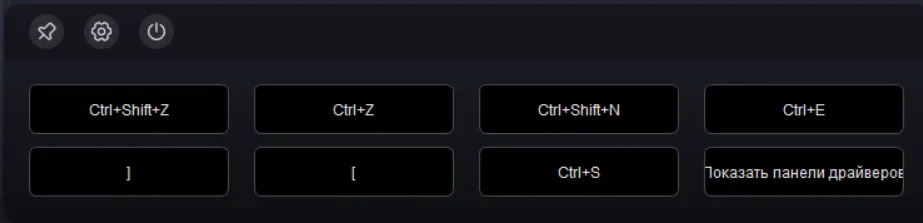
Значок в левом верхнем углу: закрепить положение отображения, перейти к настройкам плавающего меню в драйвере, закрыть плавающее меню.
Настройки драйвера
Нажатие значков слева от драйвера позволяет переключать функции драйвера для настройки параметров интерактивного дисплея, включая:
- Настройки устройства
- Настройки стилуса
- Настройки драйвера
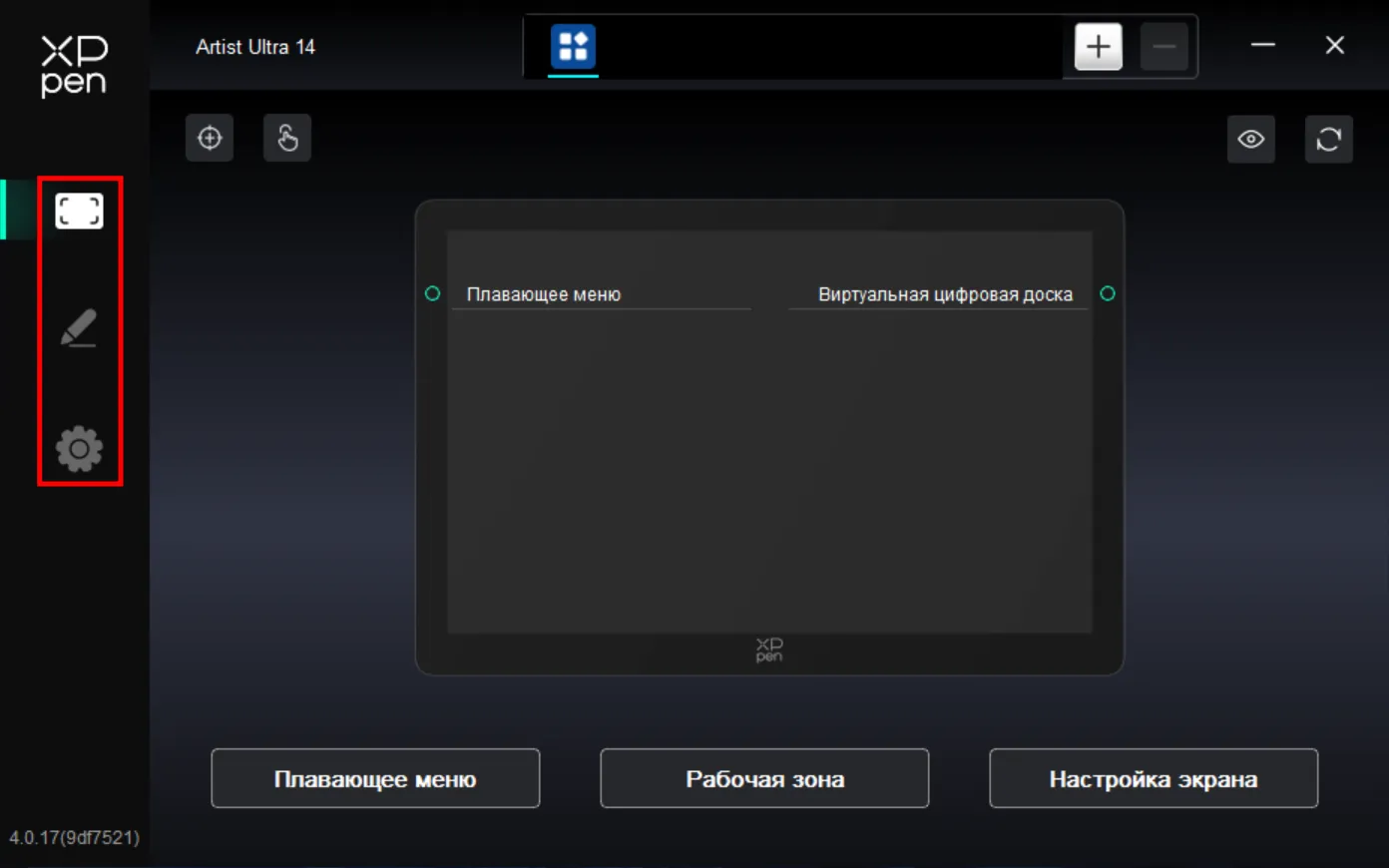
1.Настройки устройства
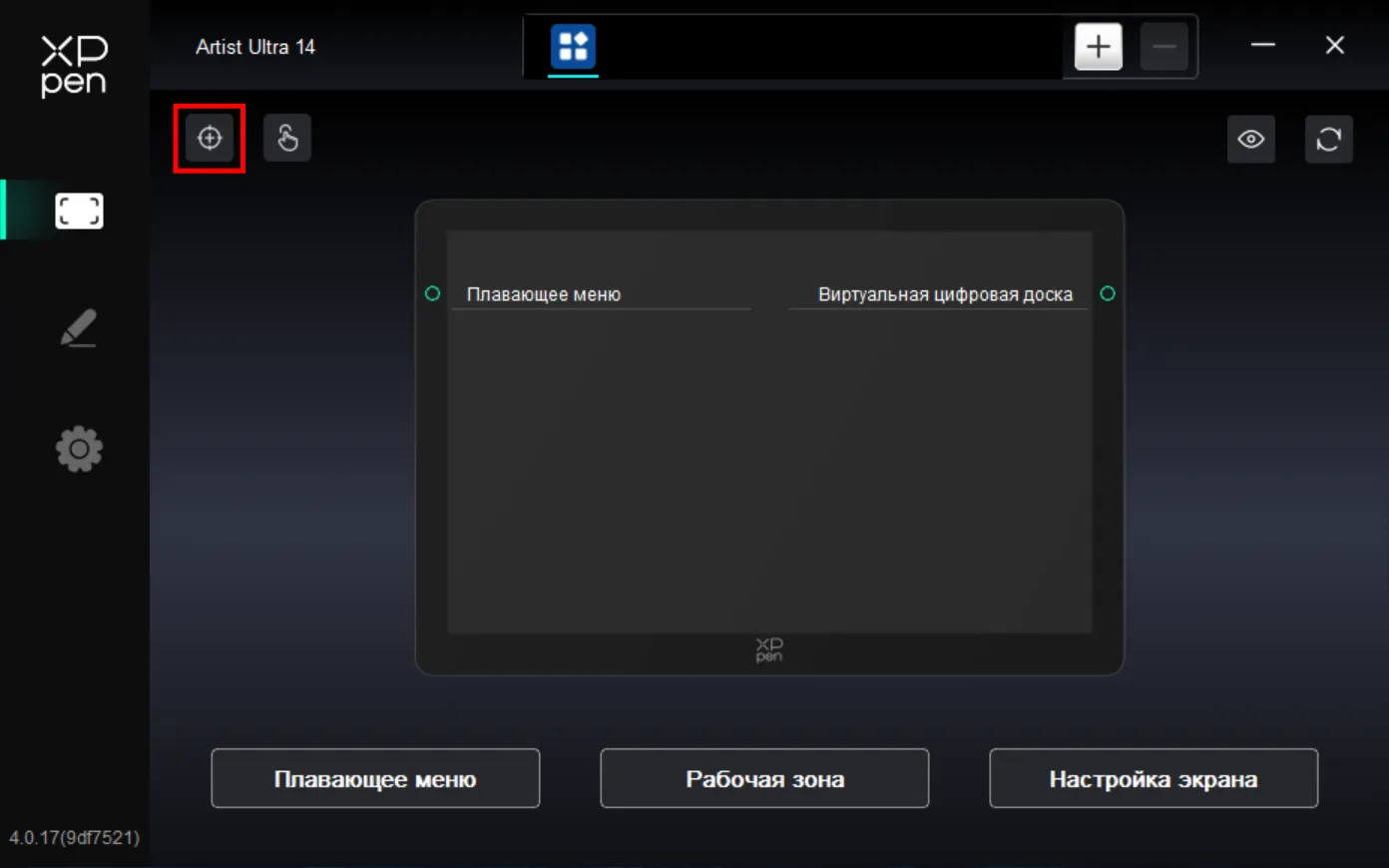
1.1.Калибровка экрана
Убедиться, что стилус правильно сопоставлен с Artist Ultra 14, иначе обратиться к разделу рабочей области для настройки области сопоставления, затем в привычном хвате стилуса касаться наконечником центра красного крестика на дисплее для калибровки смещения между стилусом и курсором.
1.2.Сенсорное управление
Через функцию сенсорного управления можно настроить область касаний и жесты
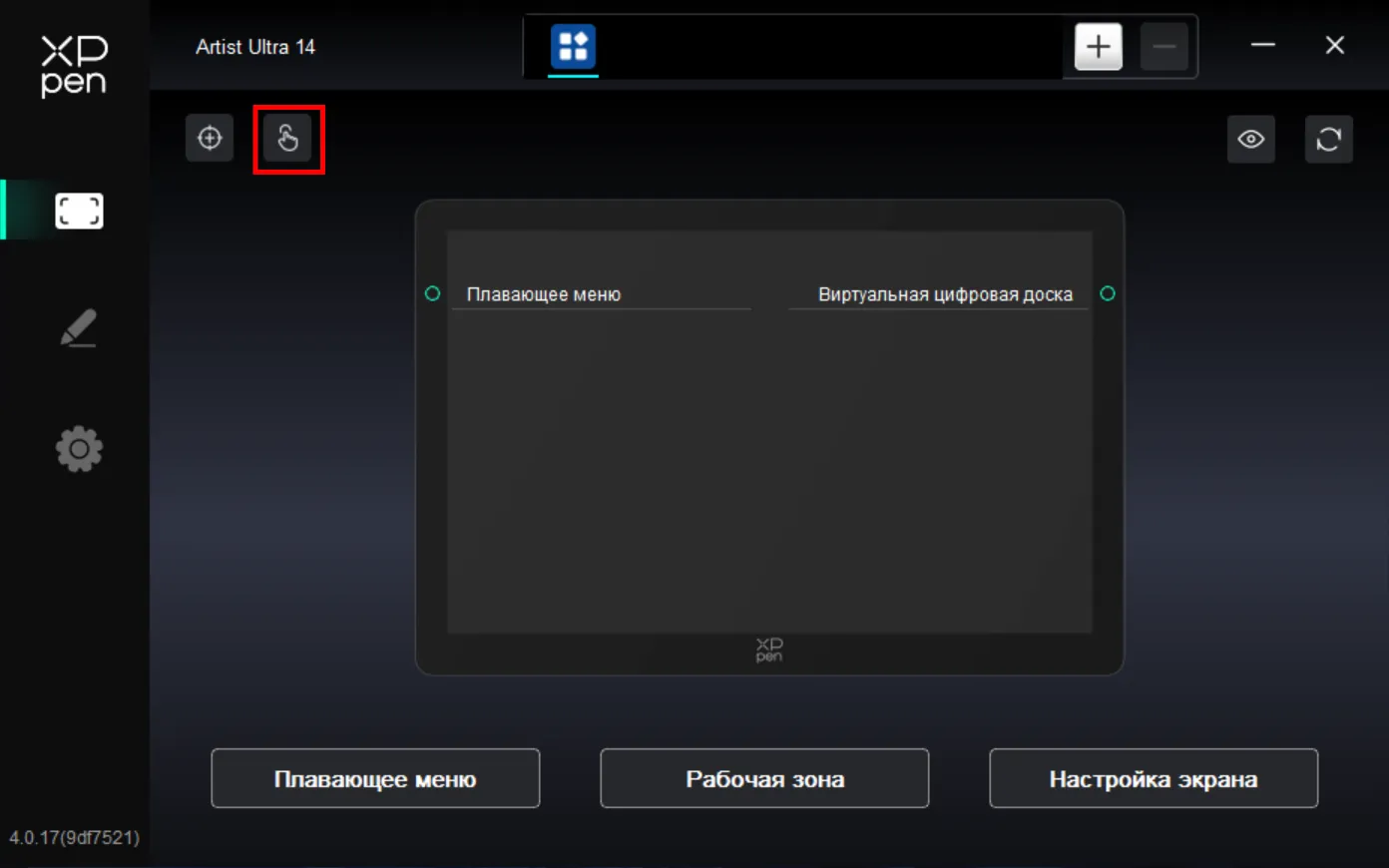
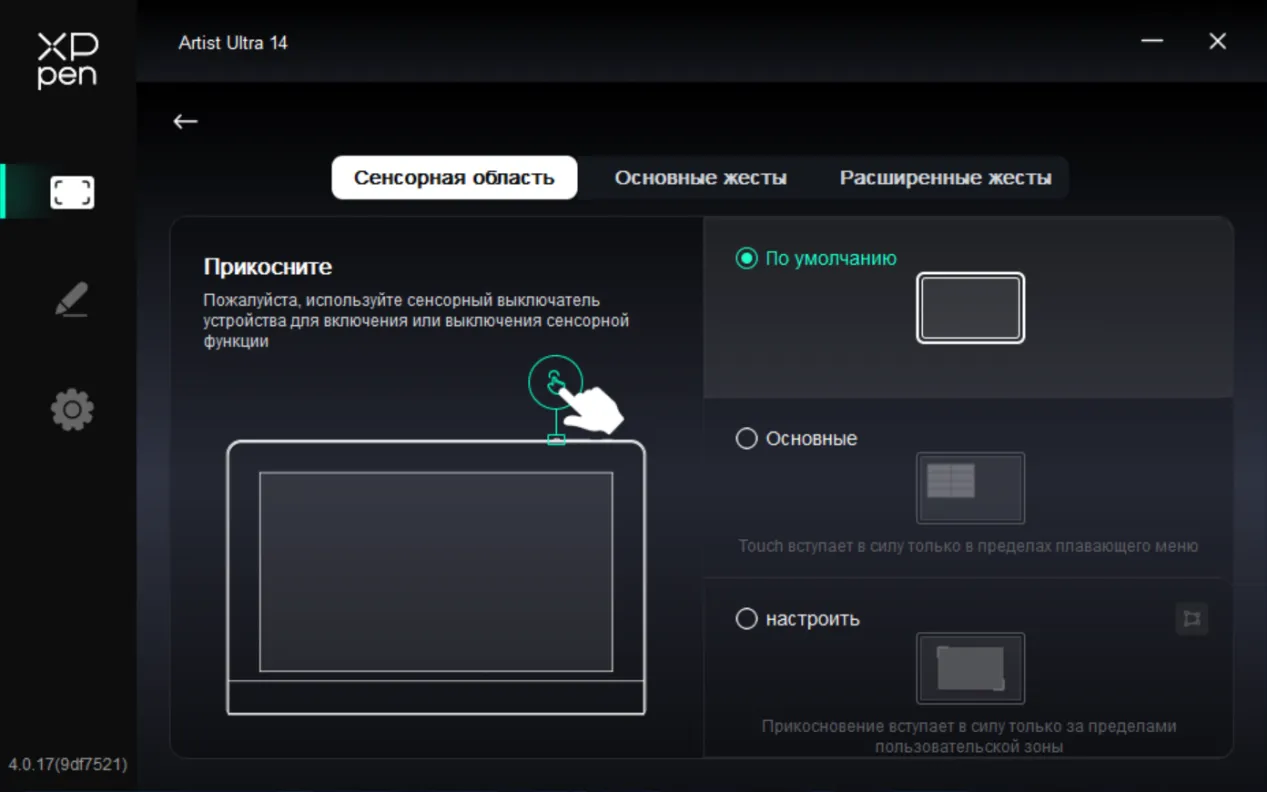
1.2.1.Сенсорная область
Функцию сенсорной области можно настроить только при включенном сенсорном вводе. Если сенсорный ввод отключен, нажмите сенсорную кнопку на верхней панели устройства, чтобы включить его.
Устройство поддерживает переключение между 3 типами сенсорных областей: По умолчанию, Основная и Пользовательская. Вы можете выбрать наиболее подходящий для ваших сенсорных операций режим.
- По умолчанию: вся область экрана является сенсорной;
- Основная: сенсорный ввод активен только для плавающего меню на экране, другие области не распознают одно- или многопальцевые касания;
- Пользовательская настройка: сенсорный ввод активен только за пределами пользовательской области, внутри пользовательской области (например, область холста) одно- или многопальцевые касания не распознаются.
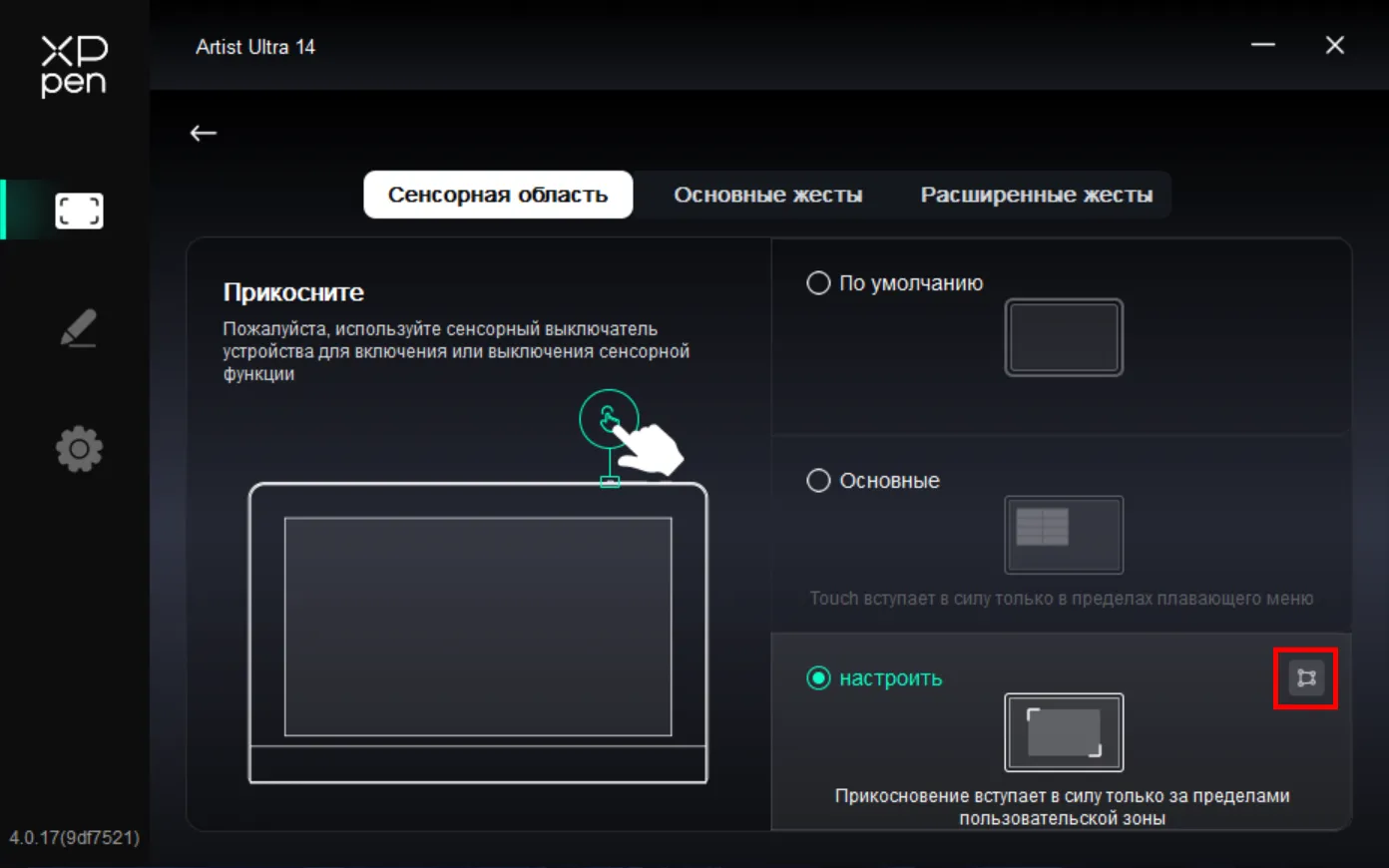
Настройка пользовательской сенсорной области
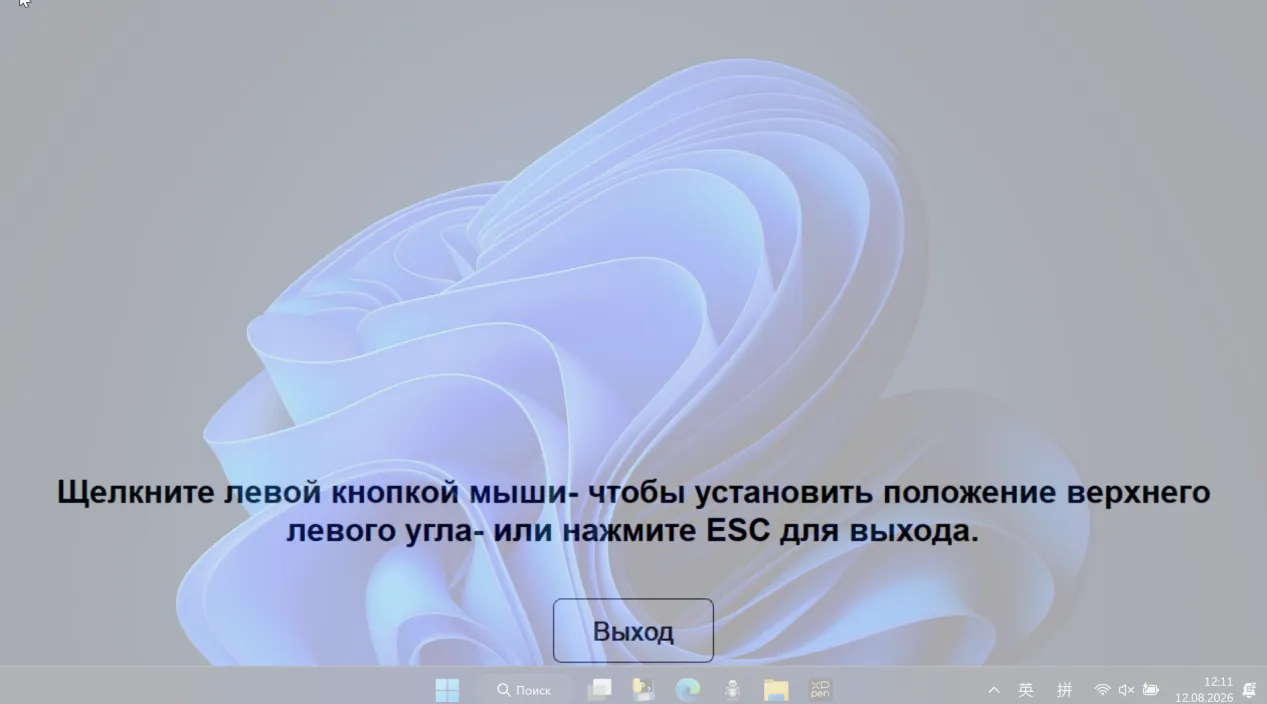
Выберите «Пользовательская», затем нажмите значок пользовательской области справа. Во всплывающем окне последовательно нажмите на левый верхний и правый нижний углы области, которую хотите задать, чтобы завершить настройку.
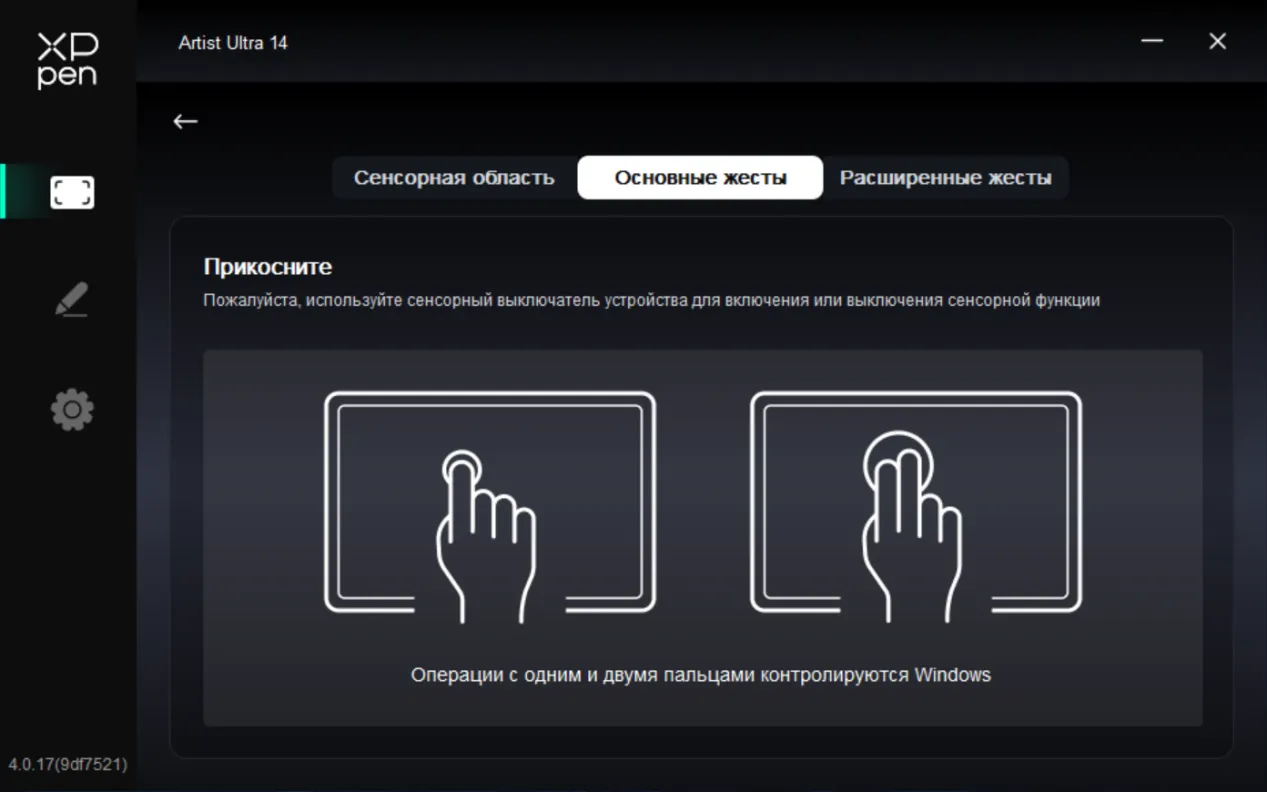
1.2.2.Основные жесты
Основные жесты включают касания одним и двумя пальцами. Основные жесты позволяют навигацию по системе, выполнение кликов мыши, прокрутку, масштабирование или поворот.
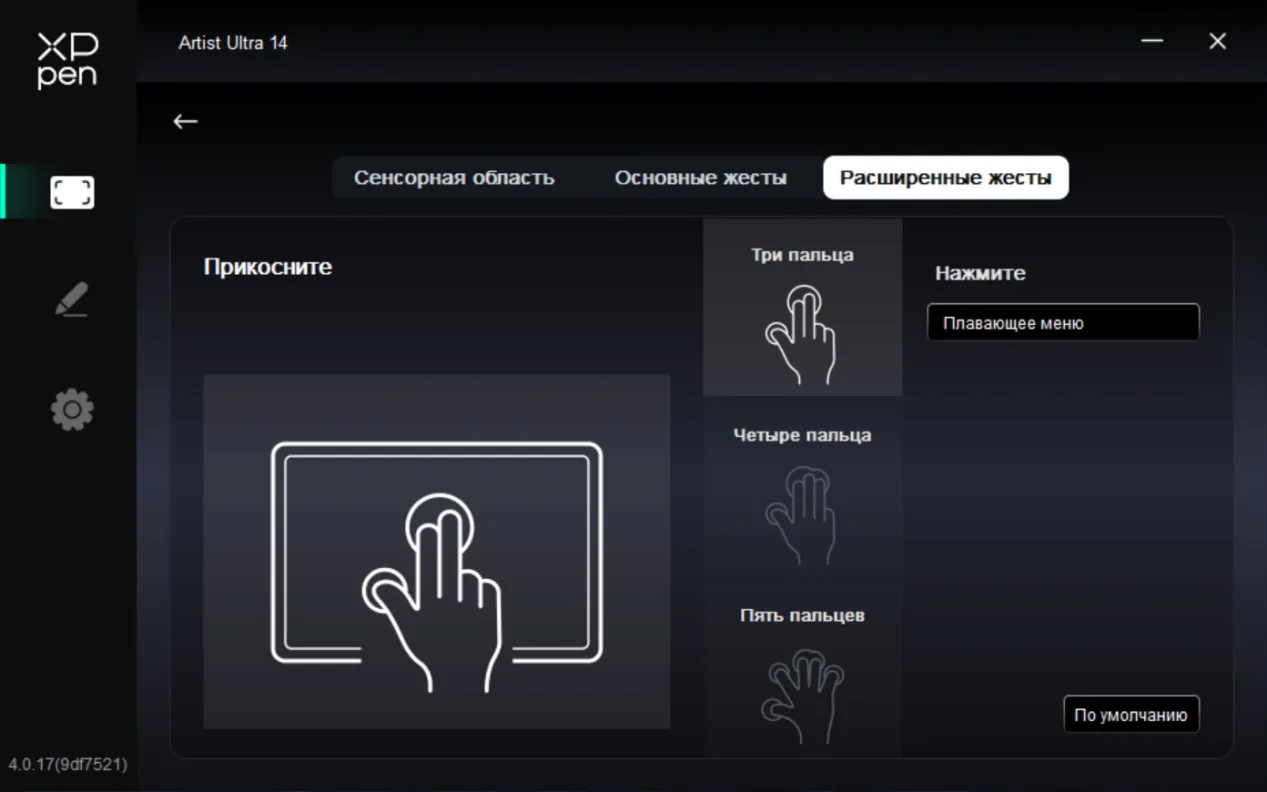
1.2.3.Расширенные жесты
Расширенные жесты включают жесты тремя, четырьмя и пятью пальцами. Устройство поддерживает стандартные многопальцевые жесты или пользовательские жесты через выпадающее меню. Конкретный список поддерживаемых жестов см. в разделе Список поддерживаемых жестов .
1.3.Сенсорная кнопка
Чтобы настроить функцию сенсорной кнопки, коснитесь нужной позиции слева или справа.
Режим виртуального графического планшета
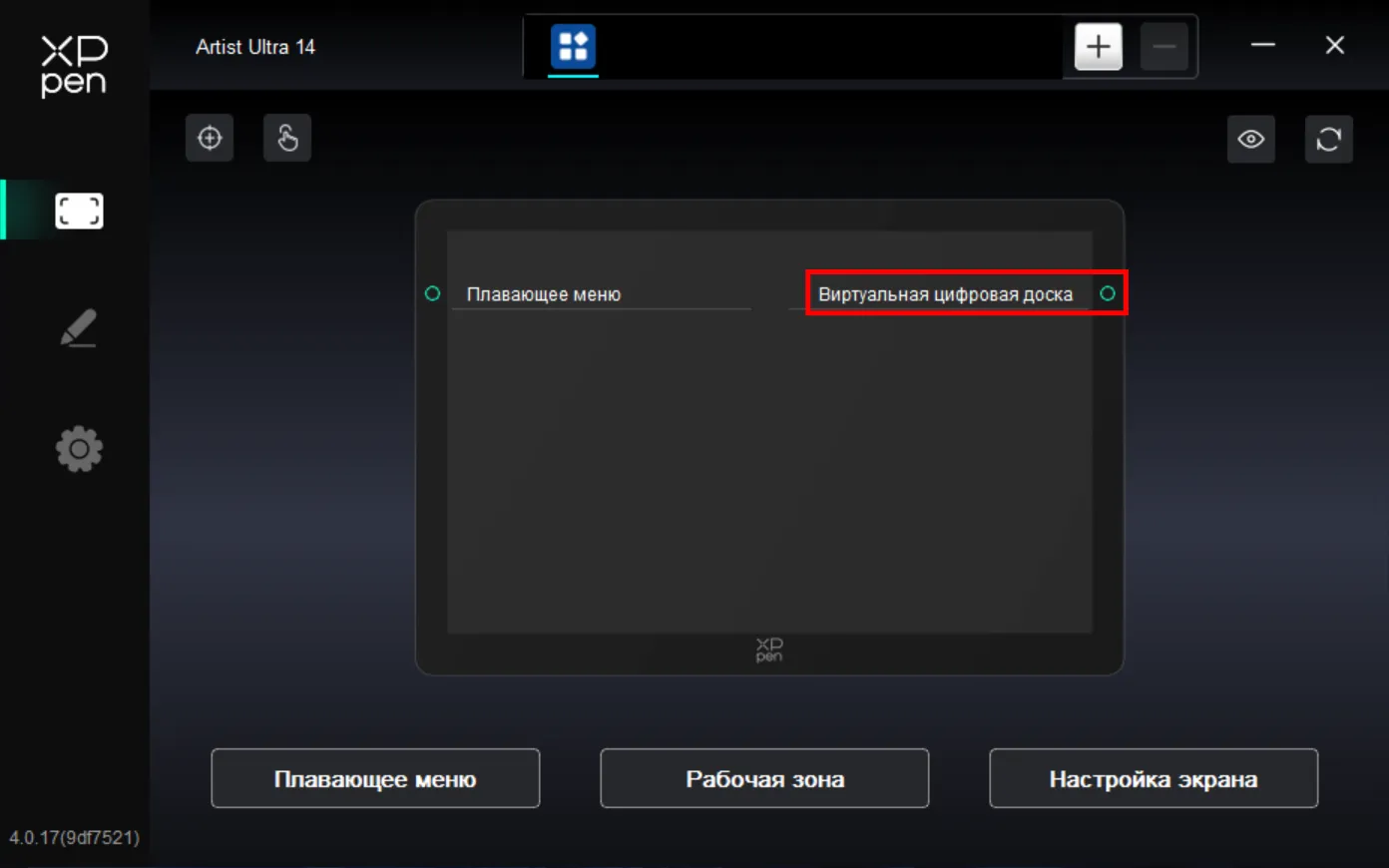
Режим виртуального графического планшета (Virtual Tablet Mode) — специальная функция, которая объединяет несколько мониторов в единое рабочее пространство.
При обычных настройках экрана (например, в режиме расширенного экрана) интерактивный дисплей отображается как отдельная рабочая область, и перетащить окно с одного экрана на другой напрямую нельзя. Когда включен режим виртуального графического планшета, все мониторы воспринимаются как один непрерывный холст: одним стилусом вы свободно перетаскиваете окна между экранами, перемещаете курсор и выполняете любые действия, не переключая источник ввода и не меняя положение стилуса.
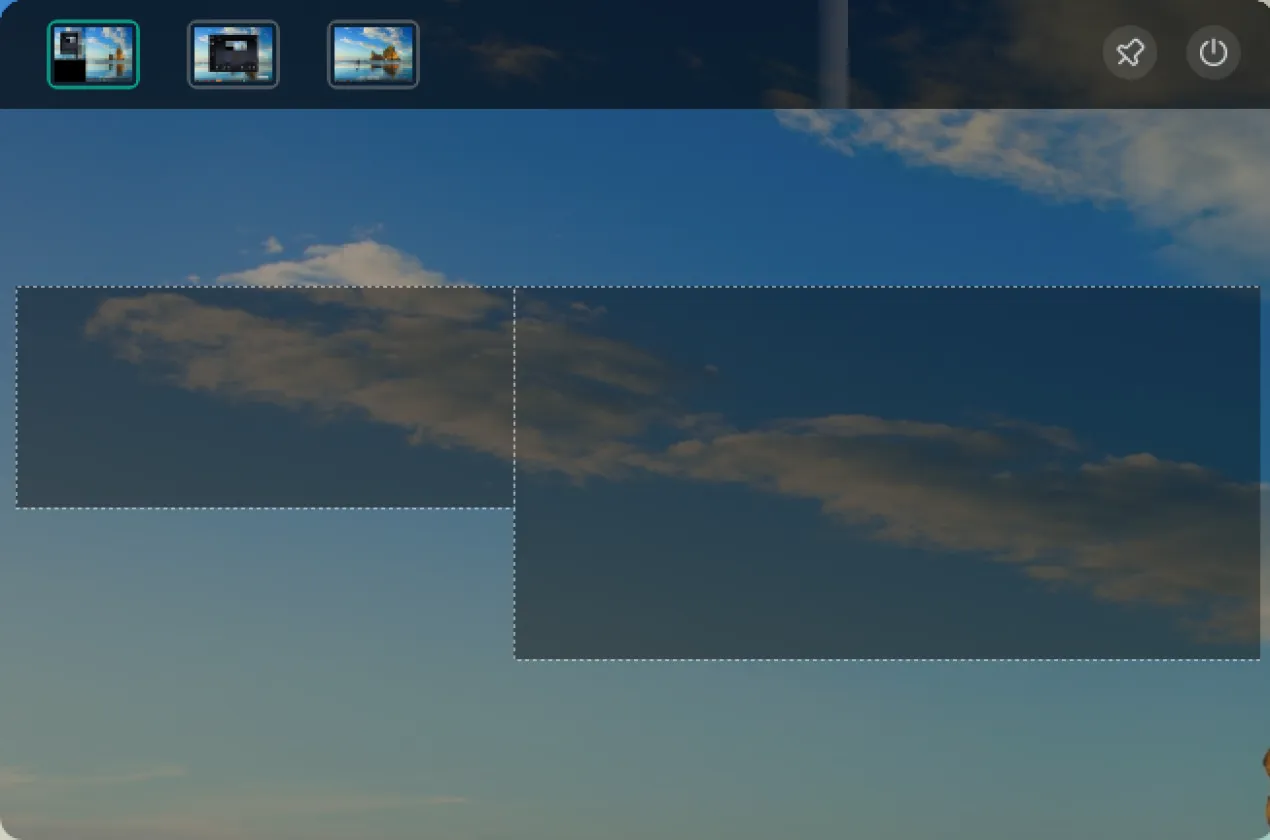
Этот режим особенно полезен, когда нужно быстро перемещаться между экранами и распределять содержимое: например, смотреть материалы на одном экране, а окно программы перенести с основного монитора на дополнительный. Он предназначен не для тонкой прорисовки, а для удобной навигации и управления несколькими экранами, чтобы вам было проще вести несколько задач одновременно.
Условие использования:
чтобы функция работала правильно, в настройках экрана операционной системы должен быть выбран режим расширенного экрана, а не дублирования.
1.4.Плавающее меню
Плавающее меню может отображать плавающие горячие клавиши на интерактивном дисплее или мониторе компьютера. Можно настроить часто используемые операции в плавающем меню, затем использовать стилус, мышь или касание для нажатия кнопки и выполнения заданной операции.
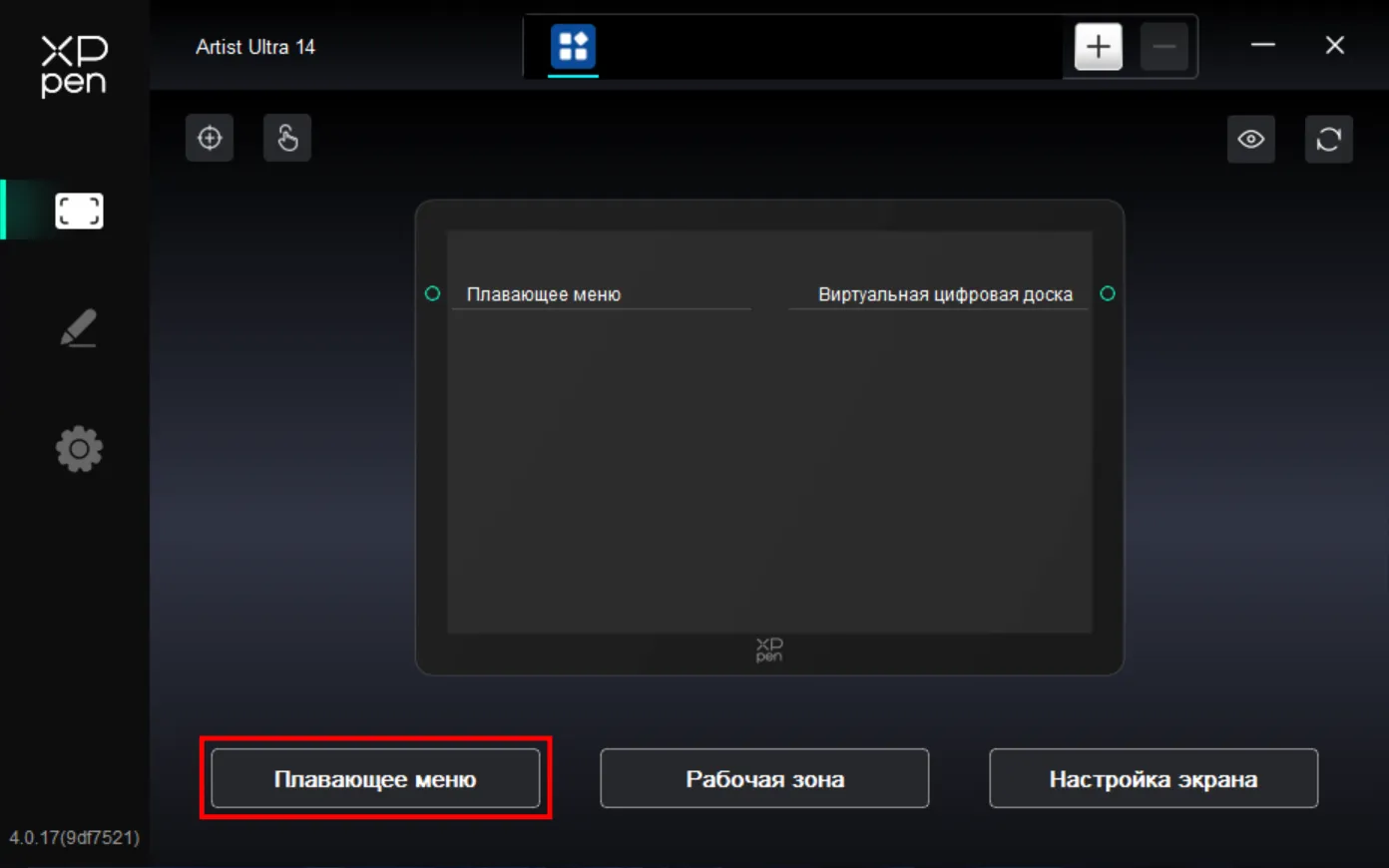
Плавающее меню поддерживает горизонтальное и вертикальное отображение. Переключить способ отображения можно, нажав на область в левом верхнем углу. Нажмите кнопку «Показать» в правом верхнем углу — плавающее меню отобразится на рабочем столе.
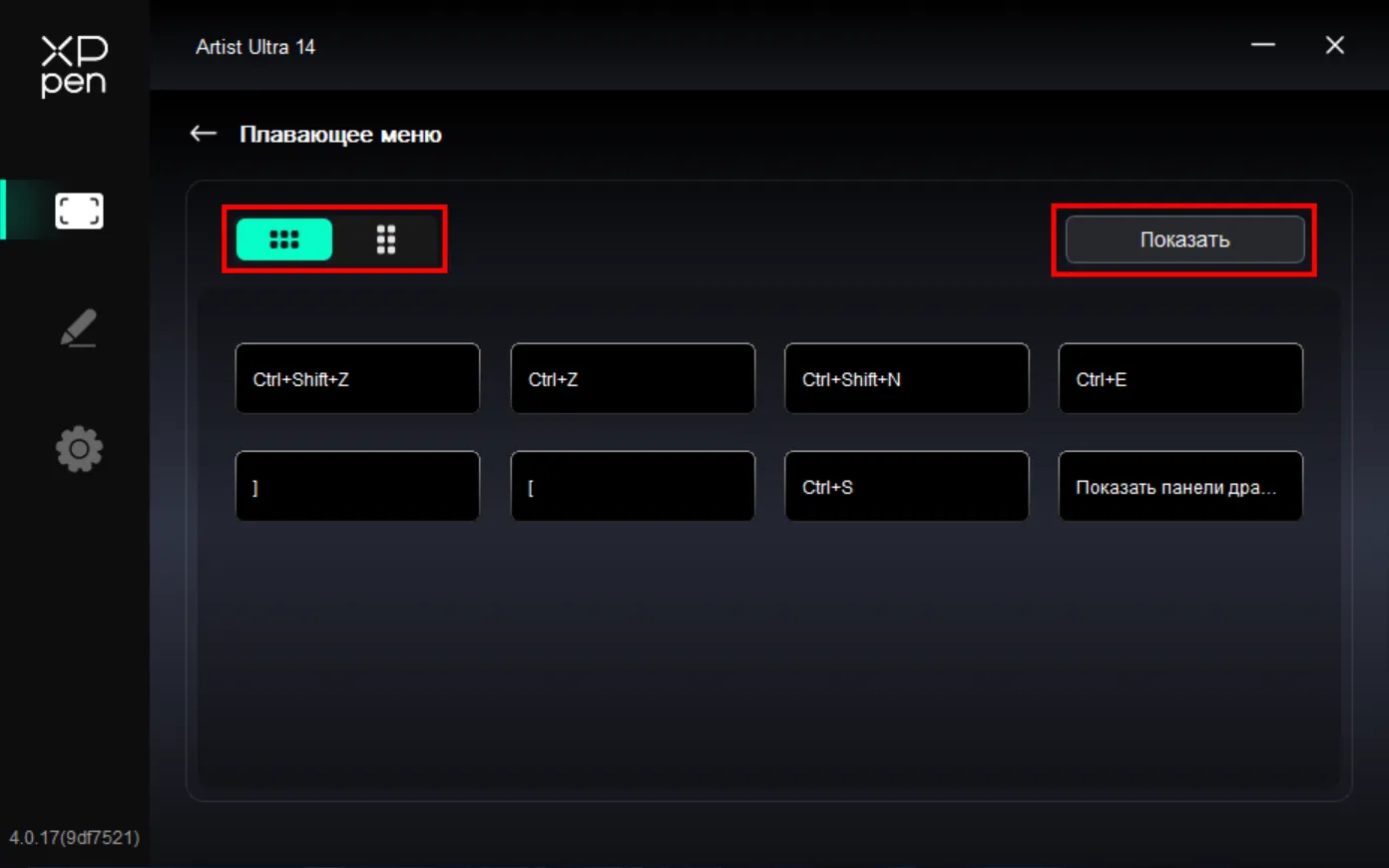
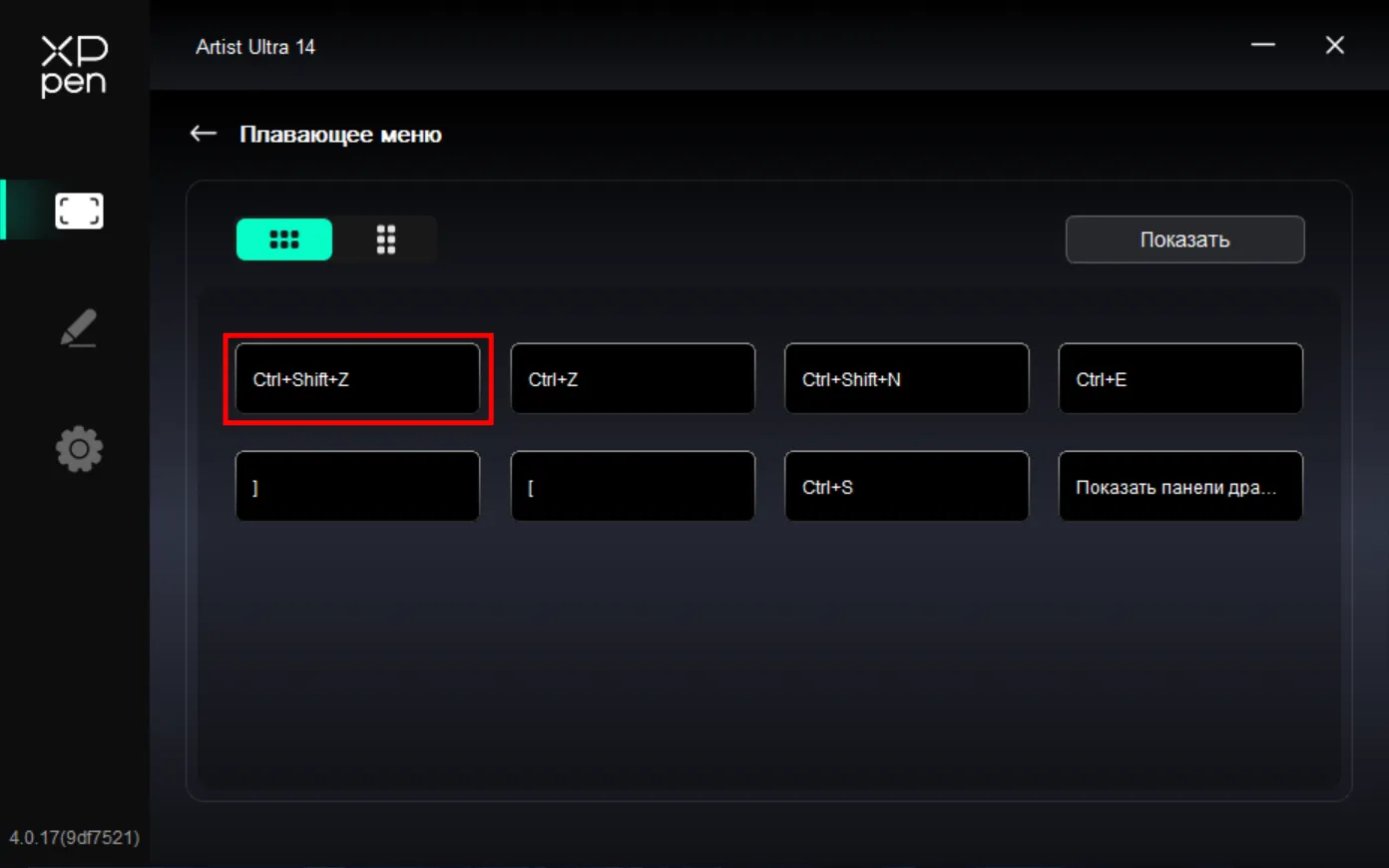
Нажмите на горячую клавишу плавающего меню для настройки ее функции. Можно настроить как горячую клавишу, другое действие или запуск соответствующей программы.
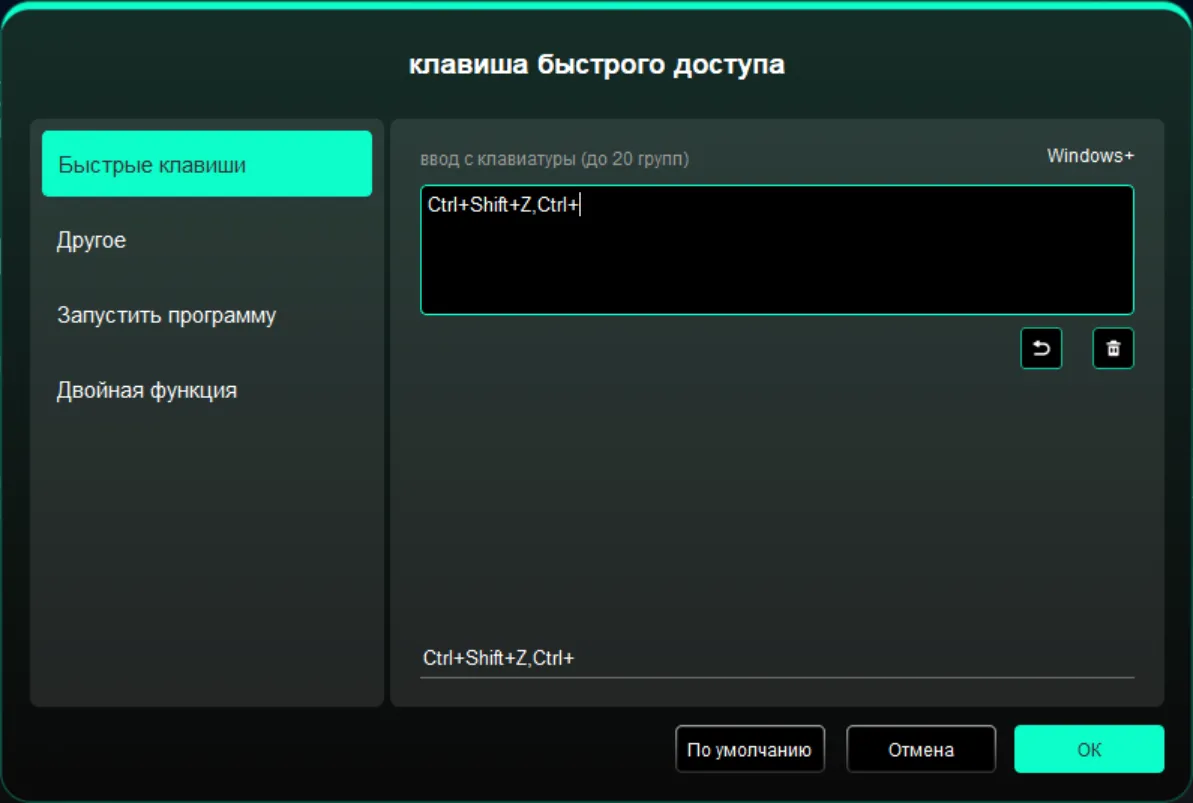
Горячая клавиша:
Настройка сочетания горячих клавиш, например: в программе 3D MAX настройка на «Alt+A» позволяет использовать инструмент выравнивания.
Можно настроить несколько групп комбинаций горячих клавиш, например: ввести Ctrl+C, Ctrl+V — при нажатии кнопки все настроенные функции горячих клавиш выполняются последовательно.
Windows(Command): добавление комбинаций с системной клавишей, например: когда требуется ввести Win(Cmd)+Shift+3, после нажатия Shift+3 драйвер автоматически добавит системную клавишу.
Пользовательское название: через интерфейс драйвера в нижней части можно задать отображаемое название для текущей настраиваемой функции.
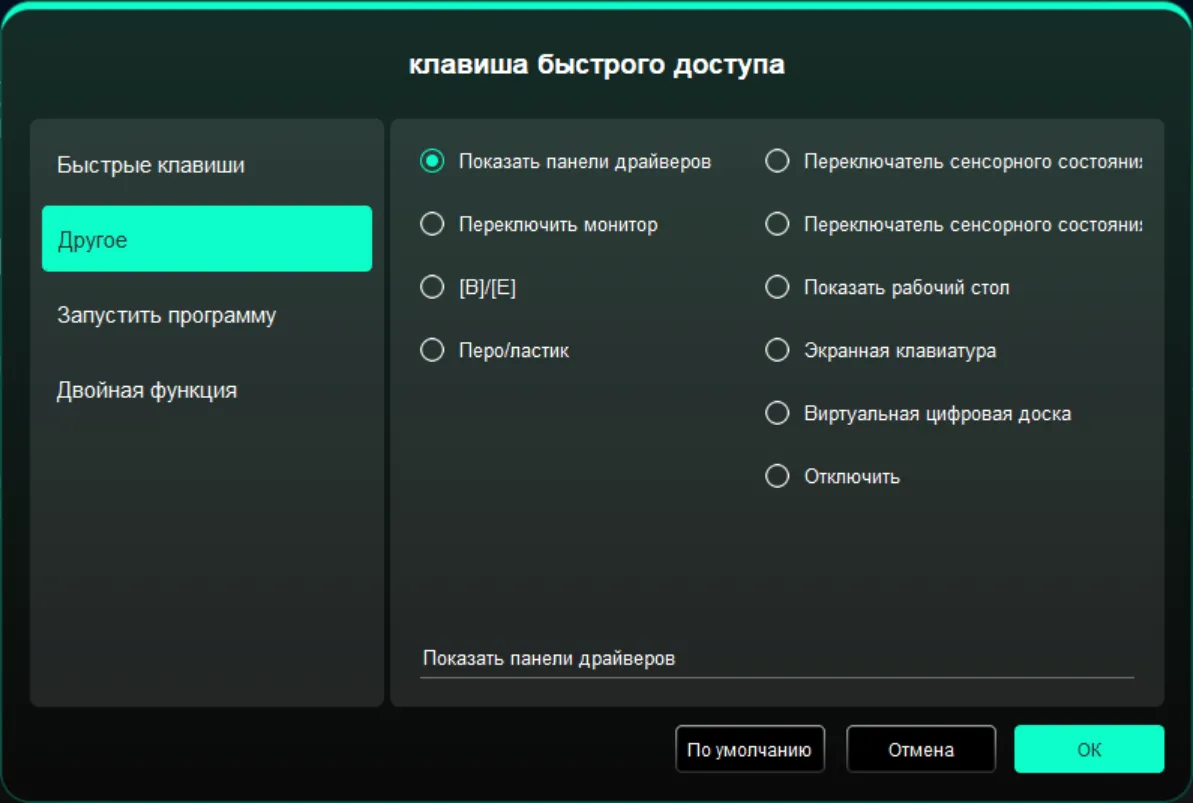
Другое:
Показать панель драйвера: быстрое отображение панели настроек драйвера
Переключение мониторов: при наличии нескольких устройств отображения позволяет сопоставить курсор с другими устройствами отображения
[B]/[E]: возможность повторного переключения между клавишами B и E
Стилус/ластик: переключение между стилусом/ластиком
Переключение состояния сенсорного управления 1: переключение между режимами сенсорного управления по умолчанию и основным
Переключение состояния сенсорного управления 2: переключение между режимами сенсорного управления по умолчанию и пользовательским
Показать рабочий стол: отображение системного рабочего стола
Экранная клавиатура: вызов системной клавиатуры
Виртуальный планшет: включение режима виртуального графического планшета
Без действия: не выполнять никаких функций
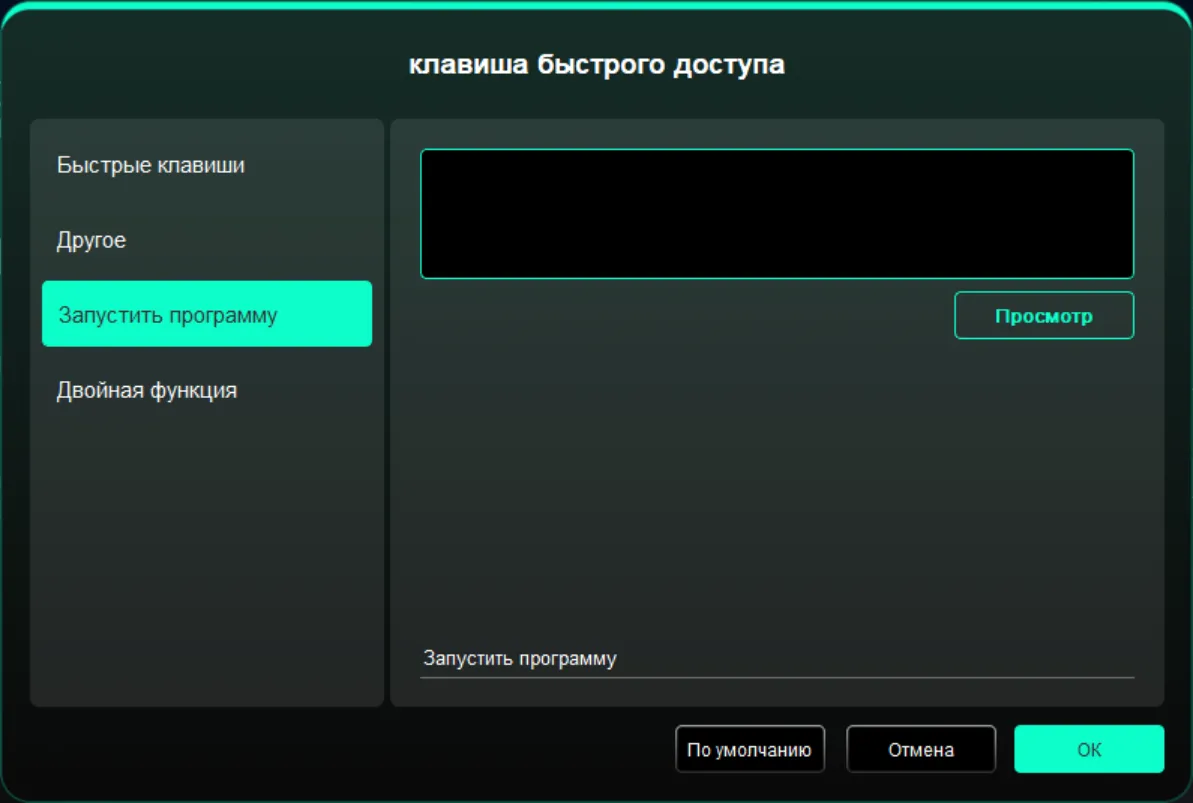
Запуск программы:
Быстрый запуск соответствующего приложения через горячую клавишу.
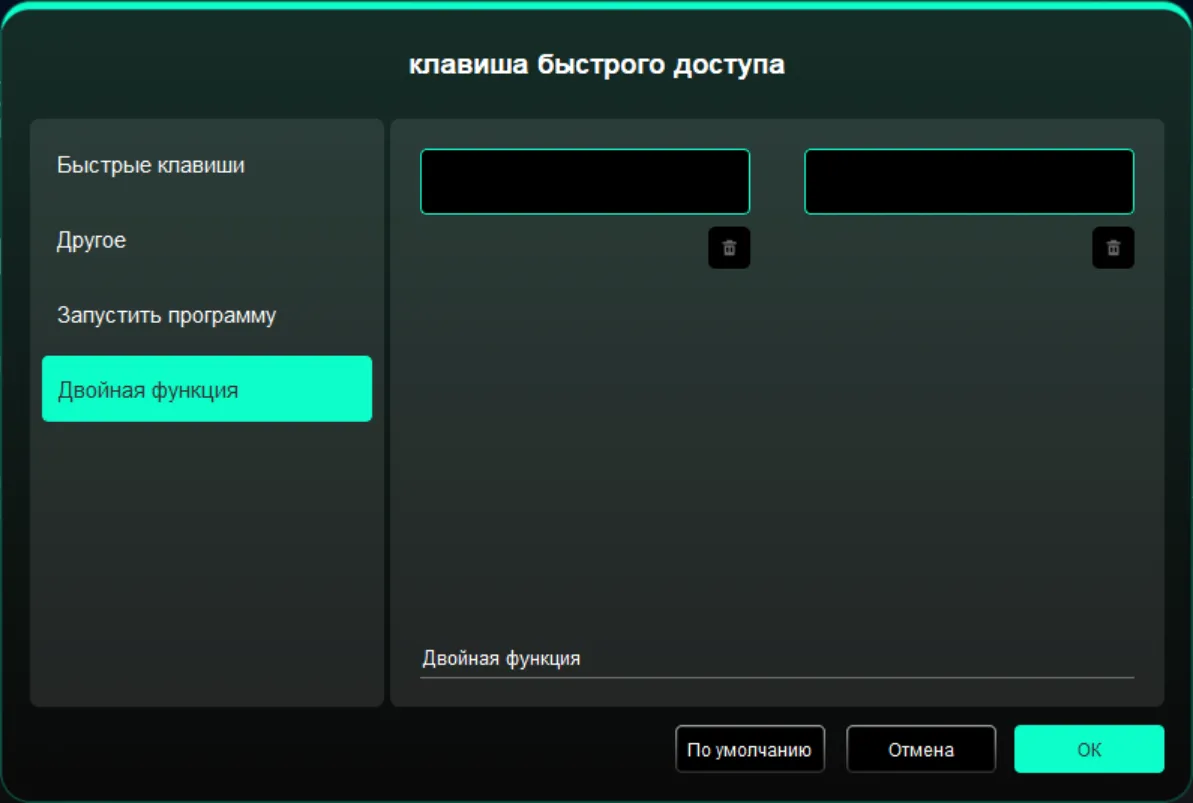
Двойная функция:
Нажатие на горячую клавишиу позволяет переключаться между двумя функциями, например, B/E. Левая и правая части представляют собой отдельные наборы (могут быть комбинациями клавиш). Поддерживается пользовательский ввод с клавишами Win и Cmd и их комбинациями.
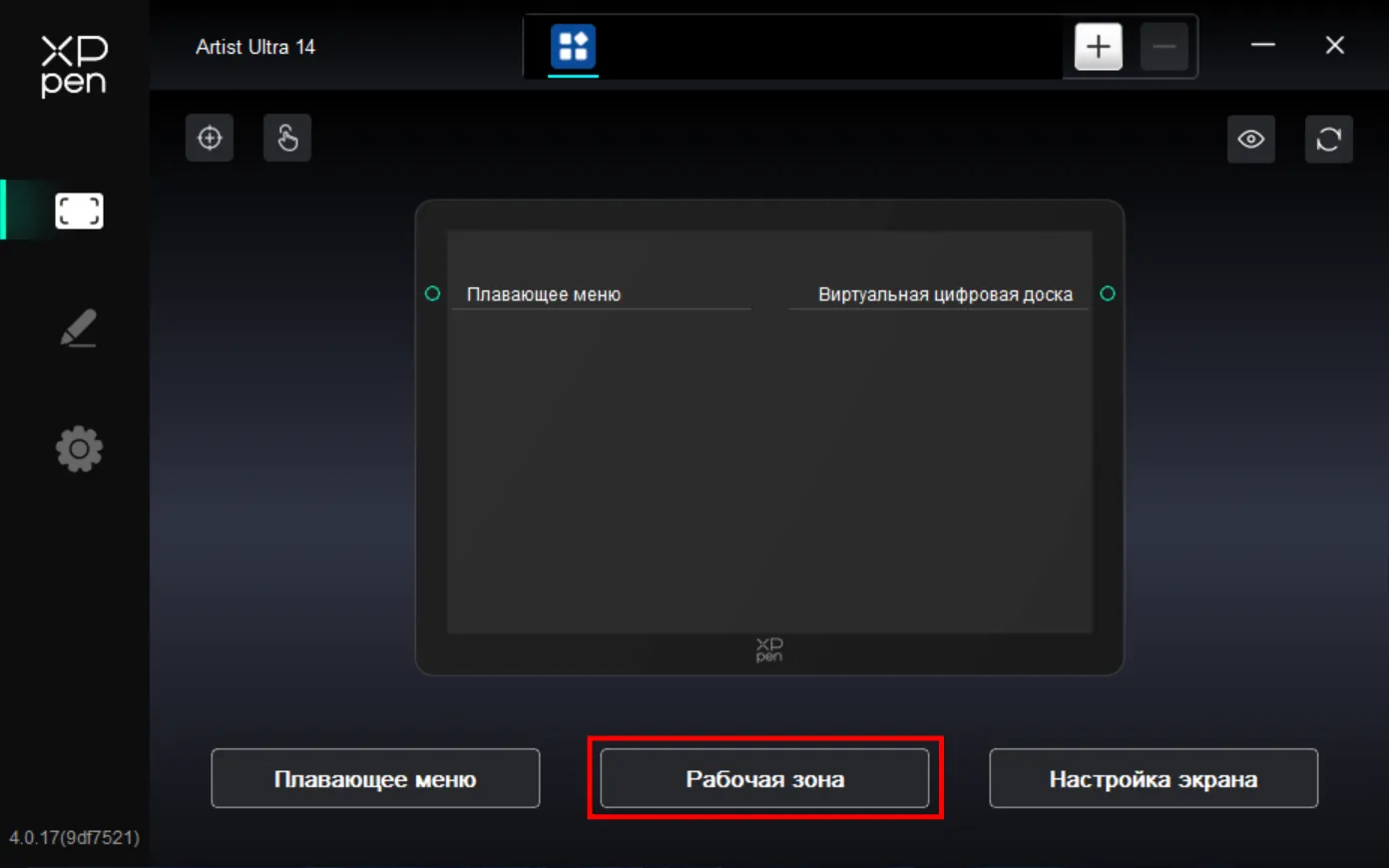
1.5.Рабочая область
Определение соответствия между рабочей областью устройства и областью отображения экрана.
Экран
Настройка соответствия между областью отображения текущего монитора и устройством.
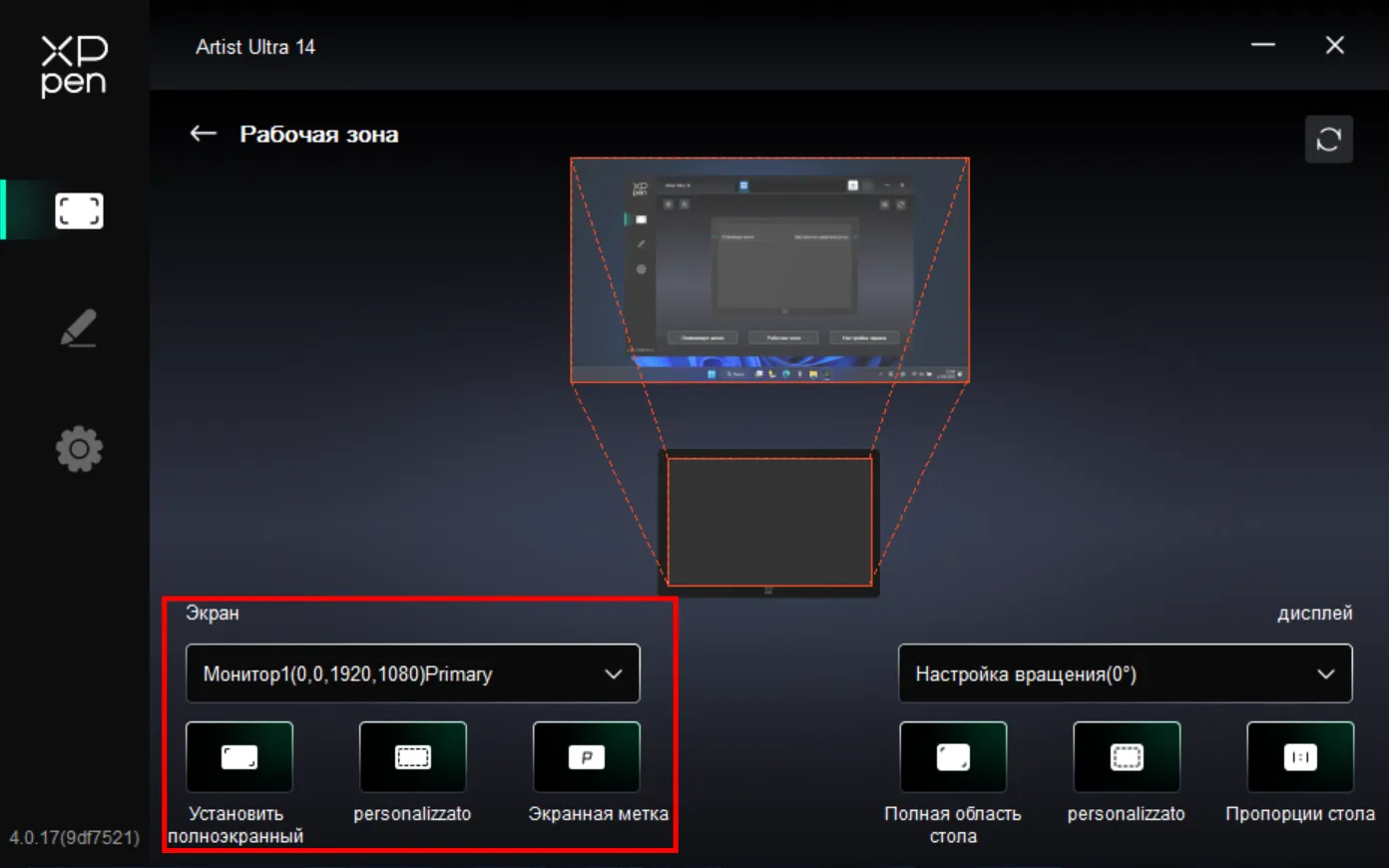
Если вы используете несколько мониторов в режиме дублирования, рабочая область устройства отображается на всех мониторах — при перемещении стилуса по рабочей области устройства курсор одновременно перемещается на всех мониторах.
При использовании нескольких мониторов в режиме расширения выберите на вкладке «Экран» конкретный монитор для сопоставления с рабочей областью устройства.
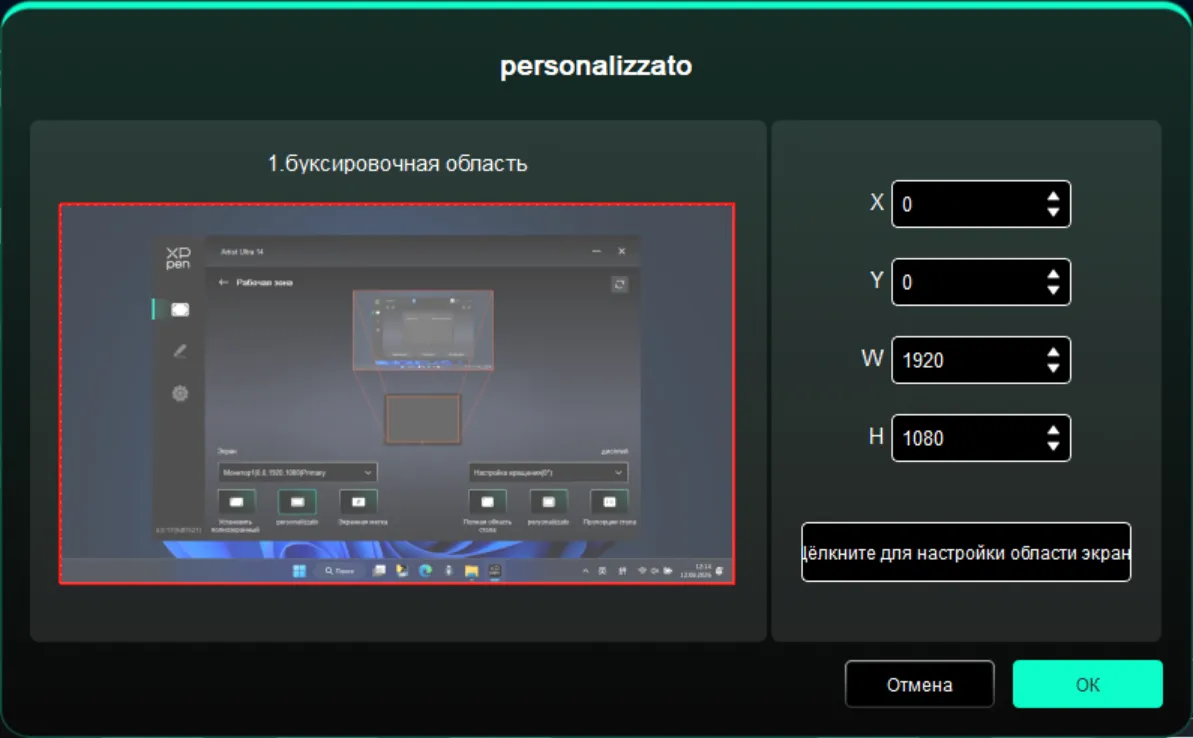
Настройка области сопоставления монитора:
- Полный экран: используется вся область выбранного монитора;
- Пользовательская область экрана: три способа.
- Выделение перетаскиванием: на схеме «Экран» перетащите курсор от начальной до конечной точки.
- Координаты: ввести координаты в соответствующие поля X, Y, W, H.
- Выбор щелчком: после активации укажите на мониторе левый верхний и правый нижний углы области
- Идентификация экрана
Идентификация всех подключенных мониторов — цифровые идентификаторы отображаются в левом нижнем углу каждого монитора.
Интерактивный дисплей
Настройка рабочей области текущего интерактивного дисплея.
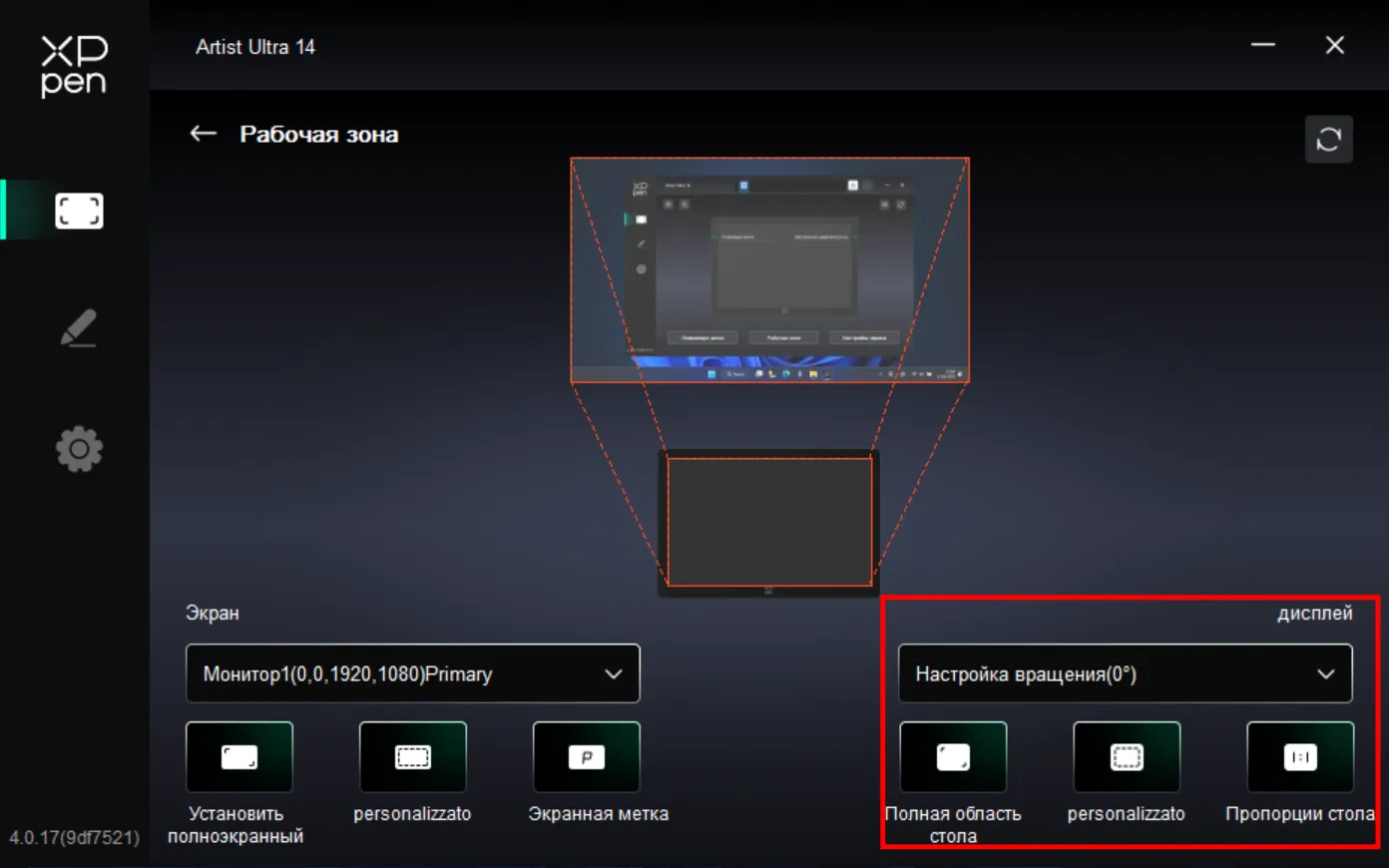
Настройка рабочей области устройства:
- Полная область рукописного ввода: вся рабочая область устройства;
- Пользовательская область рукописного ввода: три способа.
- Выбор области перетаскиванием: на изображении «Устройство» перетащить курсор из одной точки в другую.
- Координаты: ввести координаты в соответствующие поля X, Y, W, H.
- Настройка области рукописного ввода одним нажатием: после нажатия стилусом коснуться позиций «левого верхнего угла» и «правого нижнего угла» выбираемой области в рабочей области устройства.
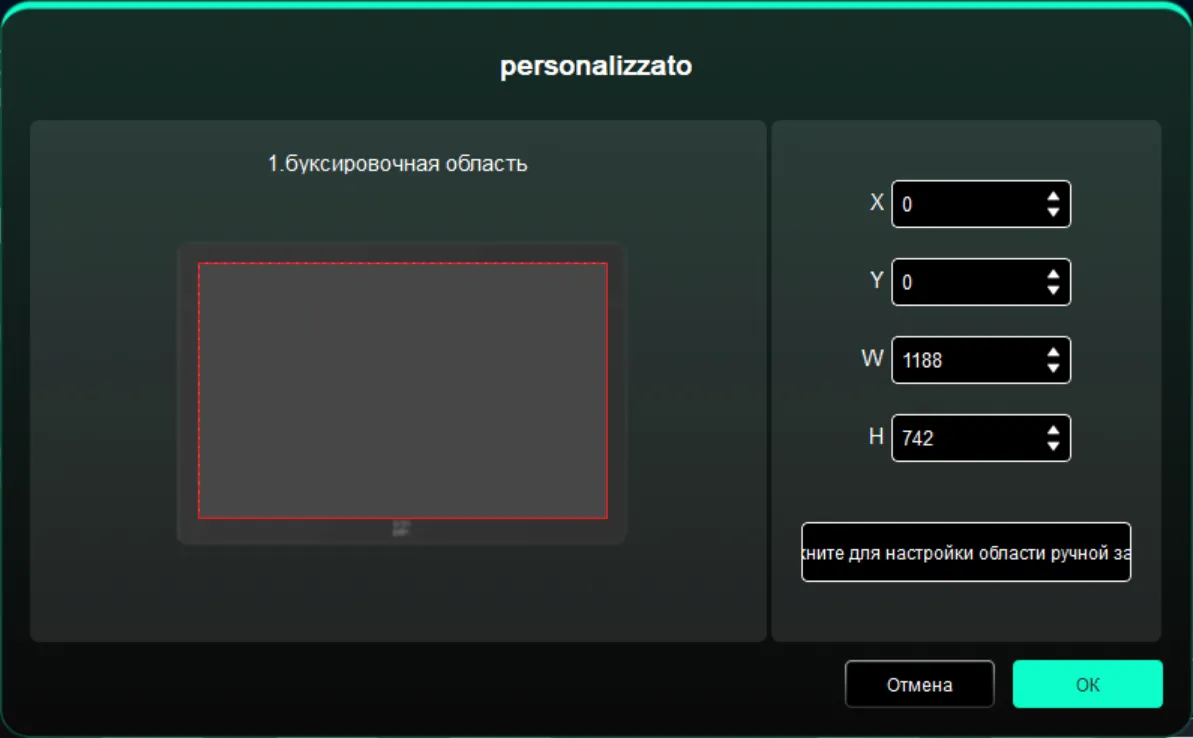
- Пропорции экрана: установка рабочей области устройства пропорционально всей области отображения выбранного монитора.
1.6.Настройки дисплея
Настройка цветовых параметров текущего интерактивного дисплея.
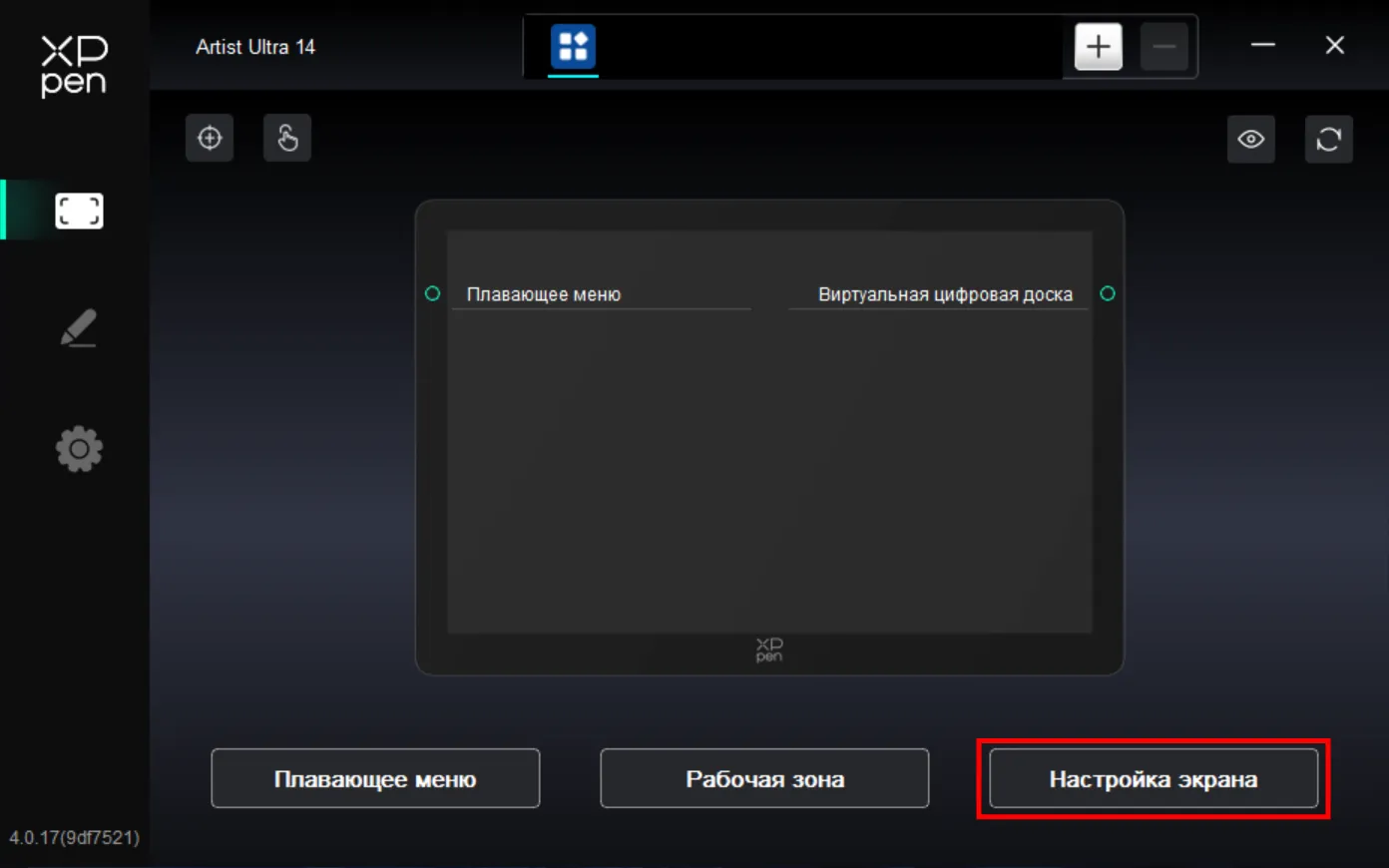
Яркость, контрастность, резкость: перетащите соответствующие ползунки для регулировки яркости, контрастности и резкости устройства.
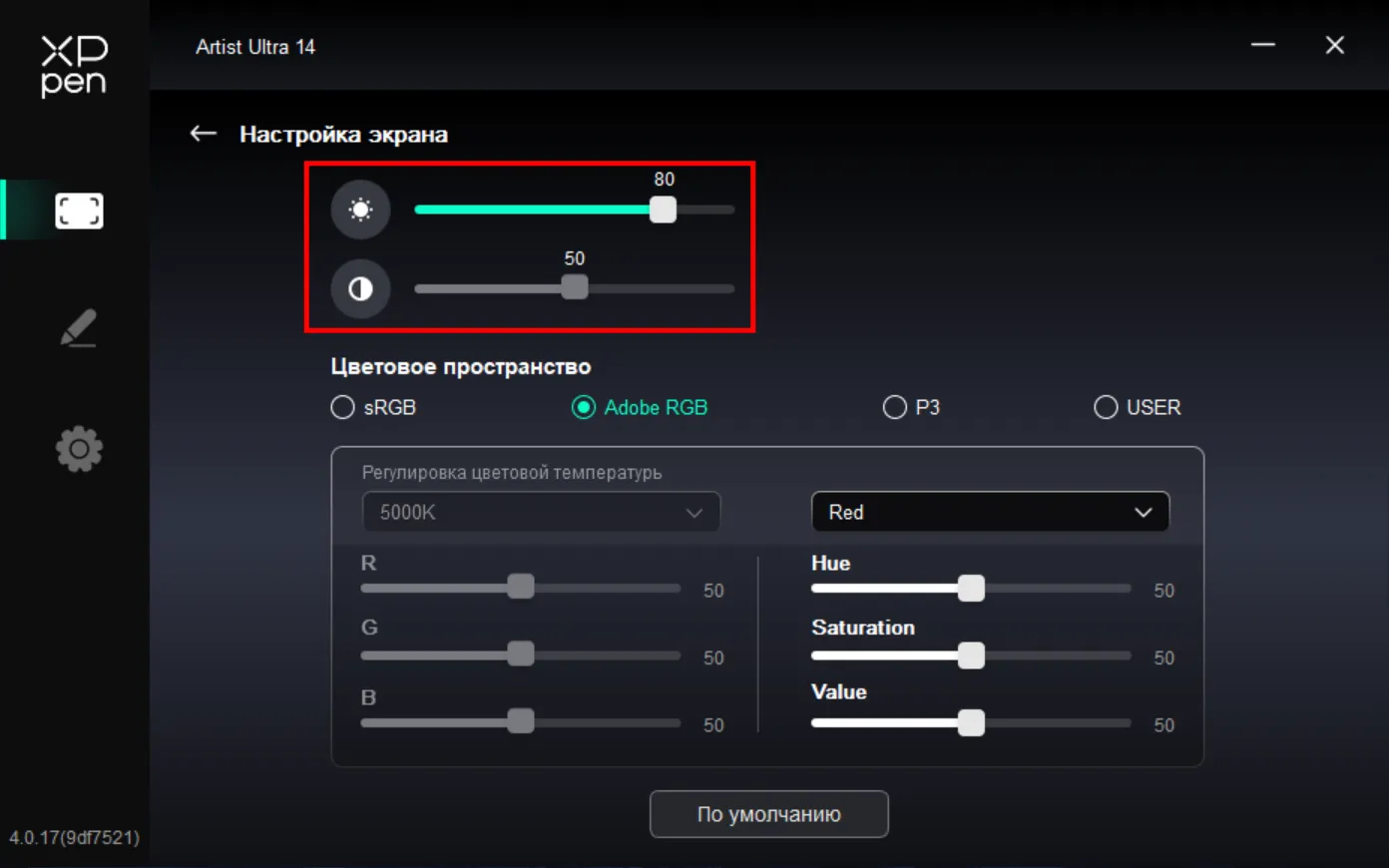
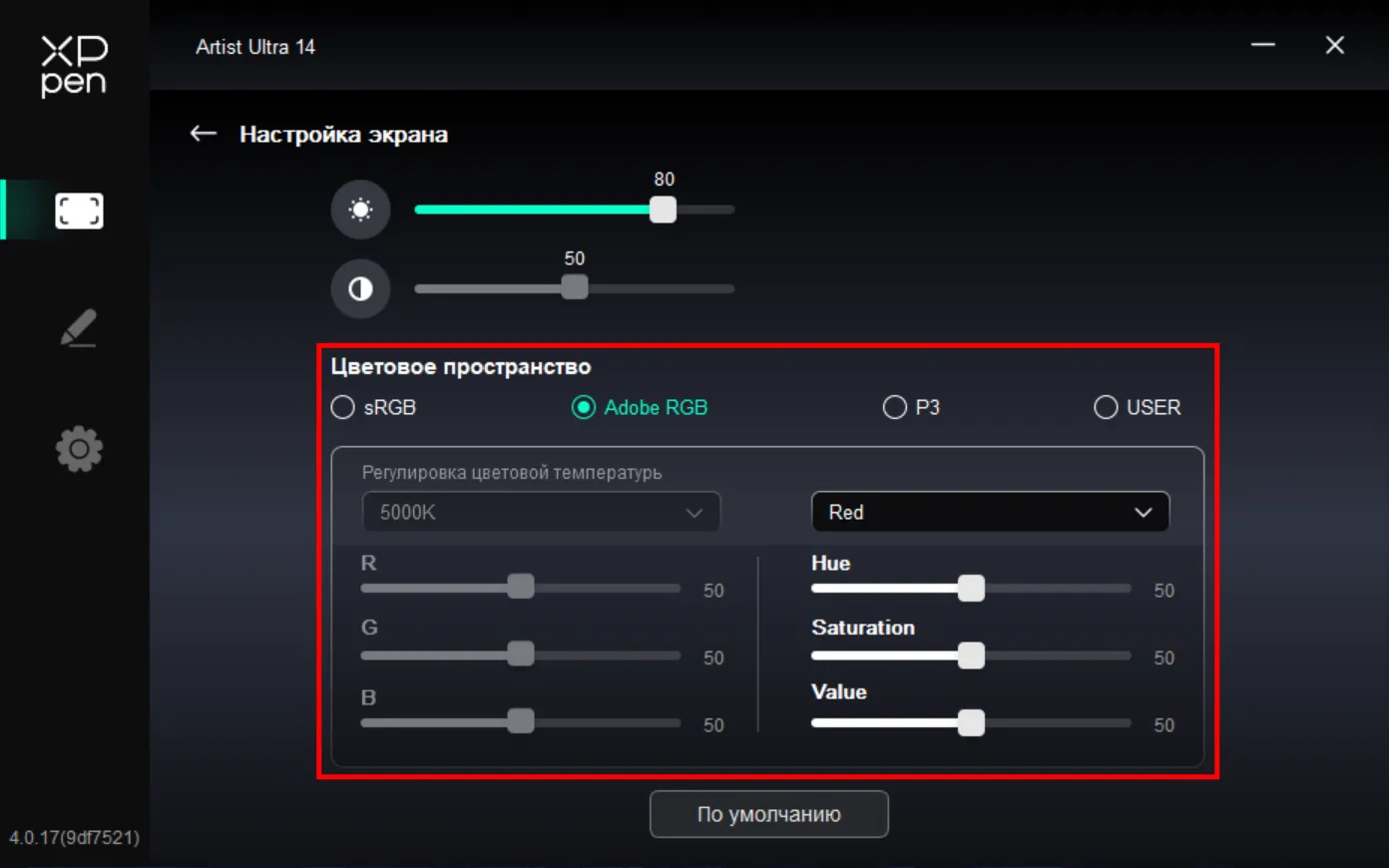
Цветовое пространство: в данном продукте предустановлены три режима: sRGB, Adobe RGB и P3. Эти режимы уже прошли ограничение цветовой гаммы и калибровку, поэтому вам не нужно снова применять ограничение ICC.
Для ручной настройки ICC можно выбрать режим USER в настройках дисплея драйвера и настроить в родном цвете.
В режиме USER можно настроить пользовательское цветовое пространство через регулировку цветовой температуры (при выборе режима USER в цветовой температуре можно настраивать значения R, G, B).
Поддерживается регулировка Оттенка (Hue) и Насыщенности (Saturation), что дает вам контроль над «направлением» и «интенсивностью» цвета. Поддерживается индивидуальная регулировка для красного, зеленого, желтого, голубого, синего и пурпурного цветов.
2.Настройки стилуса
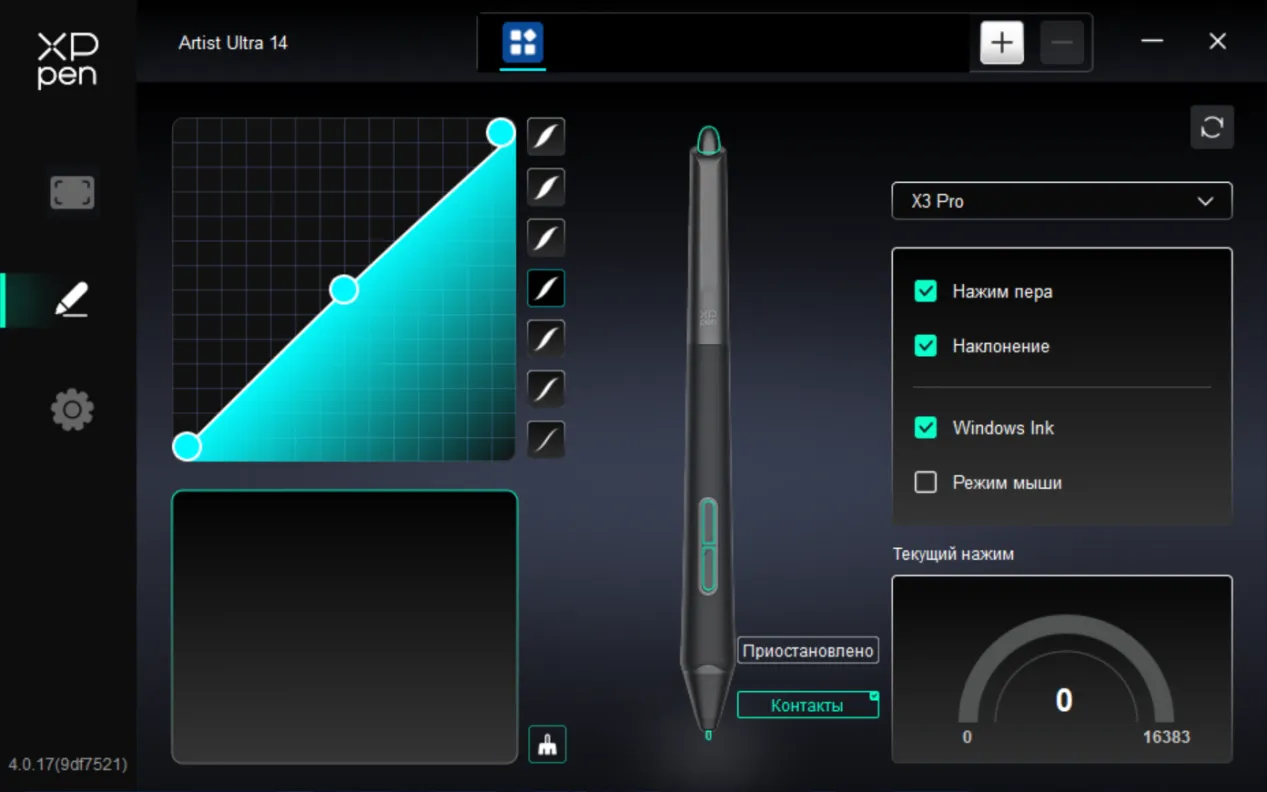
Когда стилус находится в рабочей области, автоматически распознаются различные модели стилусов и добавляются в драйвер. Используемый стилус должен быть совместим с продуктом. Можно выбрать соответствующий стилус для настройки через выпадающее меню названий стилусов справа. При использовании соответствующего стилуса драйвер автоматически переключится на пользовательские настройки этого стилуса.
2.1.Кнопки стилуса
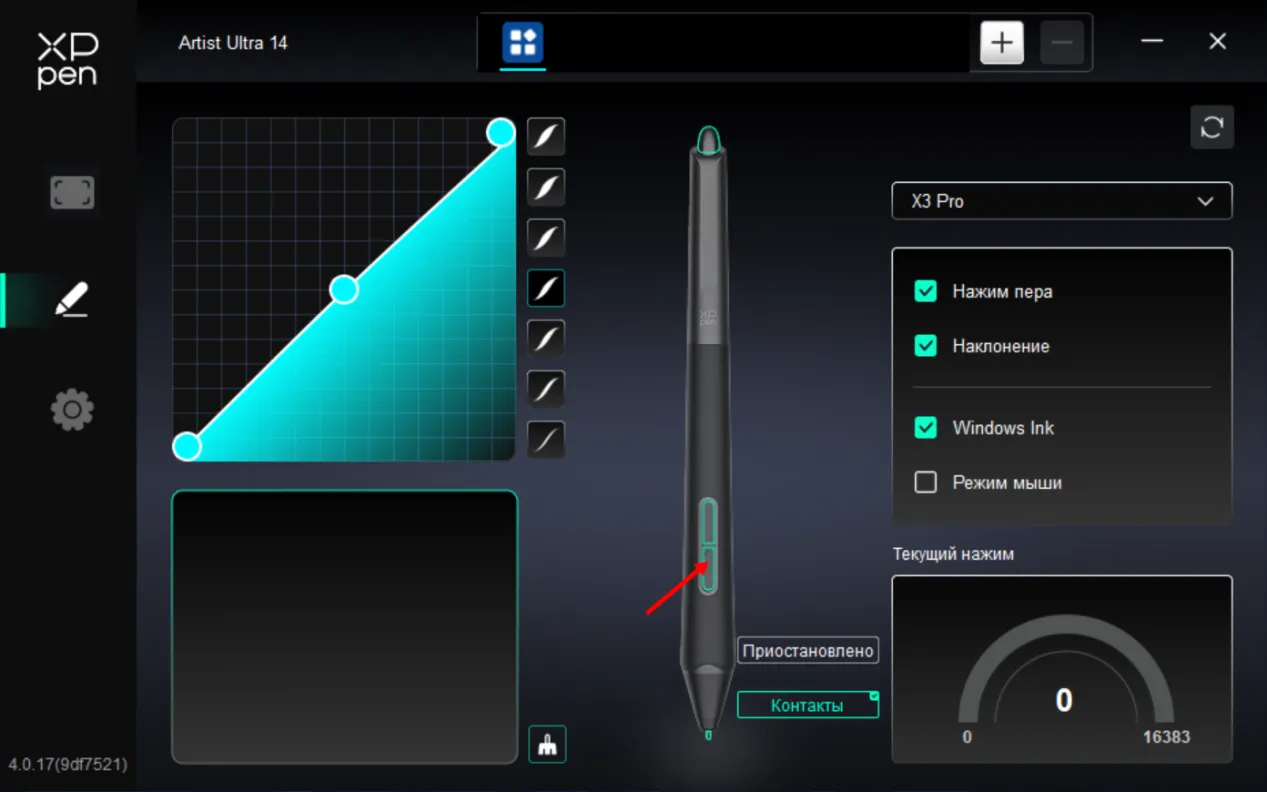
Нажмите на позицию кнопки стилуса на изображении для настройки ее функции.
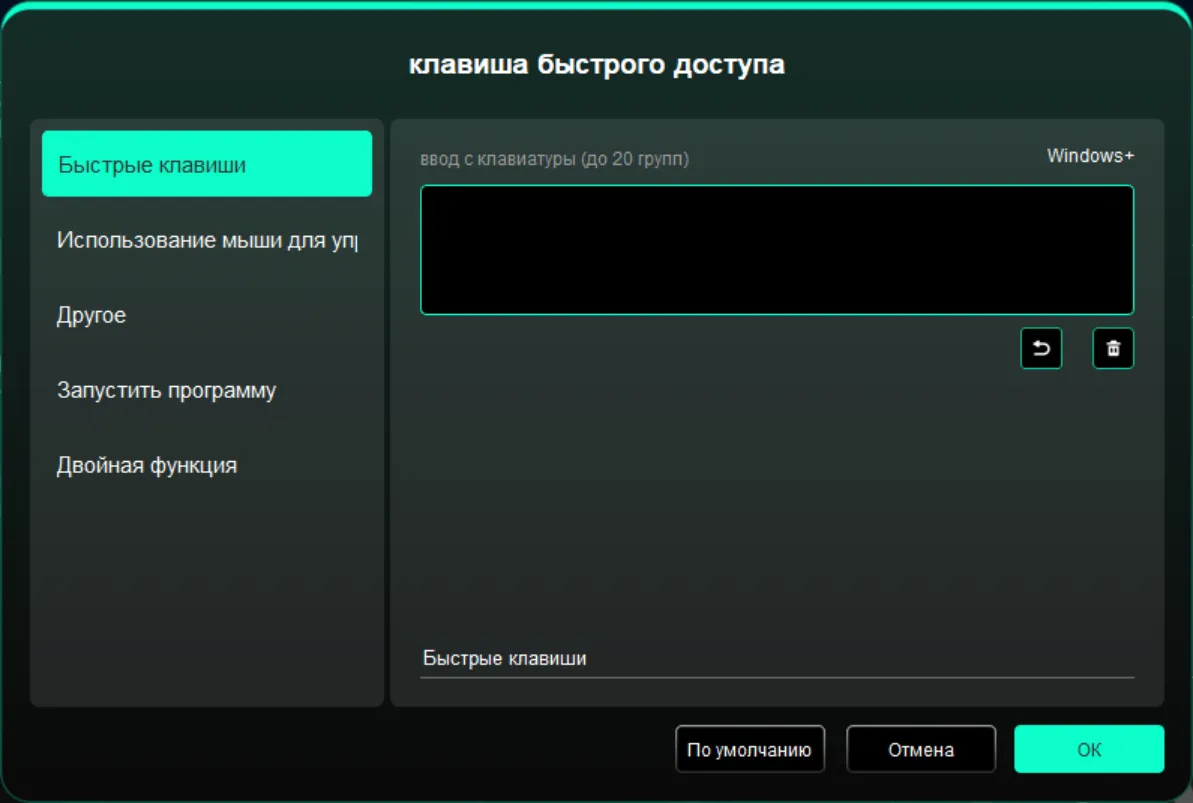
Горячая клавиша:
Настройка сочетания горячих клавиш, например: в программе 3D MAX настройка на «Alt+A» позволяет использовать инструмент выравнивания.
Можно настроить несколько групп комбинаций горячих клавиш, например: ввести Ctrl+C, Ctrl+V — при нажатии кнопки все настроенные функции горячих клавиш выполняются последовательно.
Windows (Команда): добавление сочетания с системной клавишей. Например, если нужно нажать Win (Cmd) + Shift + 3, достаточно нажать Shift + 3 — драйвер добавит системную клавишу автоматически.
Пользовательское название: через интерфейс драйвера в нижней части можно задать отображаемое название для текущей настраиваемой функции.
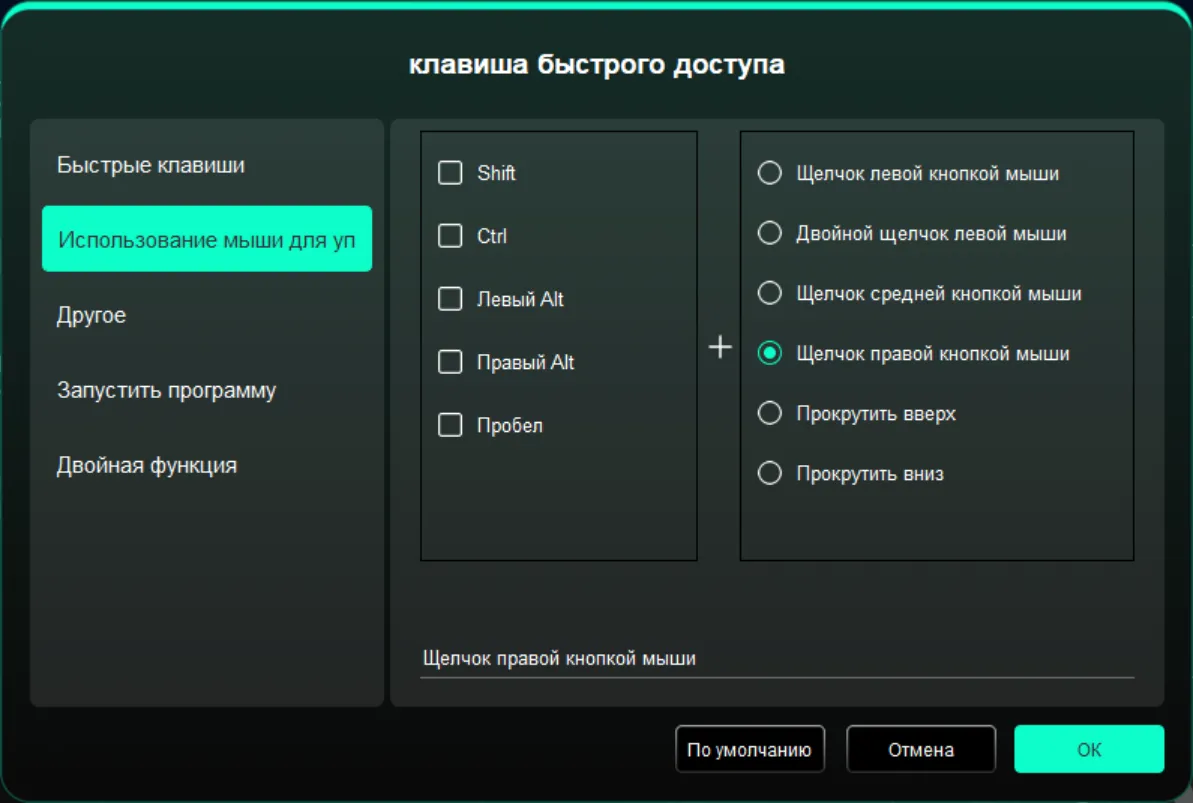
Управление мышью:
Настройка комбинаций мыши и клавиатуры. Например, выбор «Shift» и «Щелчок» позволяет использовать эту комбинацию в поддерживающих ее программах.
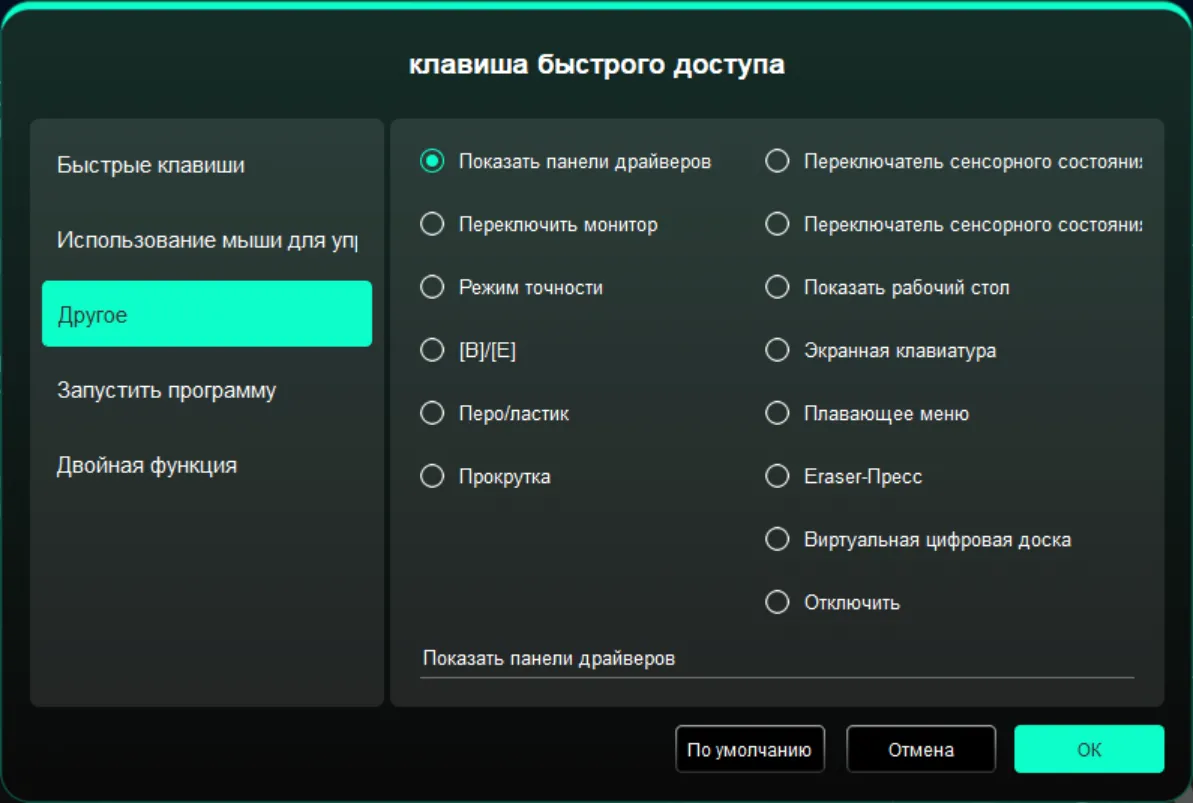
Другое:
Показать панель драйвера: быстрое отображение панели настроек драйвера
Переключение мониторов: при наличии нескольких устройств отображения позволяет сопоставить курсор с другими устройствами отображения
Режим точности: ограничение активной области экрана определенным диапазоном для более точной работы с этой областью
[B]/[E]: возможность повторного переключения между клавишами B и E
Стилус/ластик: переключение между стилусом/ластиком
Прокрутка: при удержании соответствующей кнопки можно выполнять прокрутку с помощью стилуса
Переключение состояния сенсорного управления 1: переключение между режимами сенсорного управления по умолчанию и основным
Переключение состояния сенсорного управления 2: переключение между режимами сенсорного управления по умолчанию и пользовательским
Показать рабочий стол: отображение системного рабочего стола
Экранная клавиатура: вызов системной клавиатуры
Плавающее меню: вызов плавающего меню
Ластик (удерживание): пока кнопка нажата, работает ластик; после отпускания возвращается прежняя функция.
Виртуальный планшет: включение режима виртуального графического планшета
Без действия: не выполнять никаких функций
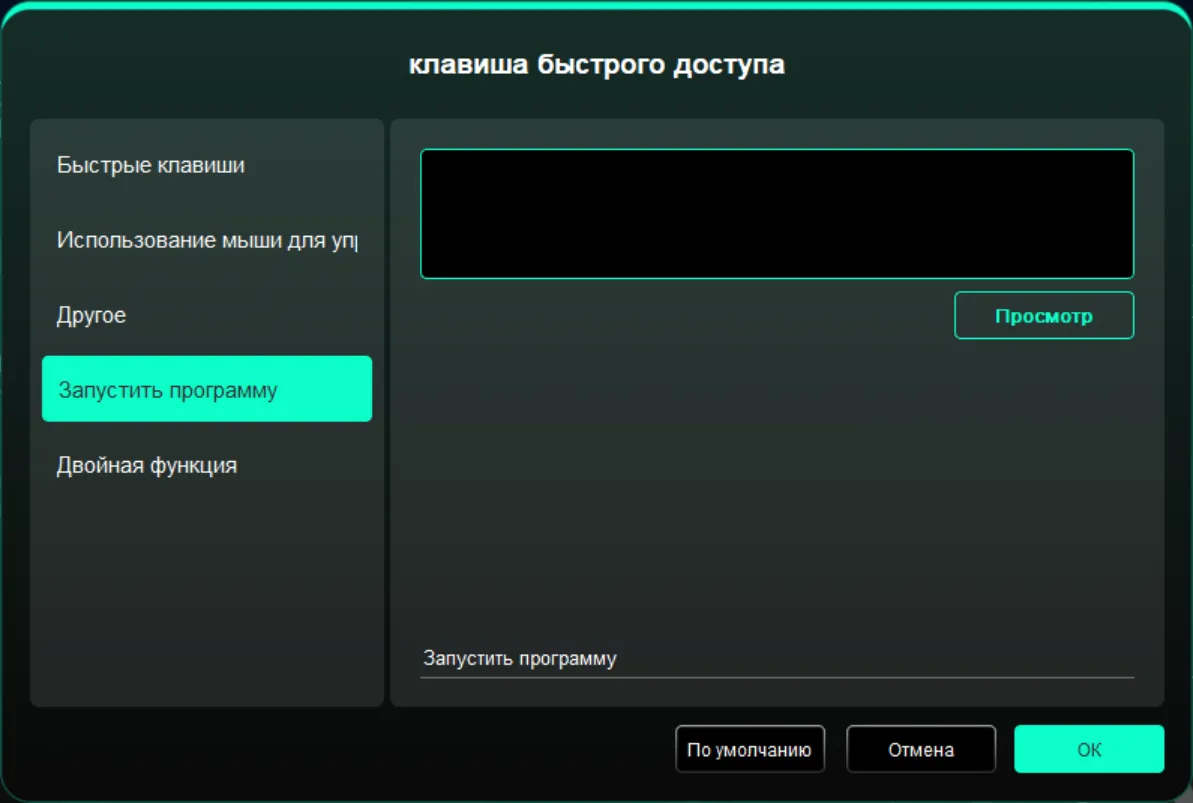
Запуск программы:
Быстрый запуск соответствующего приложения через горячую клавишу.
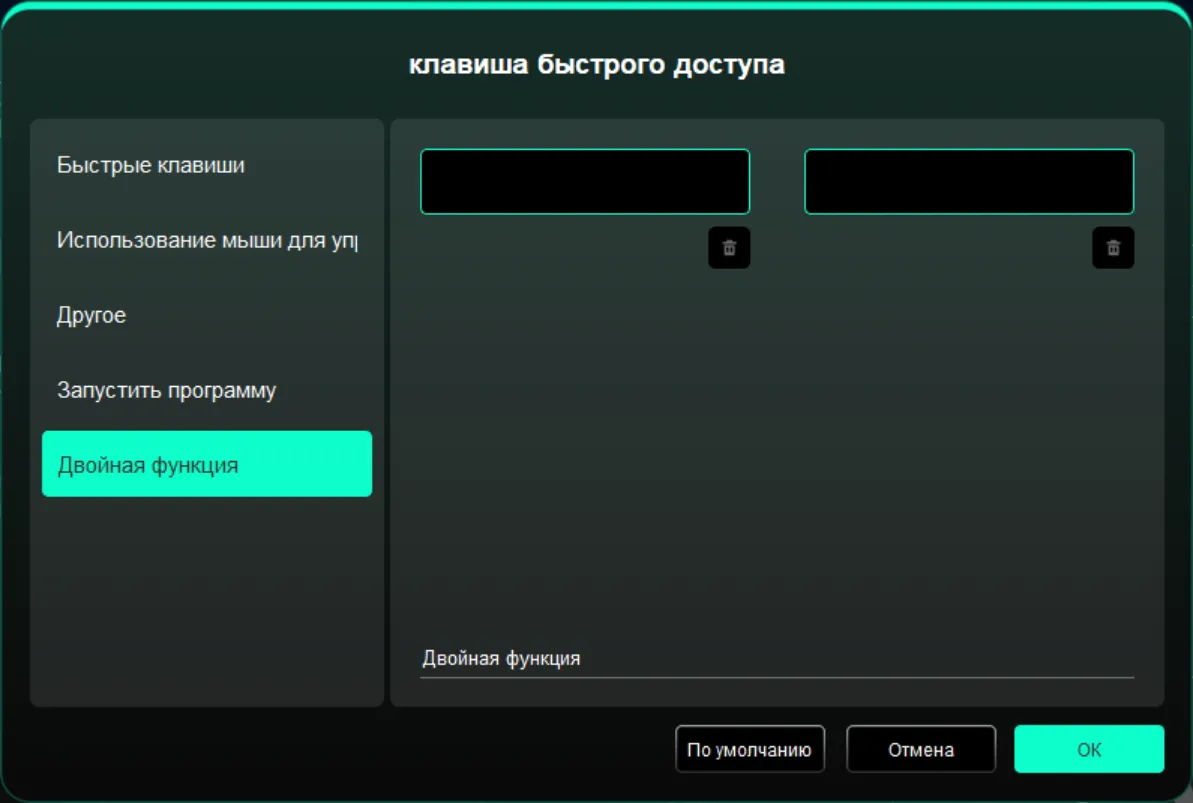
Двойная функция:
Нажатие на горячую клавишиу позволяет переключаться между двумя функциями, например, B/E. Левая и правая части представляют собой отдельные наборы (могут быть комбинациями клавиш). Поддерживается пользовательский ввод с клавишами Win и Cmd и их комбинациями.
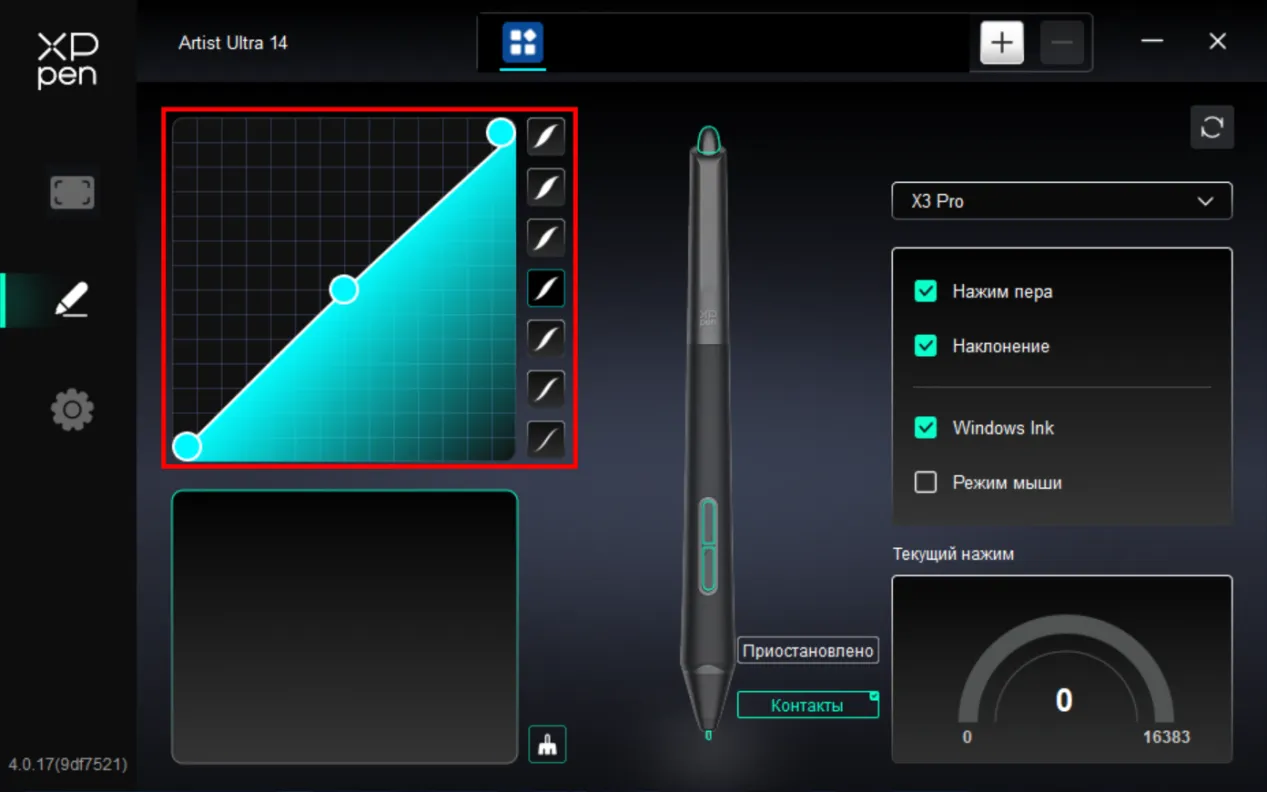
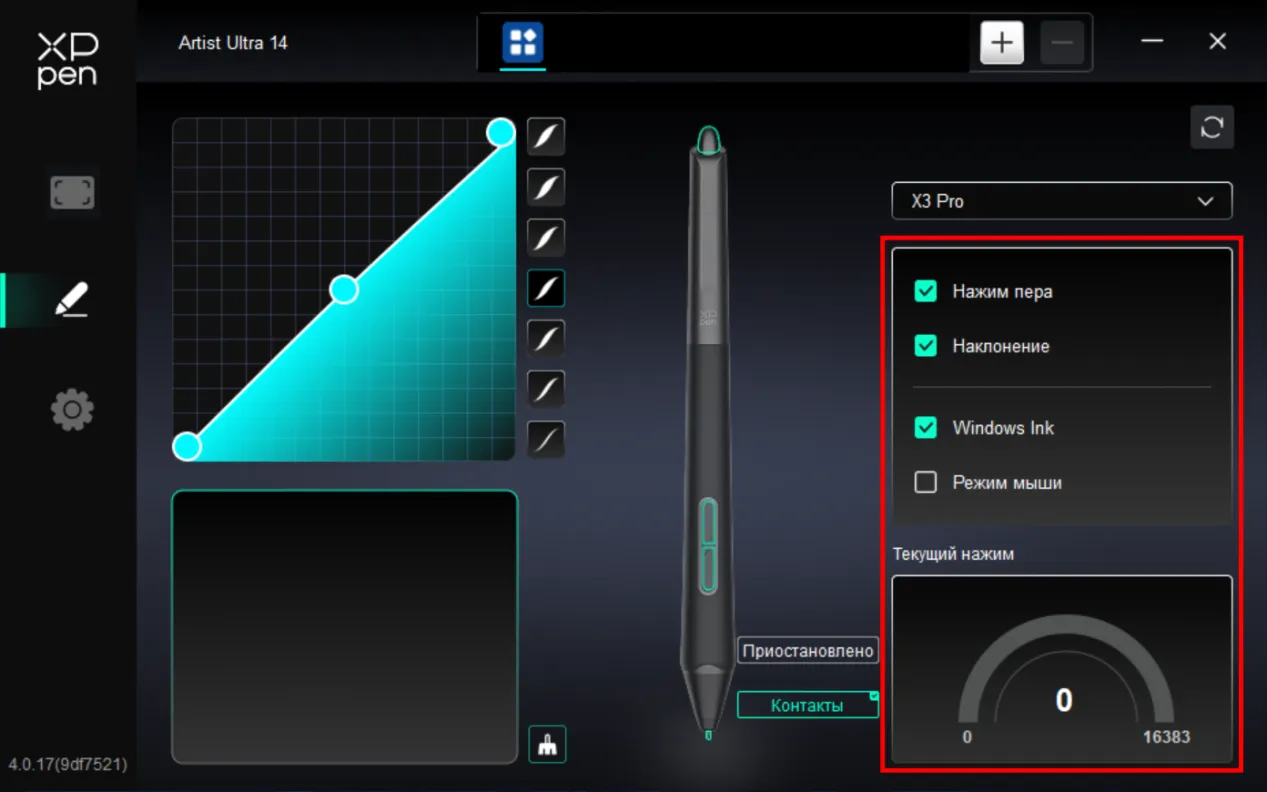
2.2.Чувствительность к нажатию
Настройка кривой «давления стилуса» или выбор предустановленных опций чувствительности к нажатию.
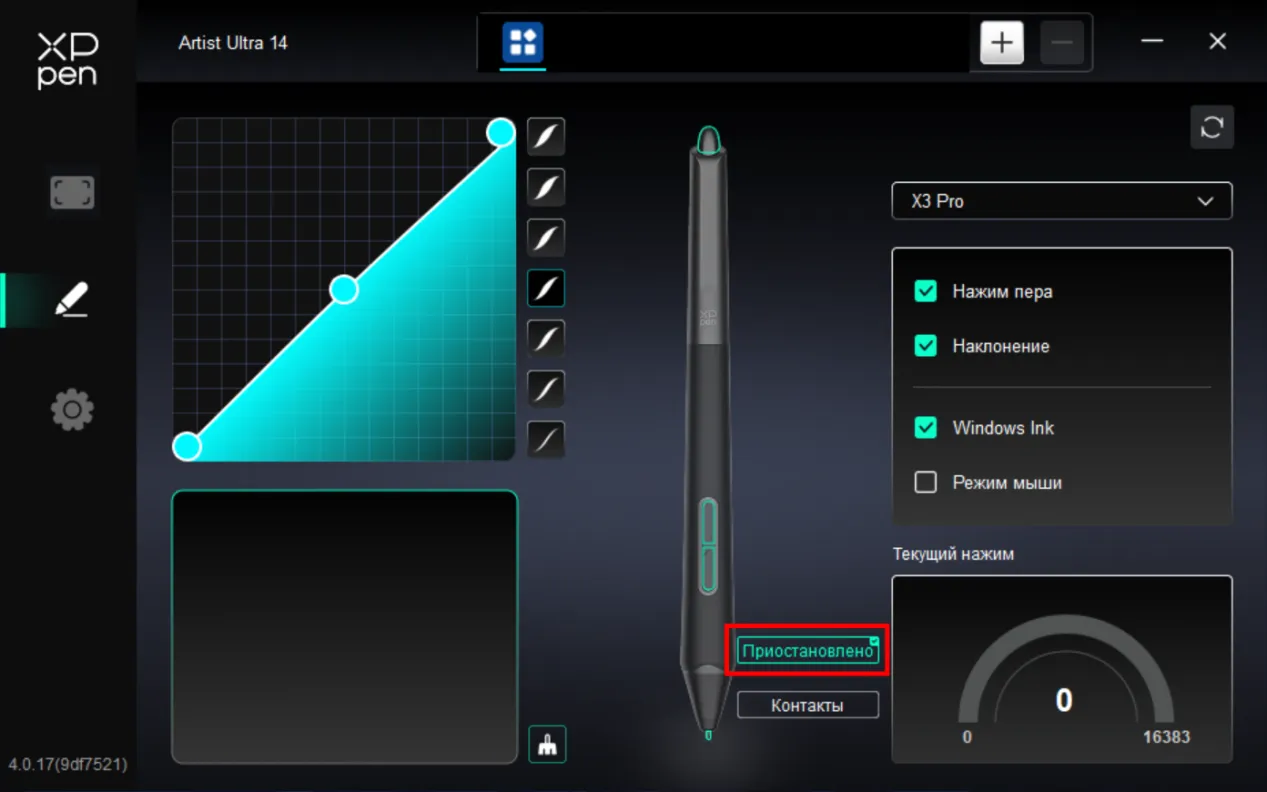
Нажатие на весу:
наконечник стилуса не обязательно должен касаться интерактивного дисплея — функция срабатывает при нажатии кнопки на весу.
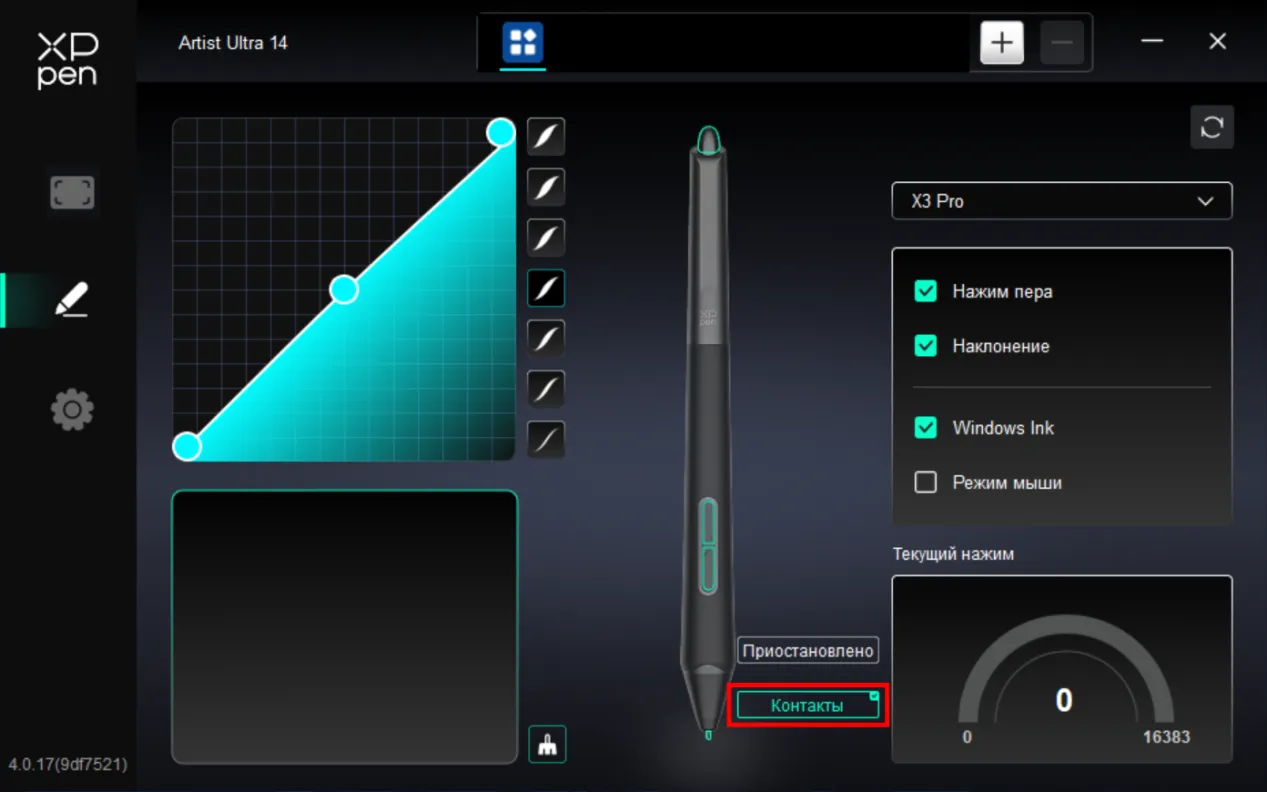
Нажатие с касанием:
кнопка срабатывает, только когда наконечник стилуса касается интерактивного дисплея, что исключает случайные нажатия на весу.
Давление стилуса:
После отключения при использовании стилуса не будет ощущаться давление от прилагаемого усилия.
Распознавание наклона стилуса:
После отключения эффект наклона стилуса будет отключен.
Windows Ink (только для Windows):
Система Windows поддерживает рукописный ввод стилусом. Если требуется использовать функцию рукописного ввода в таких программах, как Microsoft Office/Whiteboard, не отключайте эту опцию.
Режим мыши:
При поднятии стилуса курсор остается в позиции, где вы его оставили, — принцип работы аналогичен мыши. После выбора можно настроить скорость перемещения курсора при движении по устройству. Если опция не выбрана, по умолчанию используется режим стилуса.
Текущая чувствительность:
Тестирование текущего давления, прилагаемого вами.
2.3.Приложение
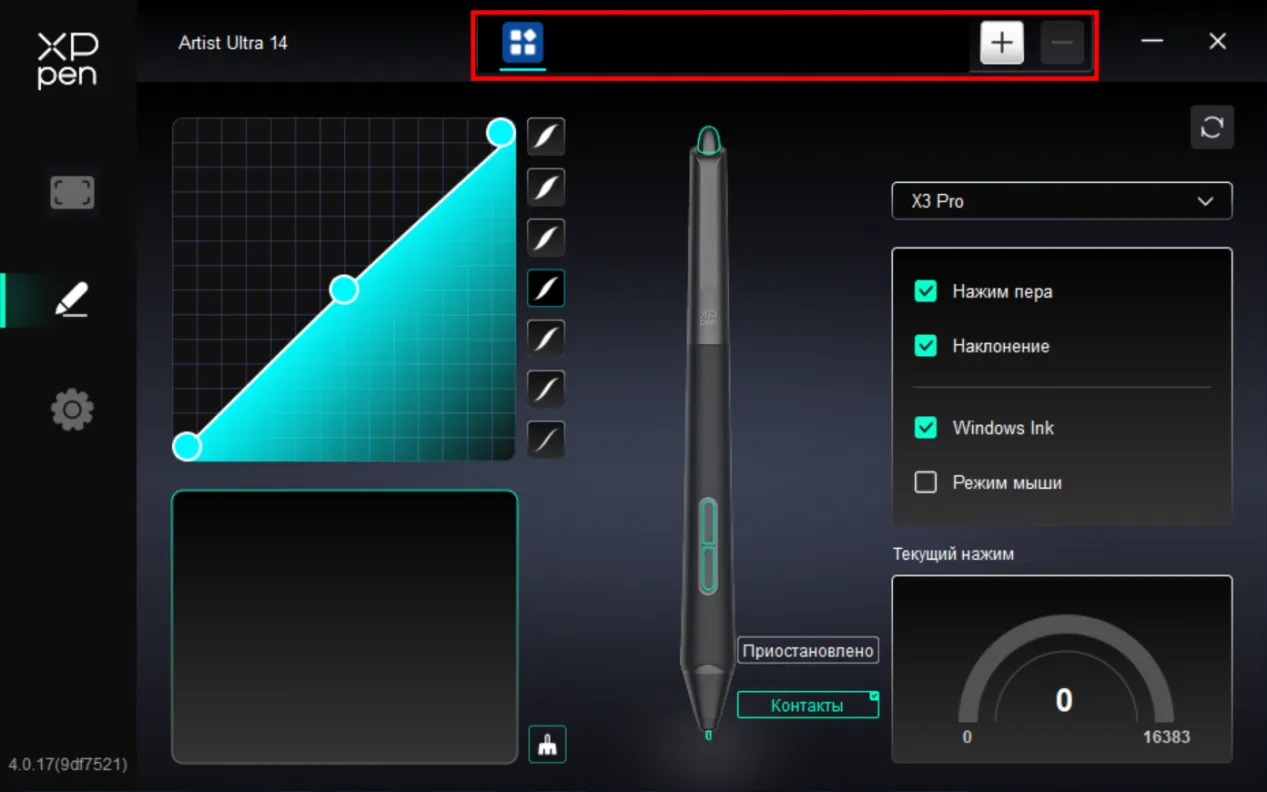
После добавления приложения в список приложений и его выбора можно настроить функции кнопок стилуса для этого приложения.
Например, если выбрать приложение и изменить конфигурацию, внесенные изменения будут действовать только при использовании этого приложения. При переключении между приложениями драйвер будет автоматически распознавать их. Можно добавить до семи приложений.
Для добавления приложения выполните следующие действия:
- Нажмите «+» в правом верхнем углу панели приложений для открытия страницы выбора приложения;
- Выберите нужное приложение из открытых приложений или нажмите «Обзор» для выбора из установленных приложений;
- Нажмите «ОК» — выбранное приложение будет добавлено в панель приложений;
- После выбора одного из добавленных приложений нажмите «-» в задней части панели приложений для удаления этого приложения;
- При выборе всех остальных приложений функция будет действовать для других приложений без индивидуальных настроек.
3.Настройки драйвера
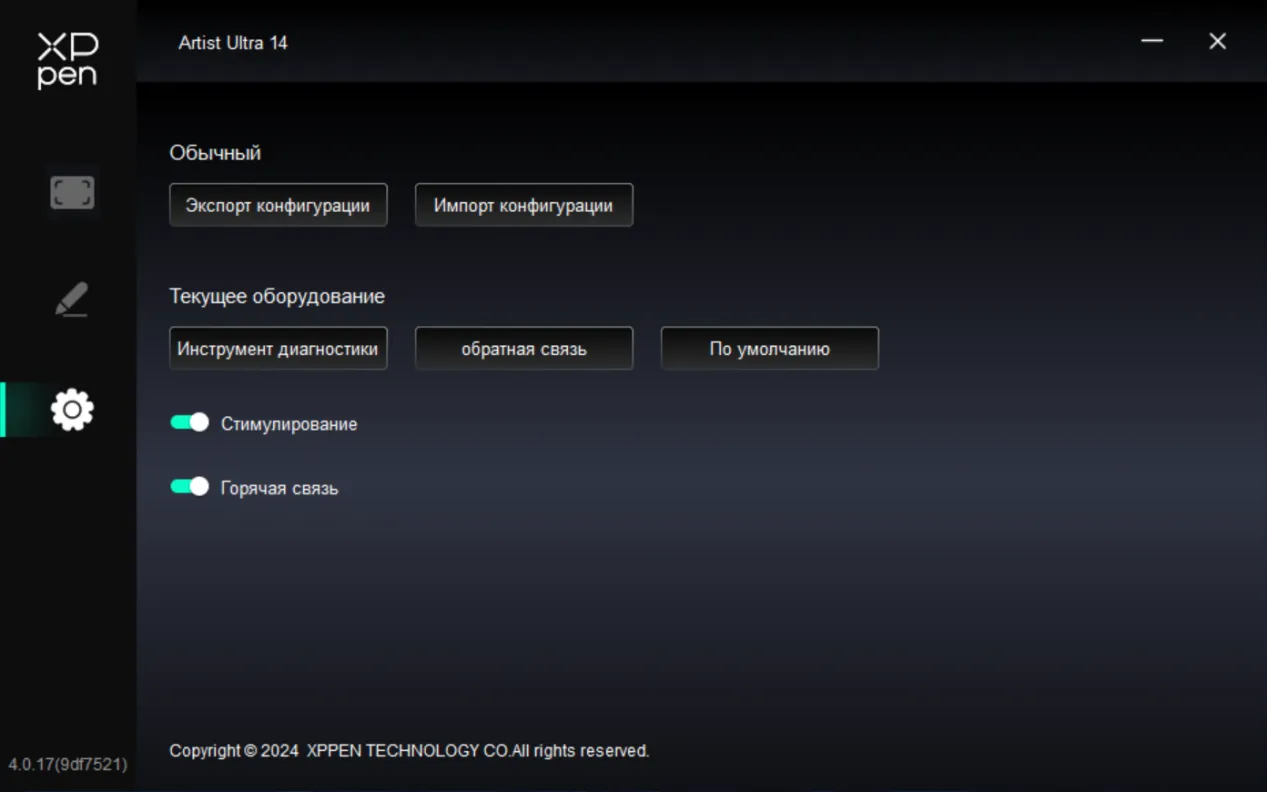
Импорт и экспорт файлов конфигурации:
Чтение или сохранение значений настроенных функций с помощью импорта и экспорта конфигурации.
Эта функция поддерживается только в одной и той же операционной системе.
Диагностические инструменты:
Если при работе с драйвером возникают неполадки, диагностический инструмент поможет собрать сведения об оборудовании и системе, чтобы определить причину, а затем передать эти сведения в службу технической поддержки.
На этой странице отображается серийный номер устройства.
Обратная связь:
Если у вас возникли вопросы или предложения при использовании драйвера, вы можете отправить отзыв через эту страницу.
Восстановить по умолчанию:
Возврат горячих клавиш, рабочей области, настроек дисплея и прочих параметров к значениям по умолчанию.
Уведомления:
После отключения при нажатии кнопки в нижней части экрана не будет отображаться подсказка о нажатии.
Горячие клавиши:
При отключении функции всех кнопок устройства будут отключены.
4.Беспроводная клавиатура
4.1.Приложение
После добавления приложения в список приложений и его выбора можно настроить функции кнопок стилуса для этого приложения.
Например, если выбрать приложение и изменить конфигурацию, внесенные изменения будут действовать только при использовании этого приложения. При переключении между приложениями драйвер будет автоматически распознавать их. Можно добавить до семи приложений.
Для добавления приложения выполните следующие действия:
- Нажмите «+» в правом верхнем углу панели приложений для открытия страницы выбора приложения;
- Выберите нужное приложение из открытых приложений или нажмите «Обзор» для выбора из установленных приложений;
- Нажмите «ОК» — выбранное приложение будет добавлено в панель приложений;
- После выбора одного из добавленных приложений нажмите «-» в задней части панели приложений для удаления этого приложения;
- При выборе всех остальных приложений функция будет действовать для других приложений без индивидуальных настроек.
4.2.Колесико прокрутки
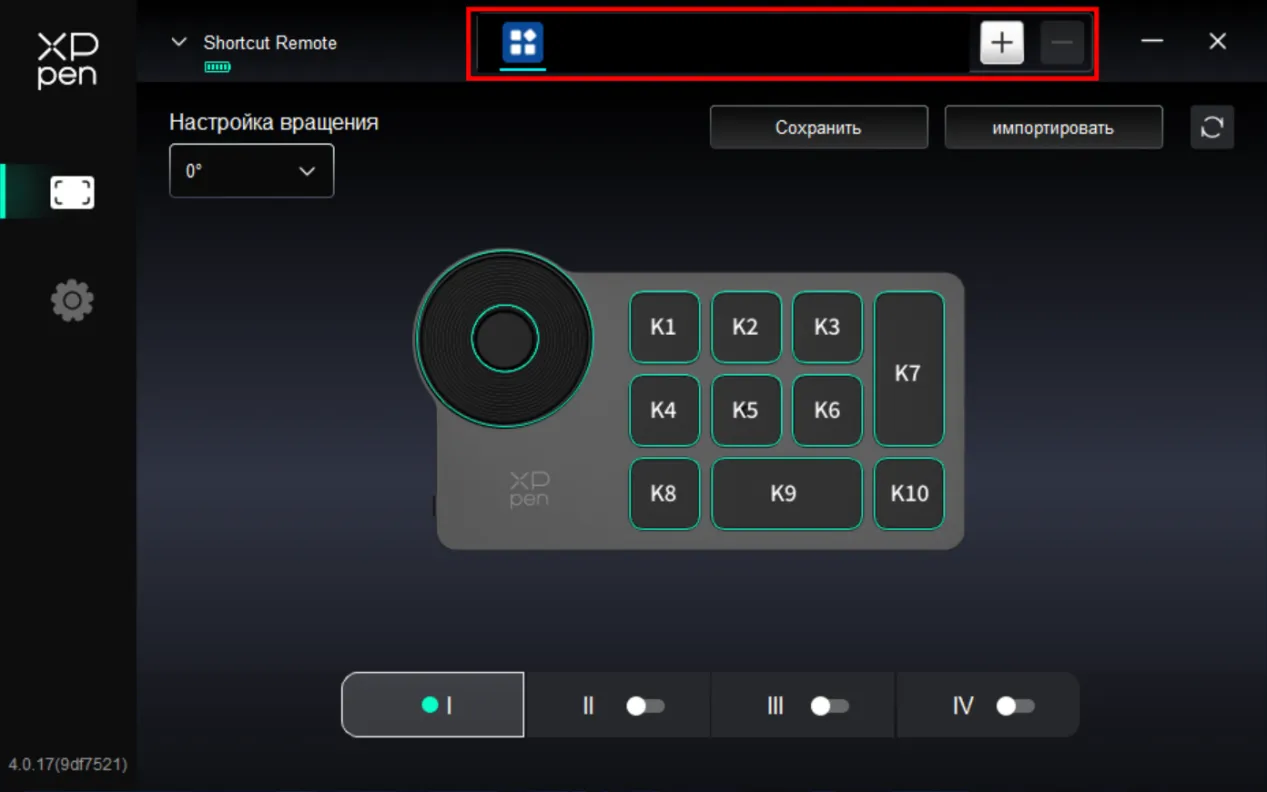
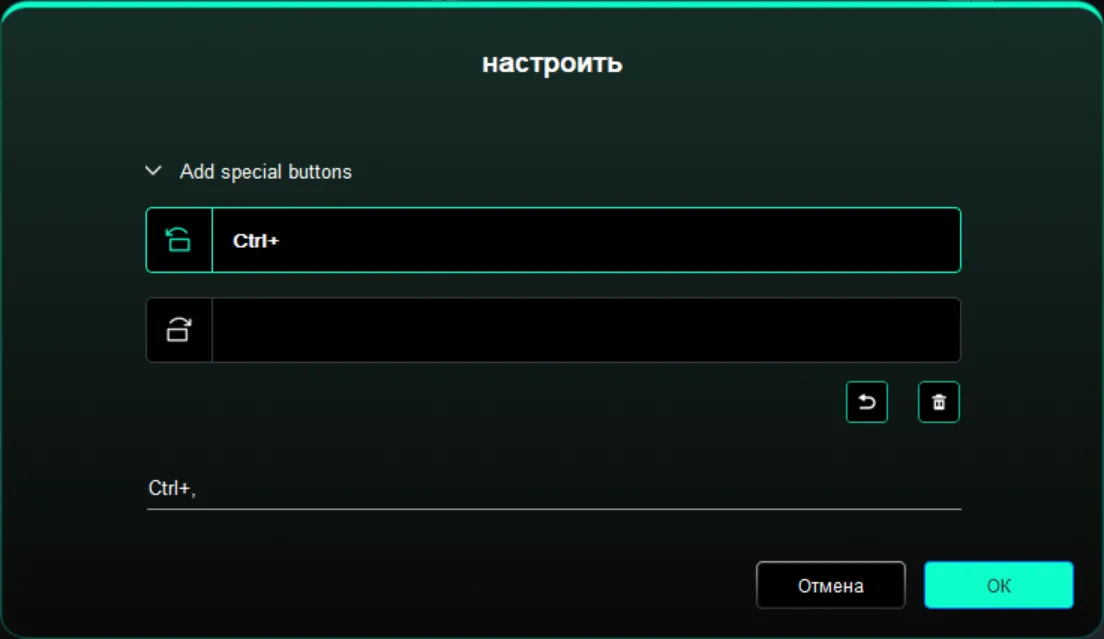
С помощью кнопки в центре колесика прокрутки можно переключаться между группами функций колесика. Драйвер предоставляет четыре группы функций колесика: масштабирование (по умолчанию), прокрутка, кисть, поворот.
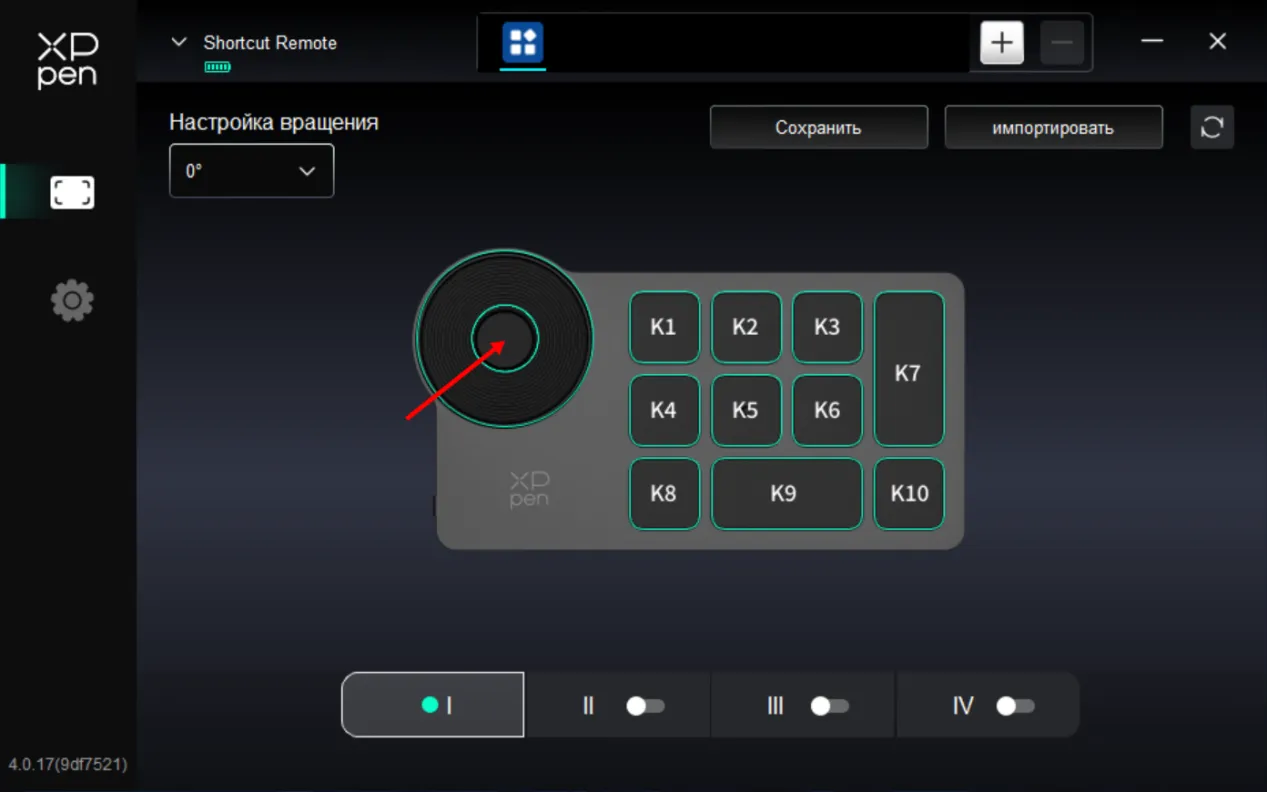
Пользовательская настройка:
Нажать позицию колесика на изображении, выбрать «Настройка» в выпадающем меню предустановленных функций, ввести нужную клавишу или комбинацию клавиш с клавиатуры для настройки функций поворота колесика по часовой стрелке и против часовой стрелки.
4.3.Горячие клавиши
Драйвер предоставляет четыре группы горячих клавиш. По умолчанию используется первая группа (нельзя отключить), остальные неактивированные группы клавиш имеют начальные функции, идентичные первой группе. Каждая группа клавиш может иметь различные пользовательские функции. После активации можно переключаться между активированными группами через «переключение групп клавиш» (по умолчанию клавиша K1, можно настроить другую клавишу).
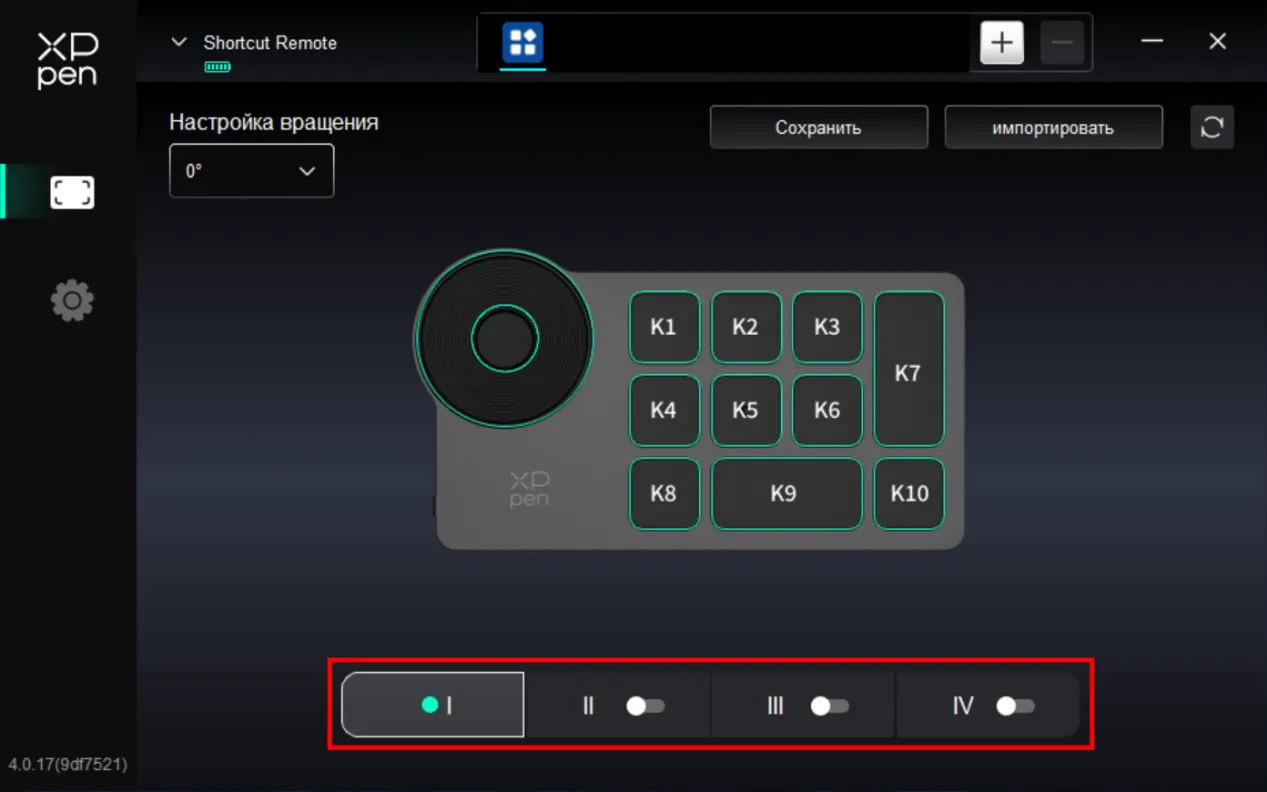
Пользовательская настройка:
Нажать позицию соответствующей клавиши на изображении устройства для настройки ее функции. Способ настройки аналогичен кнопкам стилуса .
Предпросмотр настроек
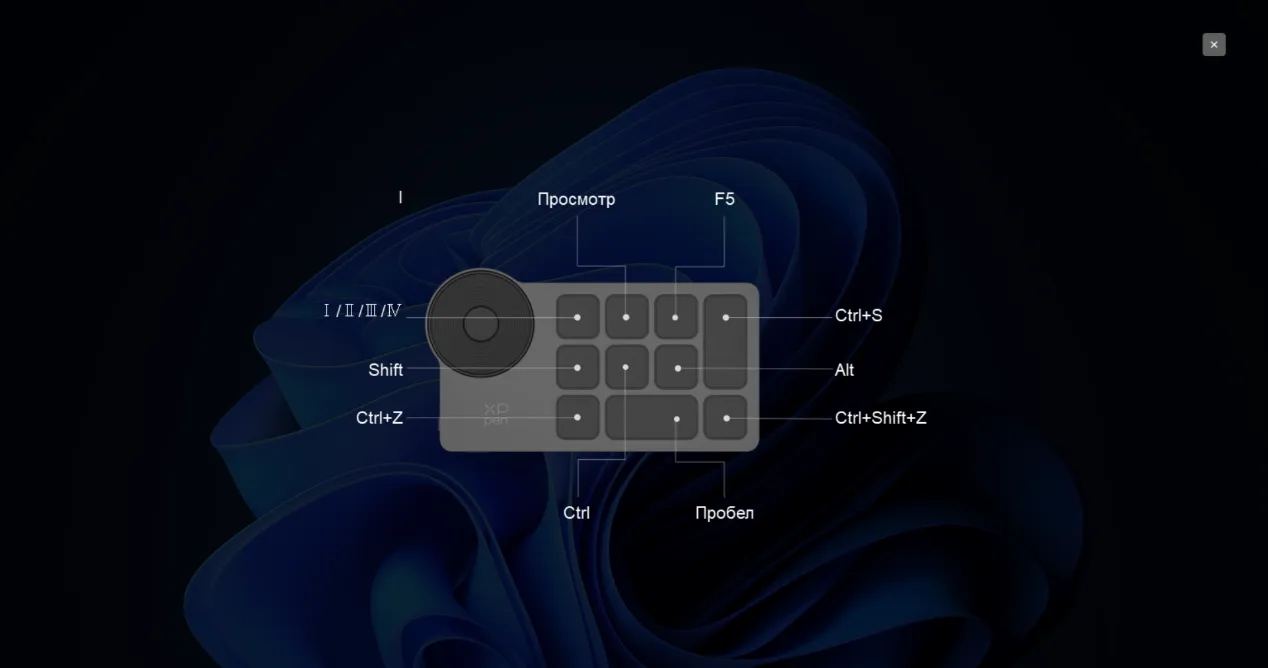
Просмотр функций используемой группы клавиш. Если в драйвере выбрана неактивированная группа клавиш, по умолчанию используются функции клавиш группы I. Нажать значок закрытия в правом верхнем углу для закрытия окна предпросмотра.
4.4.Импорт/сохранение
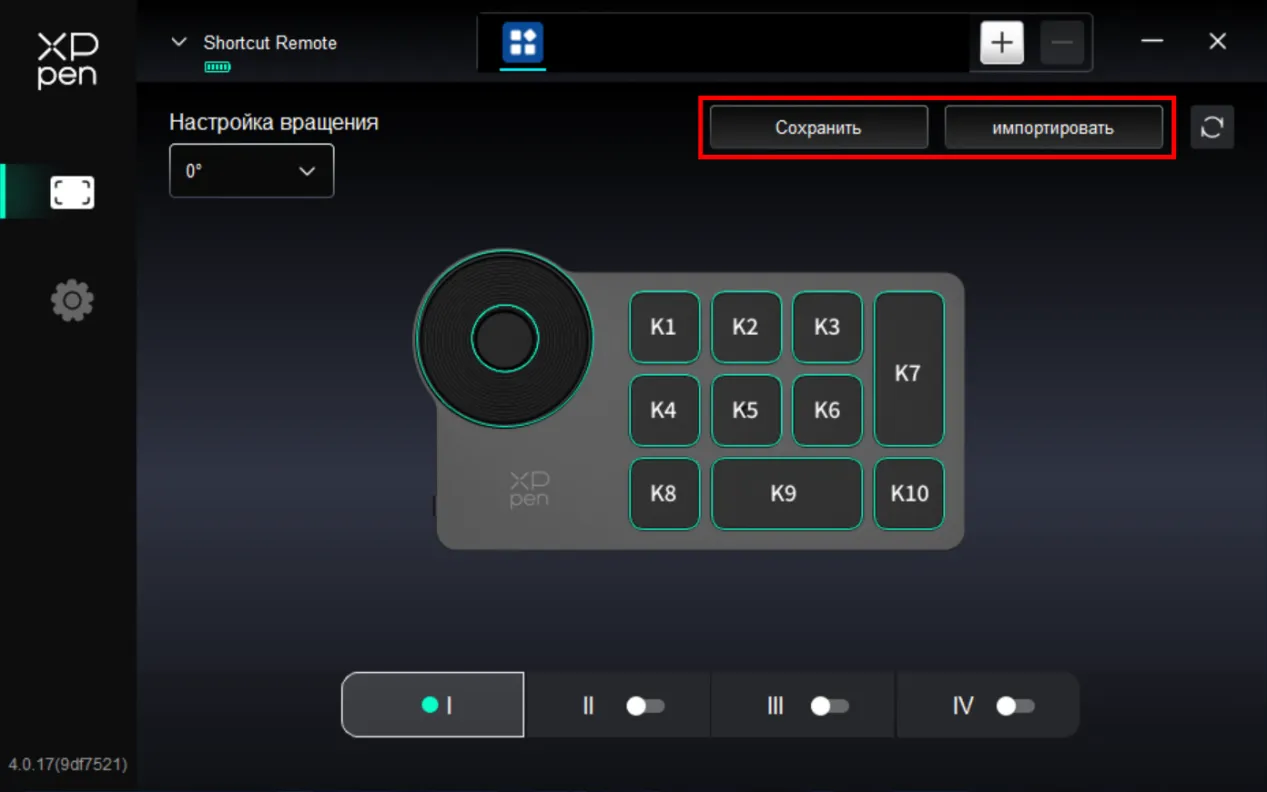
Импорт:
Импорт конфигурации, сохраненной в беспроводной клавиатуре быстрого доступа, в текущее выбранное приложение драйвера.
Сохранение:
Сохраните конфигурацию для текущего выбранного приложения в драйвере на беспроводной клавиатуре быстрого доступа.
Примечание: используйте функции «Импорт» и «Сохранение» при проводном подключении. Конфигурации «Импорт» и «Сохранение» не включают функцию поворота и действительны только в одинаковых системах.
Удаление драйвера
1. Windows
В меню «Пуск» открыть «Параметры» -> «Приложения» -> «Приложения и компоненты», найти «Pentablet», нажать «Удалить», следовать указаниям.
2. macOS
В «Переход» -> «Приложения» найти XPPen, нажать «UninstallPenTablet», следовать указаниям.
3. Linux
Deb: в командной строке введите sudo dpkg -r XPPenLinux и выполните команду;
Rpm: в командной строке ввести sudo rpm -e XPPenLinux и выполнить команду;
Tar.gz: распакуйте архив, введите sudo в командной строке, перетащите файл uninstall.sh и выполните команду.
Часто задаваемые вопросы
1.Интерактивный дисплей не отображается или экран мерцает.
1) Убедиться, что питание подключено правильно. Из-за ограничений выходной мощности компьютера при прямом подключении одним кабелем от USB-C к USB-C устройство может мерцать или показывать черный экран. В таком случае подключить интерактивный дисплей к адаптеру питания вторым кабелем USB-C.
- Проверить, нормально ли выводится видеосигнал. При подключении к разъему USB-C компьютера необходима поддержка вывода сигнала DisplayPort.
- Обратиться к разделу подключения устройства, убедиться в использовании правильного способа подключения и кабелей.
- Проверить, горит ли индикатор питания синим цветом. Если нет, проверить кабели подключения и перезагрузить.
- При нестабильном сигнале проверить стабильность подключения разъемов кабелей.
2.Компьютер не распознает устройство.
1) Проверить, нормально ли работает используемый USB-порт. При неисправности использовать другой USB-порт.
3.Интерактивный дисплей не может отображать изображение в разрешении 2880×1800 с частотой 90 Гц.
- Убедиться, поддерживают ли видеокарта и видеовыход компьютера режим 2880×1800 90 Гц.
- Проверить, подключены ли к тому же порту видеокарты другие внешние устройства отображения. При наличии попробовать отключить другие внешние устройства отображения, затем проверить, можно ли повысить разрешение интерактивного дисплея.
4.Как предотвратить выгорание экрана OLED-дисплея?
- При непрерывном или повторяющемся отображении одного изображения на любом OLED-дисплее может образоваться послесвечение. Обычно послесвечение исчезает в течение нескольких минут. Это свойство OLED-материала, а не неисправность продукта
- При длительном неиспользовании Artist Ultra 14 рекомендуется использовать заставку или выключать интерактивный дисплей. Также можно включить темный режим, чтобы строка меню в операционной системе стала черной.
5.Мерцает ли OLED-экран?
1) OLED-экран Artist Ultra 14 использует DC-подобную регулировку яркости. При высокой яркости интерактивный дисплей использует DC-регулировку, избегая мерцания. При низкой яркости интерактивный дисплей использует высокочастотную PWM-регулировку 1920 Гц.
6.Как использовать функцию сенсорного управления в Photoshop?
1) Убедитесь, что в разделе «Настройки» > «Производительность» отмечен галочку «Использовать графический процессор».
7.Как избежать случайных касаний в программах для рисования?
- Устройство уже поддерживает функцию приоритета стилуса: когда стилус находится в рабочей области, функции сенсорного управления автоматически отключаются, предотвращая случайные касания;
- Вы можете настроить пользовательскую рабочую область через драйвер устройства, ограничив зону действия сенсорного ввода;
- Вы также можете использовать перчатки для защиты от касаний, чтобы предотвратить случайные касания во время рисования;
- Или вы можете глобально отключить функции сенсорного управления во время рисования с помощью переключателя на верхней панели устройства.
8.Как избежать случайных касаний в Krita?
1) Krita позволяет рисовать пальцами на сенсорном экране. При использовании интерактивного дисплея с функцией сенсорного экрана эта функция может мешать вводу стилуса. В таком случае отключить эту функцию.
Отключите ее: перейдите в «Настройки» -> «Настроить Krita» -> «Общие» -> выберите вкладку «Инструменты» -> снимите галочку «Рисование пальцем: разрешить сенсорный ввод»
При снятии этой галочки панорамирование холста можно выполнять жестом одного пальца. Во избежание помех рисованию рекомендуется изменить панорамирование холста на жест тремя пальцами.
Перейти в Настройки -> Настроить Krita -> Горячие клавиши холста -> Панорамирование вида холста -> перейти к «Жесты» и изменить ввод на «Перетаскивание тремя пальцами»
9.Стилус не работает.
- Убедитесь в использовании оригинального стилуса;
- Проверьте корректность установки драйвера и настройки стилуса в драйвере.
10.Программное обеспечение для цифрового искусства не распознает давление стилуса, но курсор может двигаться.
- Убедитесь в поддержке давления стилуса графической программой;
- Загрузить последний файл установки драйвера с сайта XPPen и проверить нормальность давления стилуса в драйвере;
- Перед установкой драйвера закрыть антивирусные программы и графические программы;
- Перед установкой удалить драйверы других графических дисплеев.
- После завершения установки перезагрузить компьютер.
- Если давление стилуса в драйвере нормальное (Windows: убедиться, что Windows Ink включен в настройках стилуса драйвера), запустить программное обеспечение для цифрового искусства и протестировать снова.
11.Как откалибровать стилус для точного позиционирования курсора?
- Убедитесь, что стилус правильно сопоставлен с вашим Artist Ultra 14;
- На странице настроек устройства в драйвере найдите значок «Калибровка», нажмите на него и следуйте инструкциям для калибровки экрана.
- Использовать привычный способ держания стилуса. Для лучшего соответствия индивидуальным привычкам касаться наконечником стилуса центра красного крестика на экране устройства для калибровки смещения между стилусом и курсором.
12.Задержки и торможение при рисовании
- Проверить, установлена ли частота обновления вывода компьютера на интерактивный дисплей на 60 Гц.
- Проверить, соответствует ли конфигурация компьютера (CPU&GPU) рекомендованным требованиям установленного программного обеспечения для цифрового искусства, и оптимизировать соответствующие функции через настройки согласно FAQ, опубликованному на официальном сайте программного обеспечения для цифрового искусства.

The terms HDMI, HDMI High-Definition Multimedia Interface, HDMI trade dress and the HDMI Logos are trademarks or registered trademarks of HDMI Licensing Administrator, Inc.
Доля синего света:
Более низкая доля синего света помогает предотвратить усталость глаз и делает работу более комфортной.
По умолчанию данный продукт поддерживает низкий уровень синего света на аппаратном уровне и достигает эффекта снижения синего света сразу после включения.