Artist 12 Pro Lite
Обзор Продукта
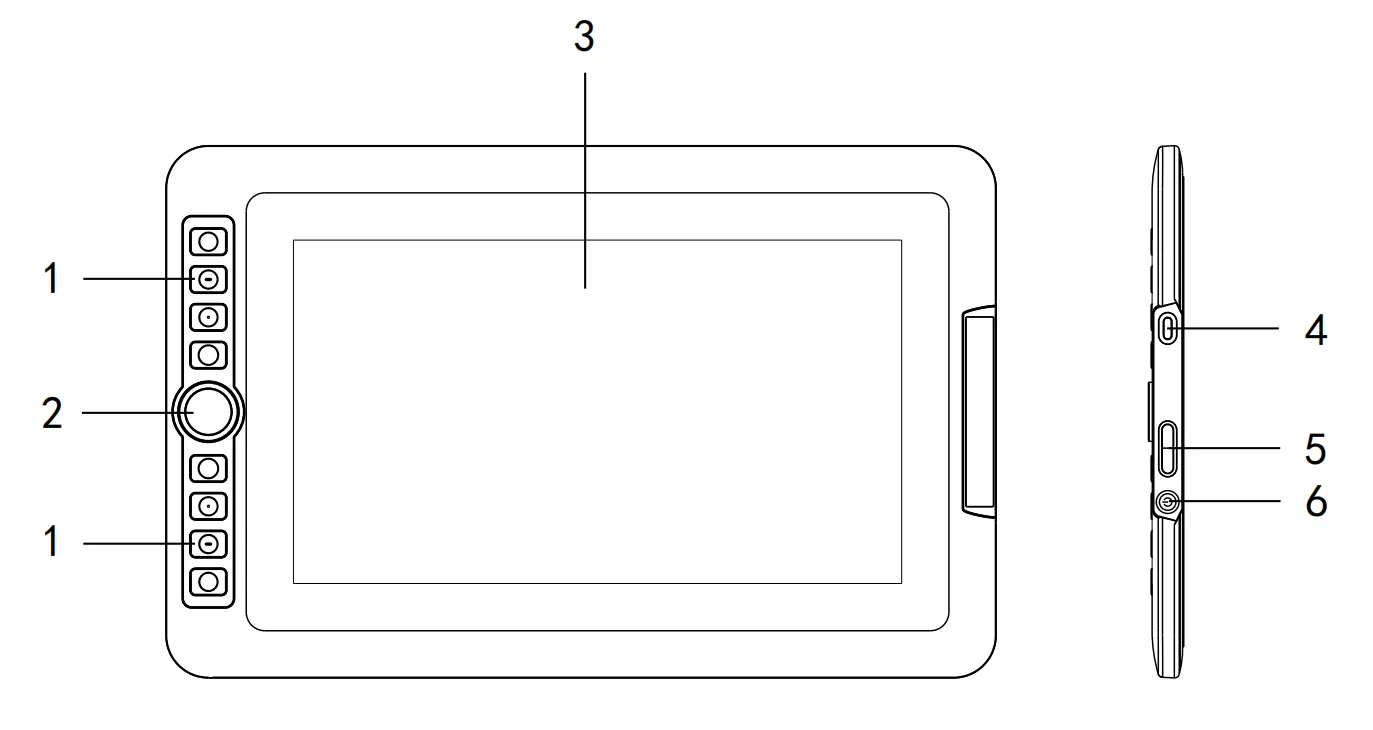
1. ExpressKeys (Клавиши быстрого доступа)
2. Роллер (Колесо)
3. Дисплей / Активная область
4. Порт USB-C 3-в-1
5. Кнопки яркости +/-
6. Кнопка питания / Индикатор
При включении питания индикатор горит синим цветом.
Список Аксессуаров
- Графический дисплей ×1
- Безбатарейный стилус ×1
- Кабель 3-в-1 ×1
- Перчатка ×1
- Салфетка для очистки ×1
- Краткое руководство ×1
Подключение Продукта
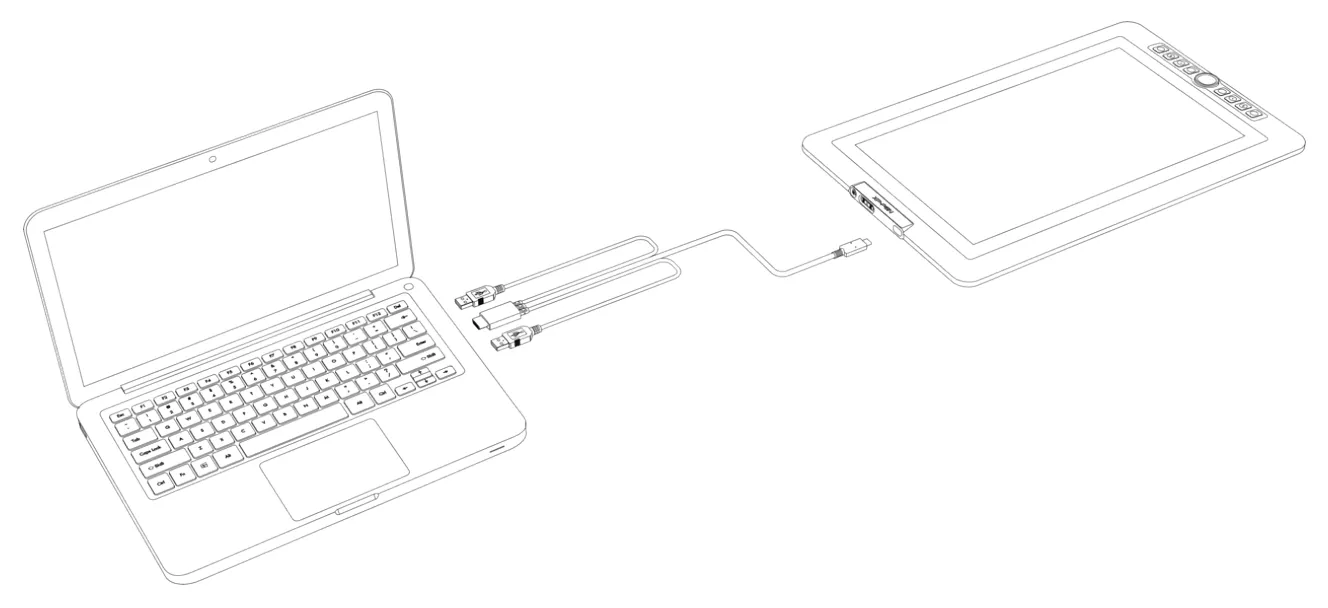
Графический дисплей не является автономным устройством. Его необходимо подключить к компьютеру с портами USB-A и HDMI. Для лучшей производительности используйте порт HDMI выделенного GPU на вашем компьютере, если он доступен.
1. Подключите разъем USB-C кабеля 3-в-1 к графическому дисплею.
2. Подключите разъемы HDMI и черный USB-A кабеля 3-в-1 к вашему компьютеру.
3. Если экран мерцает или не включается, подключите красный разъем USB-A к вашему компьютеру для дополнительного питания.
Совместимые Системы
- Windows 7 или новее
- macOS 10.10 или новее
- ChromeOS 88 или новее
- Linux
*Пожалуйста, выберите драйвер, соответствующий вашей операционной системе, на странице загрузки драйвера. Данное руководство применимо только к драйверу XPPen Mac 4.0. Для драйвера 3.0 см. Руководство по драйверу XP-PEN New UI.
Загрузка и Установка Драйвера
Загрузка Драйвера
- Убедитесь, что ваш перьевой дисплей подключен к компьютеру.
- Посетите официальный сайт: www.xp-pen.ru
- Перейдите на страницу «Драйверы», найдите «Artist 12 Pro Lite» и нажмите, чтобы перейти на страницу загрузки. Загрузите и установите драйвер, подходящий для вашей операционной системы.
- Запустите драйвер, настройте параметры и протестируйте функции продукта.
**Before installation, please note:**
- Закройте все антивирусные программы и приложения для рисования.
- Удалите драйверы других брендов графических планшетов/дисплеев.
- Перезагрузите компьютер после завершения установки.
- *Рекомендуется использовать последнюю версию драйвера для наилучшего опыта.
Установка Драйвера
**Windows:** Windows: После распаковки запустите файл .exe с правами администратора и следуйте инструкциям для завершения установки.
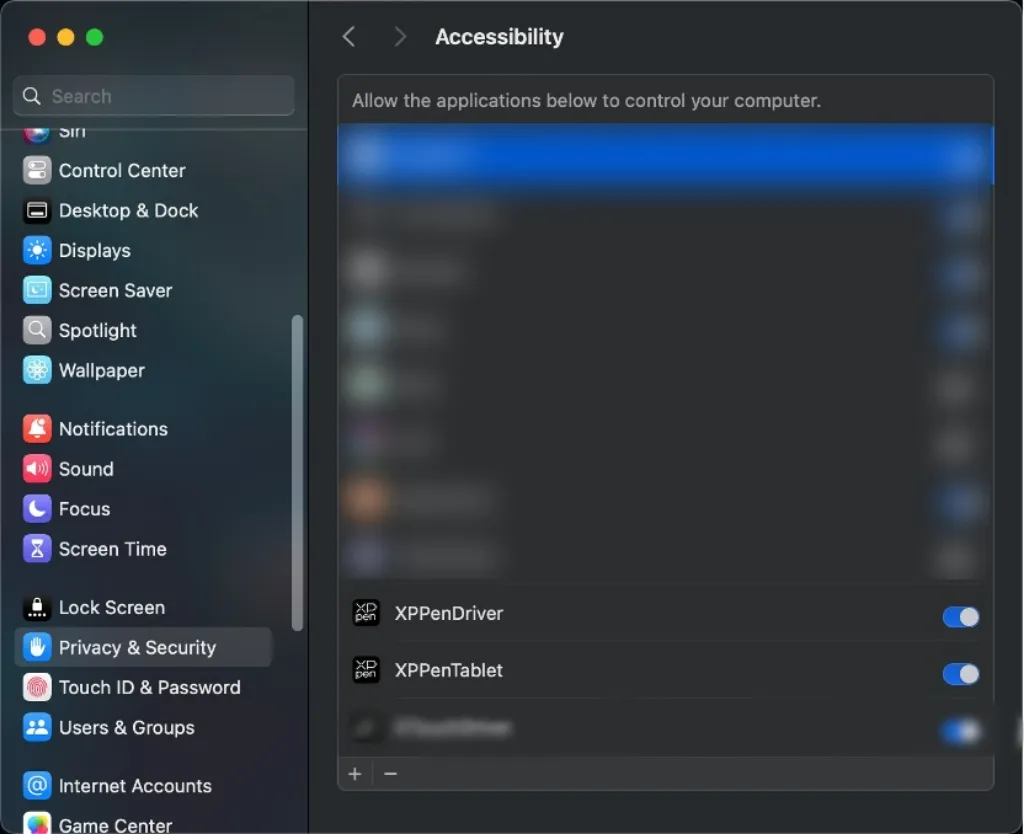
**macOS:** macOS: После распаковки запустите файл .pkg и следуйте инструкциям для завершения установки. Затем добавьте необходимые настройки безопасности (Системные настройки → Конфиденциальность и Безопасность → Универсальный доступ). После авторизации убедитесь, что опции XPPenDriver и XPPenTablet отмечены; в противном случае устройство и драйвер могут работать некорректно.
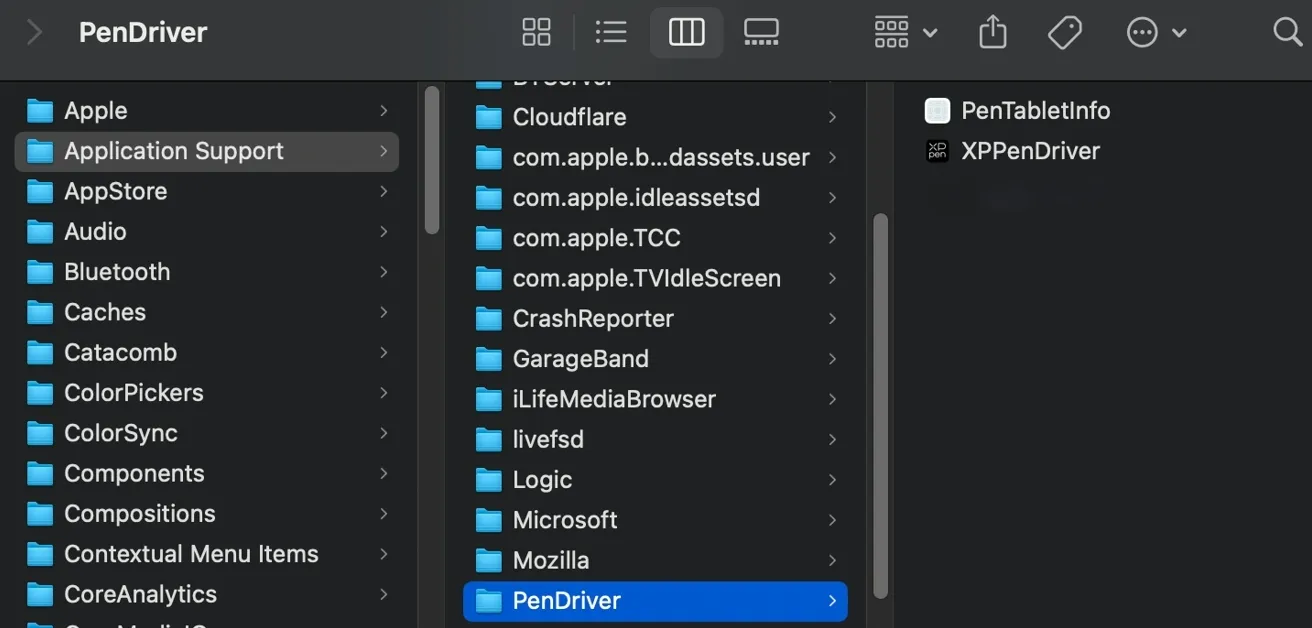
Если соответствующие опции не отображаются в списке, перейдите в Библиотека → Application Support → PenDriver, чтобы добавить их вручную.
**Linux:**
- DEB: DEB: Введите «sudo dpkg -i» в терминале, перетащите установочный файл в терминал и выполните команду.
- RPM: RPM: Введите «sudo rpm -i» в терминале, перетащите установочный файл в терминал и выполните команду.
- Tar.gz: Tar.gz: Сначала распакуйте, затем введите «sudo» в терминале, перетащите «install.sh» в терминал и выполните команду.
Использование Драйвера
Подключение Устройства: После завершения установки драйвер запустится автоматически. Если он не запускается автоматически, перейдите вручную в папку драйвера и откройте драйвер.
- Путь Windows: Пуск → PenTablet
- Путь macOS: Программы → XPPen → PenTablet
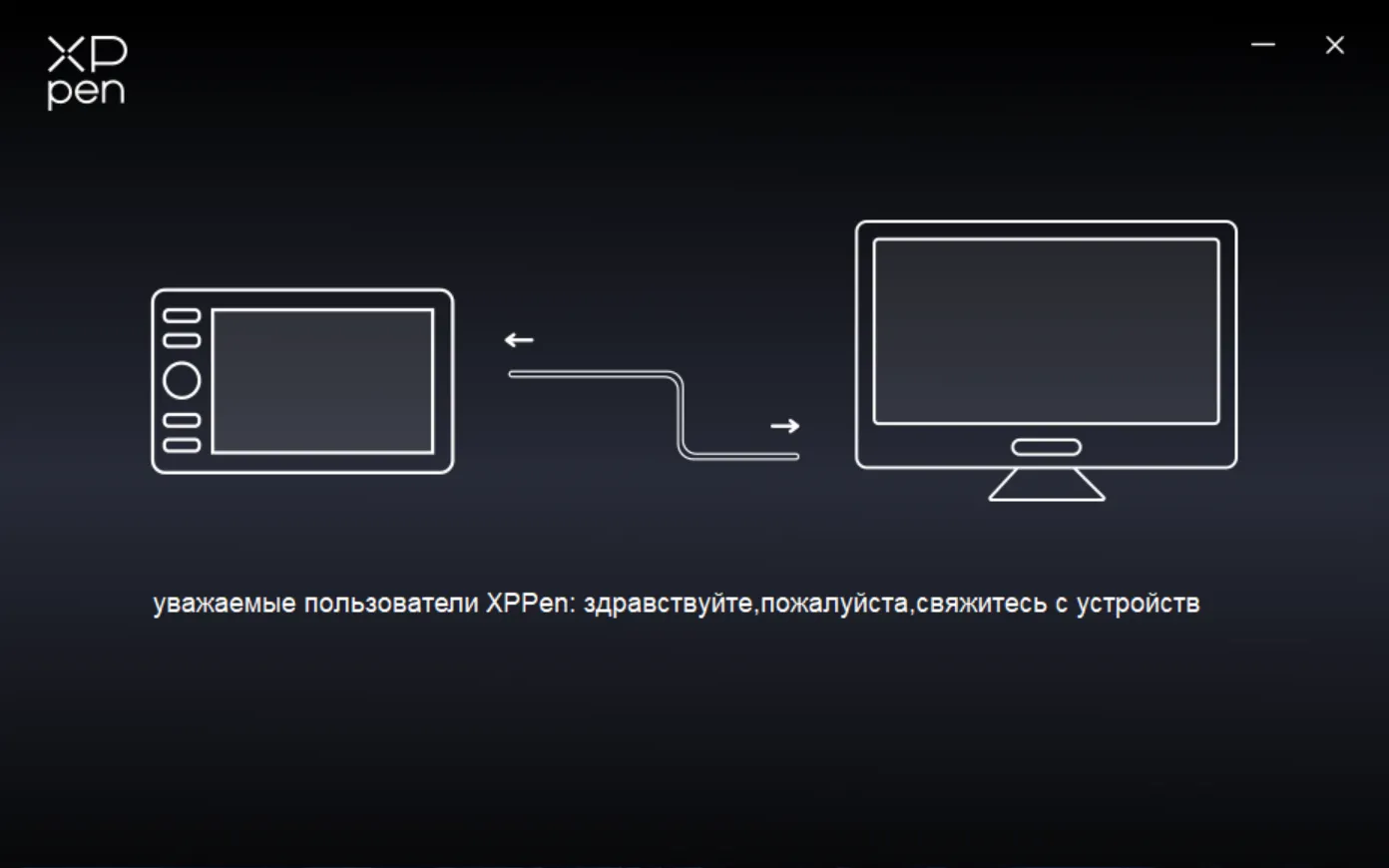
Если устройство не подключено или подключение не удалось, отобразится следующее сообщение. Попробуйте переподключить устройство, перезапустить компьютер или драйвер, или обратитесь в службу поддержки.
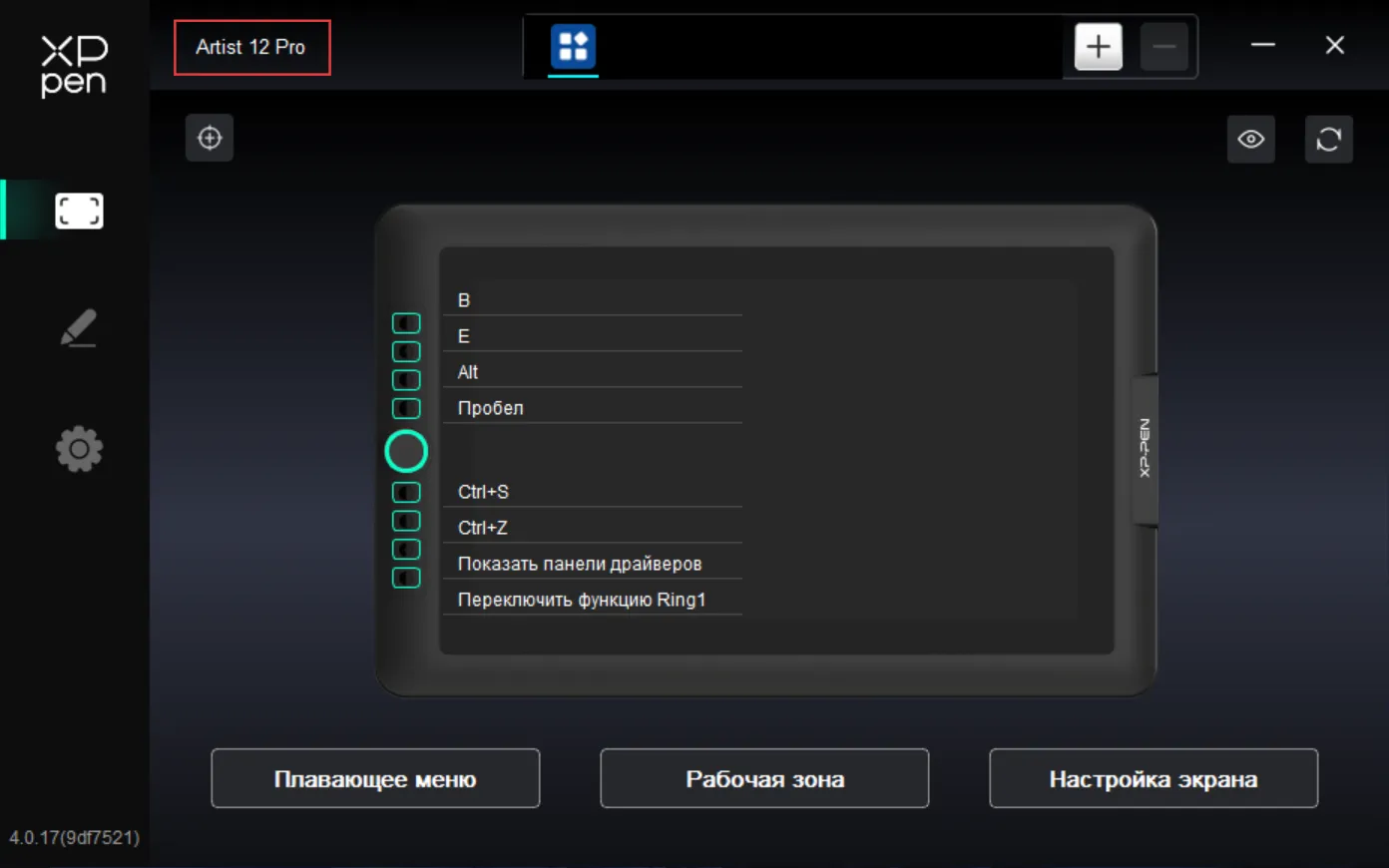
Если устройство успешно подключено к компьютеру, название устройства отобразится в левом верхнем углу драйвера.
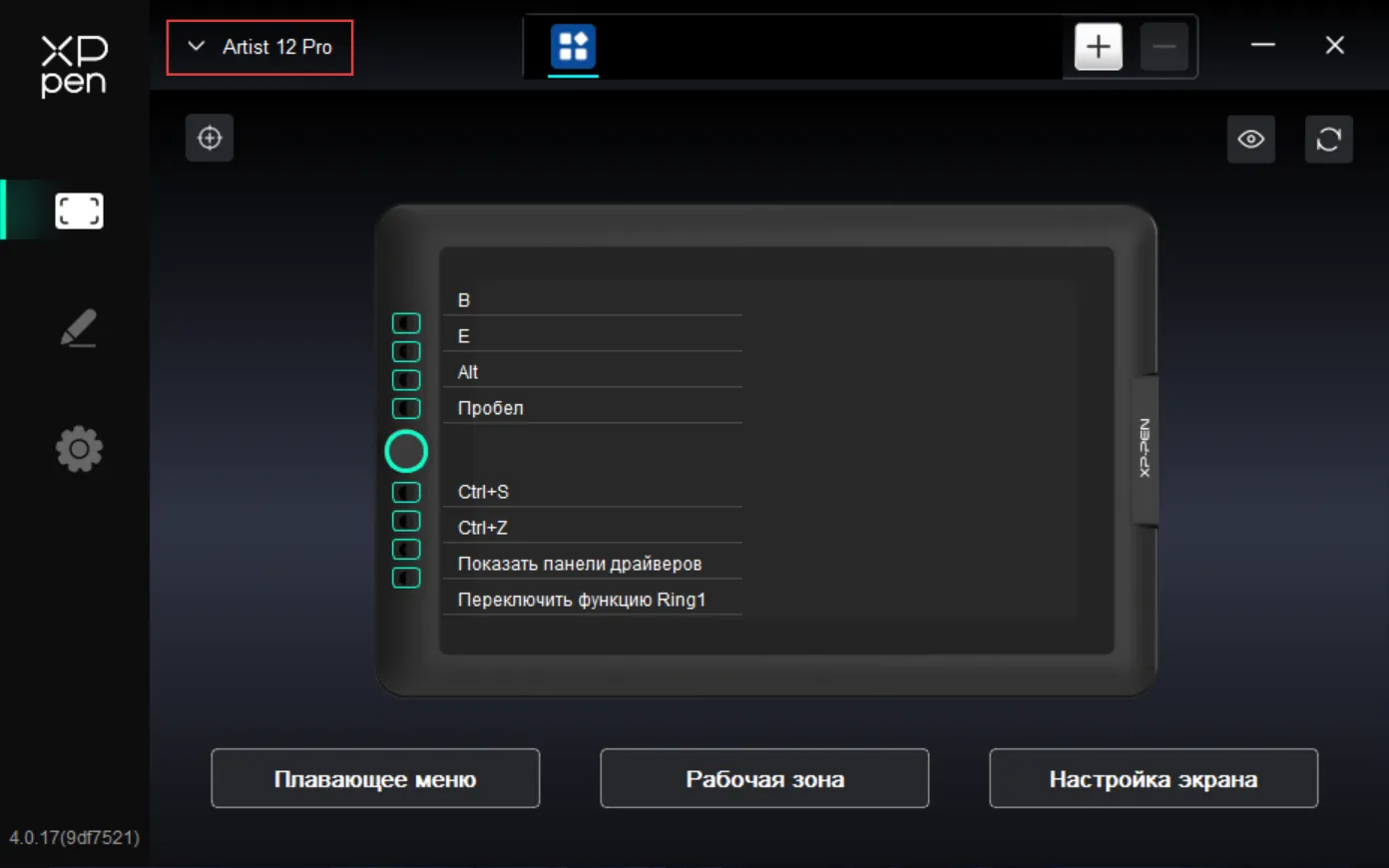
Драйвер поддерживает до трех устройств одновременно. После переключения на устройство вы можете настроить его параметры, и изменения будут применены только к выбранному в данный момент устройству.
Плавающее Меню
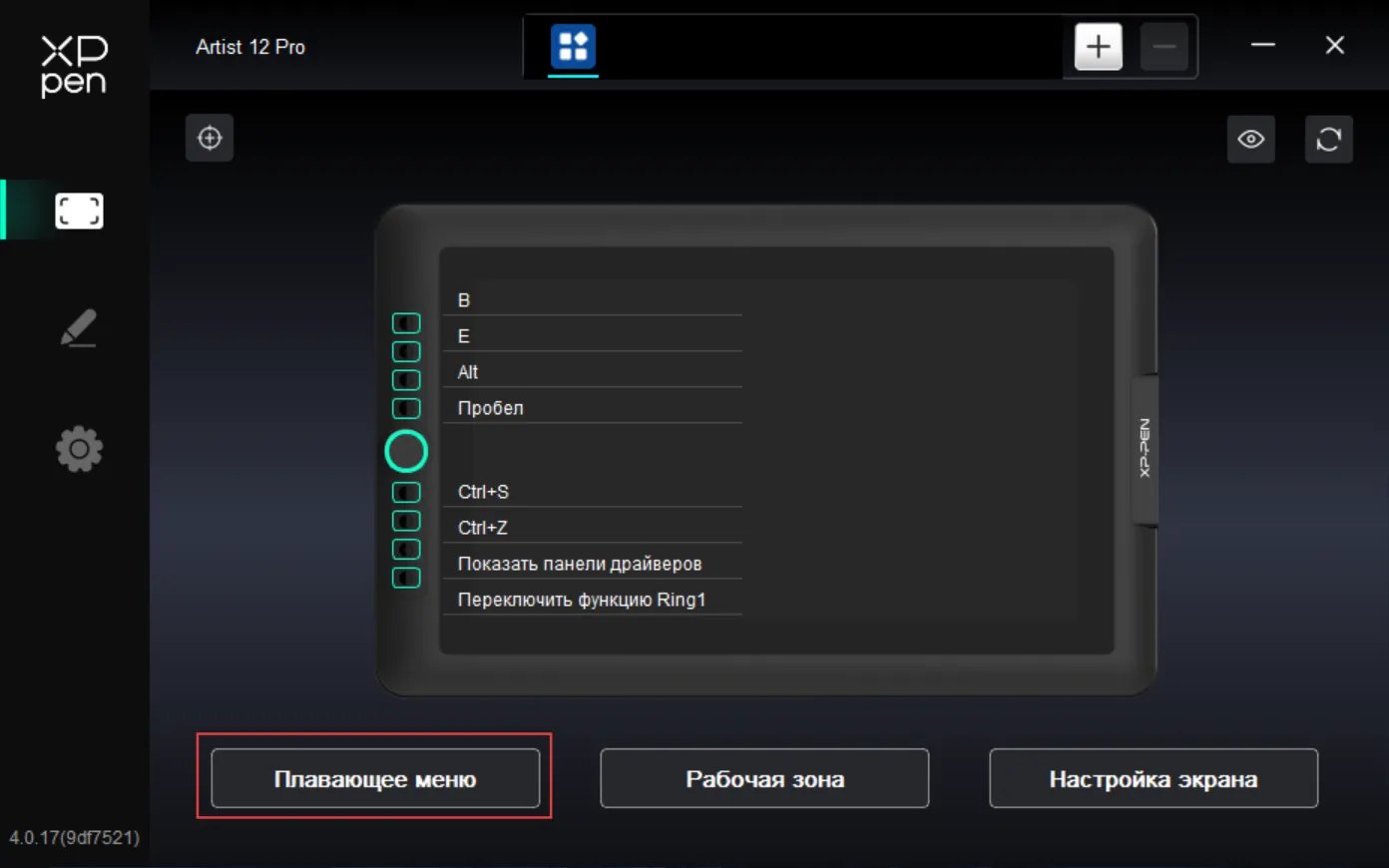
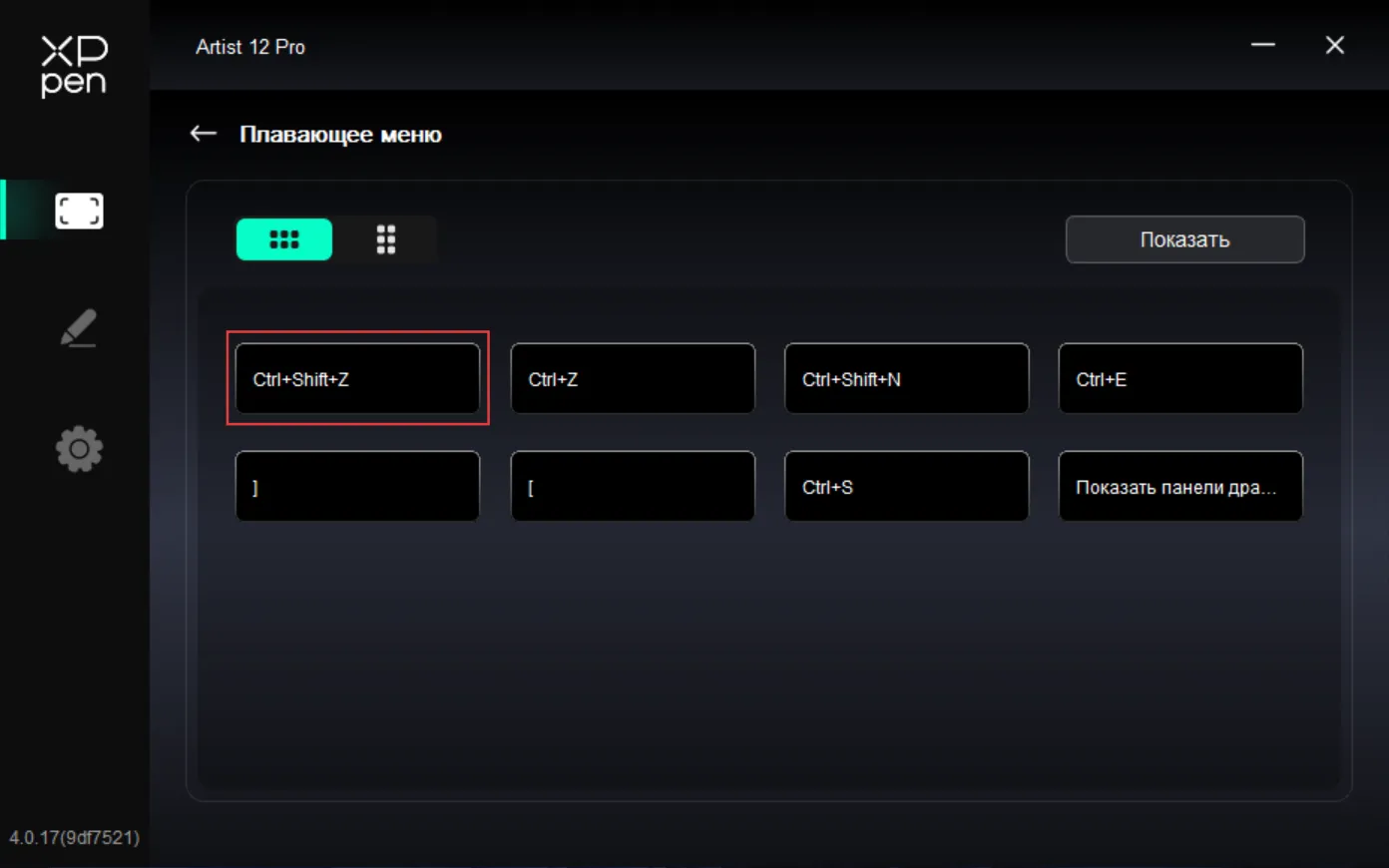
Плавающее меню может отображать кнопки быстрого доступа на графическом дисплее или мониторе компьютера. Вы можете назначить часто используемые операции в плавающее меню, а затем нажимать на кнопки стилусом или мышью для выполнения назначенных действий. Нажмите кнопку «Плавающее меню» на главной странице драйвера, чтобы настроить отображение и функции.
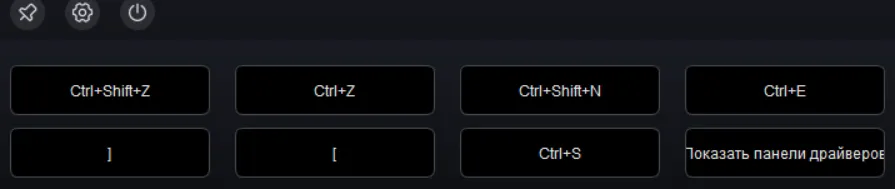
Значок в левом верхнем углу: Закрепить позицию отображения, доступ к настройкам плавающего меню драйвера, закрыть плавающее меню.
Настройки Драйвера
Нажимайте на значки в левой части драйвера для переключения между функциями и настройки параметров графического дисплея, включая: Настройки Устройства / Настройки Стилуса / Настройки Драйвера.
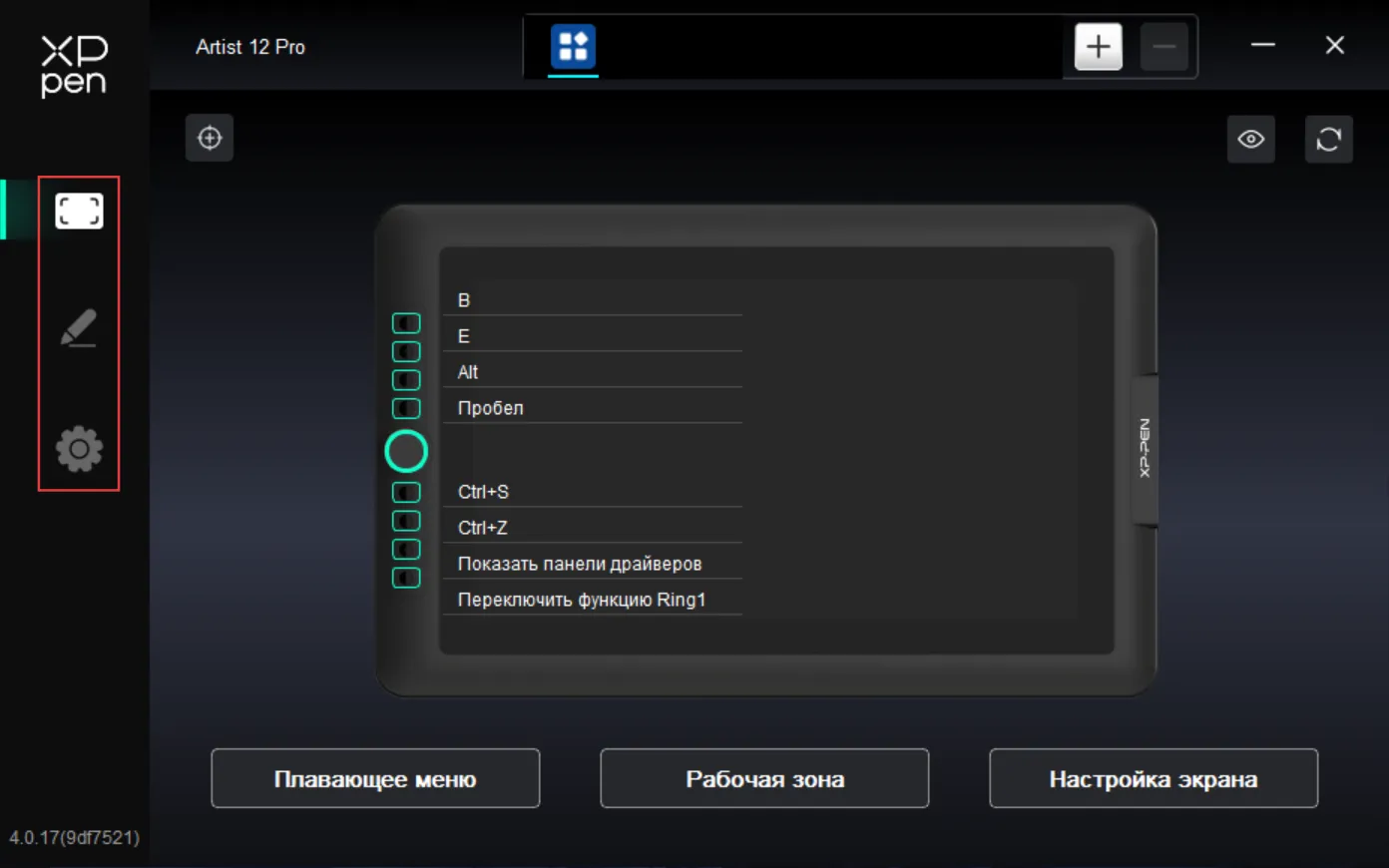
Настройки Устройства
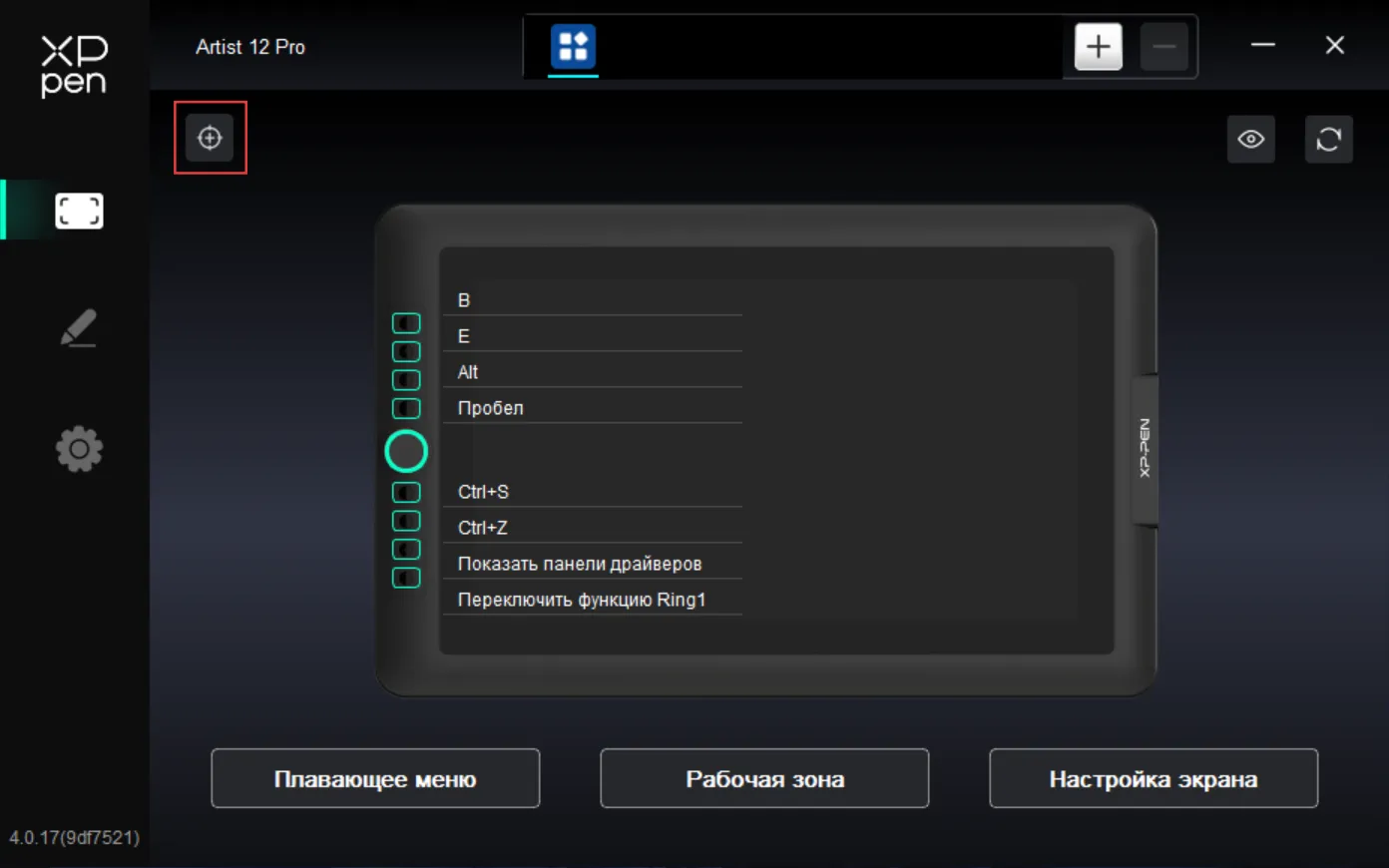
Калибровка Экрана: Убедитесь, что стилус правильно сопоставлен с графическим дисплеем. Если нет, обратитесь к разделу Рабочая Область для настройки области сопоставления. Затем, используя привычный хват, коснитесь центров красных перекрестий, появляющихся на дисплее, кончиком стилуса для калибровки любых расхождений между стилусом и курсором.
Плавающее Меню: Плавающее меню может отображать кнопки быстрого доступа на графическом дисплее или мониторе компьютера. Вы можете назначить часто используемые операции в плавающее меню, а затем нажимать на кнопки стилусом или мышью для выполнения назначенных действий.
Плавающее меню поддерживает как горизонтальный, так и вертикальный режимы отображения. Нажмите на левую верхнюю область для переключения режима отображения. Нажмите кнопку «Показать» в правом верхнем углу для отображения плавающего меню на рабочем столе.
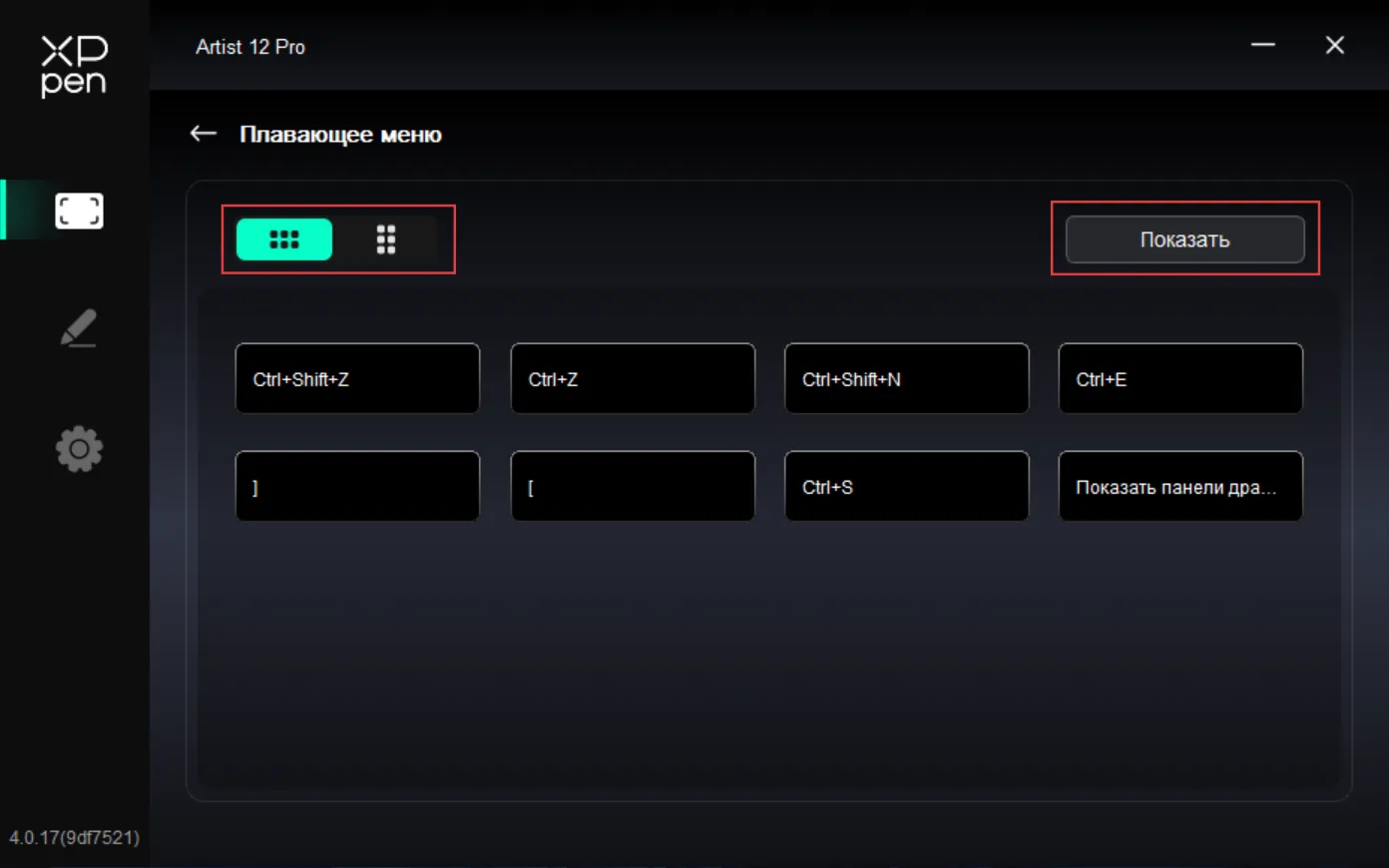
Нажмите на кнопку быстрого доступа в плавающем меню, чтобы настроить ее функцию. Вы можете задать клавиатурную комбинацию, Другое или Запуск Приложения.
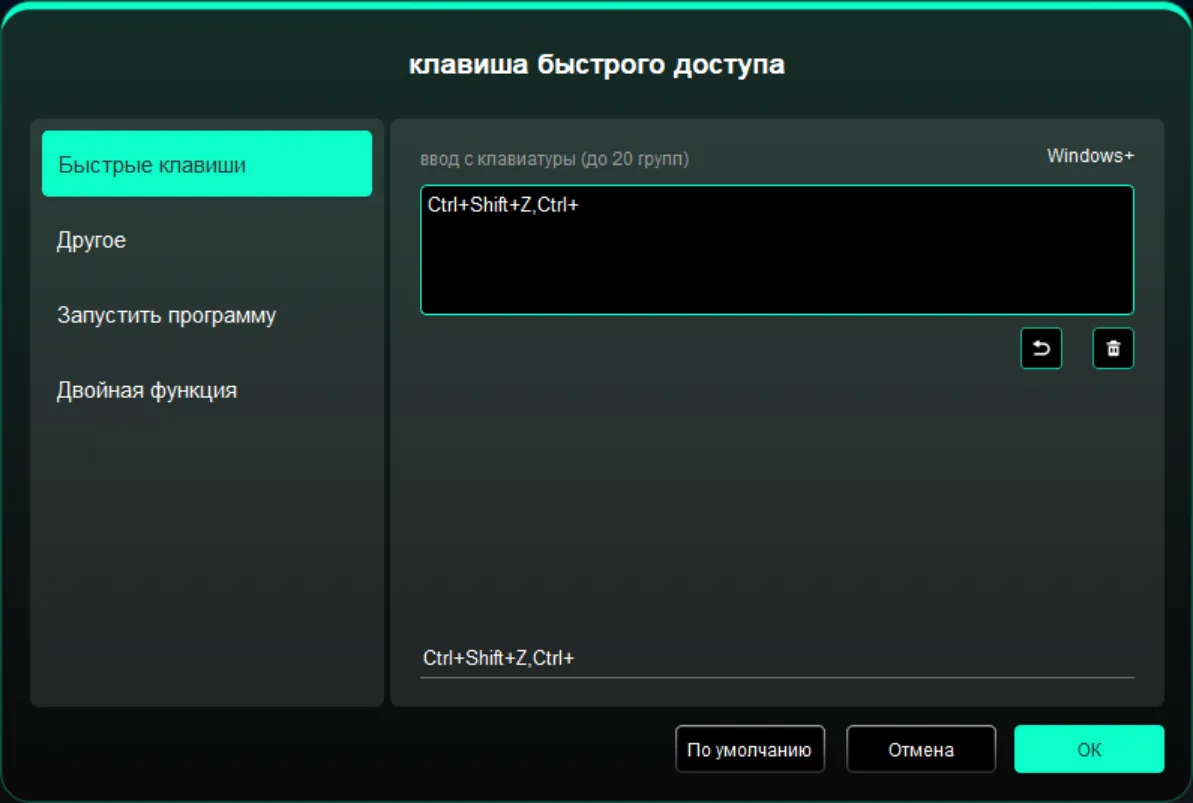
**Shortcut Keys:**
Горячие Клавиши: Настройте сочетание клавиш, например, задайте «Alt+A» в 3ds Max для использования инструмента Выравнивание. Несколько сочетаний клавиш можно задать в одной группе. Например, при вводе Ctrl+C, Ctrl+V все настроенные сочетания клавиш будут выполняться последовательно при нажатии кнопки. Windows (Команда): Добавление комбинаций клавиш-модификаторов. Например, чтобы ввести Win(Cmd)+Shift+3, нажмите Shift+3, и драйвер автоматически добавит системную клавишу. Пользовательское Имя: Используйте поле пользовательского имени в нижней части интерфейса драйвера, чтобы назначить отображаемое имя для текущей функции.
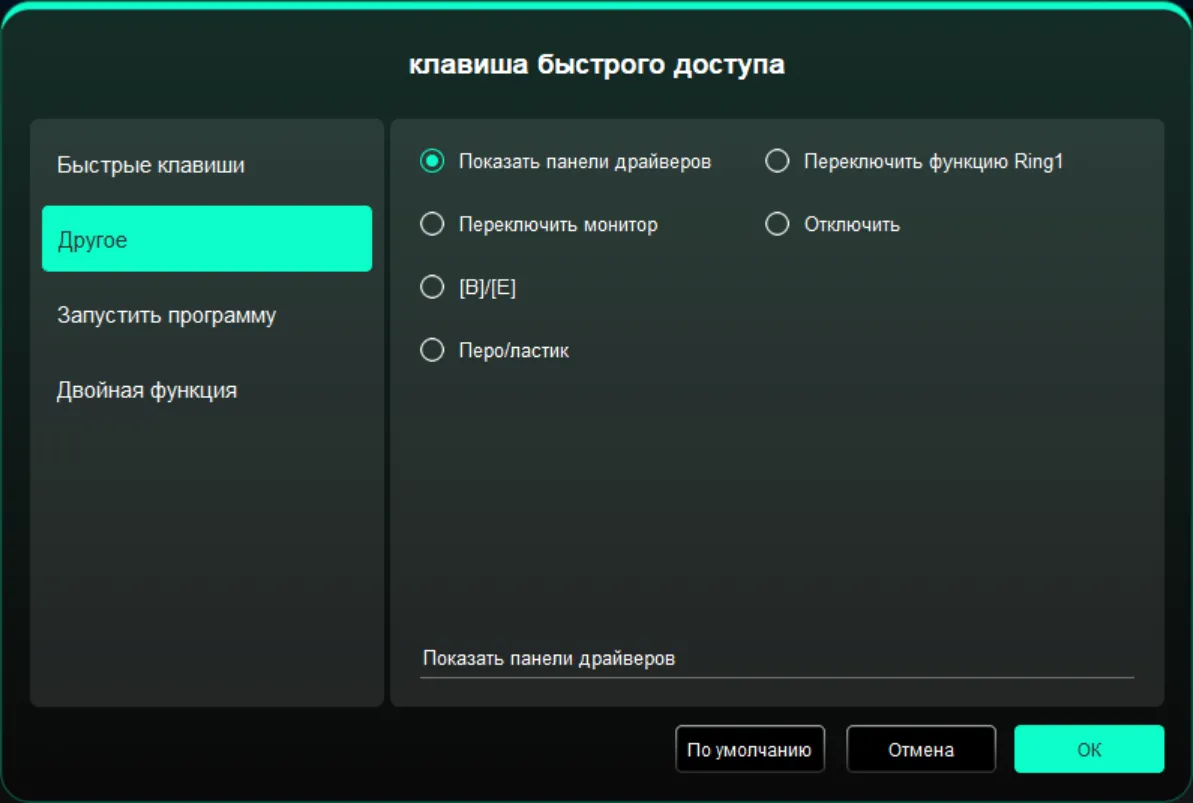
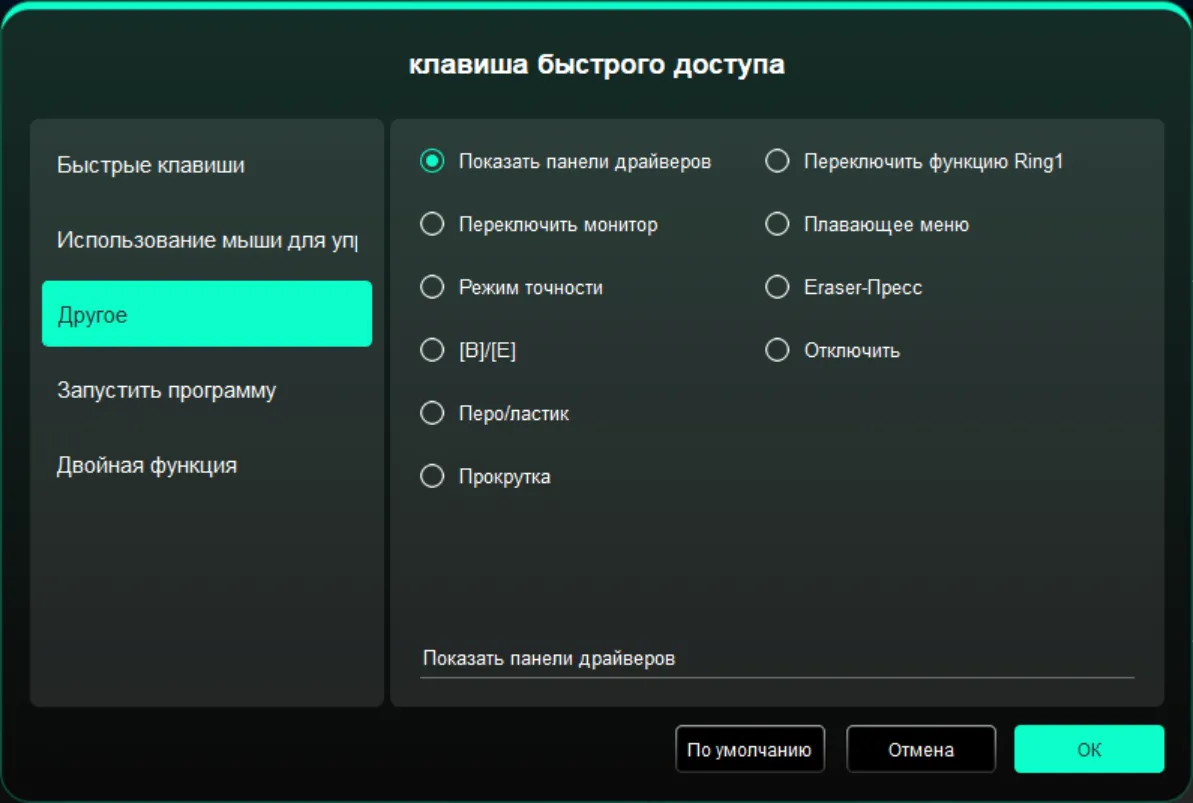
**Other:**
Другое:
- Показать Панель Драйвера: Быстро отобразить панель настроек драйвера.
- Переключение Мониторов: При подключении нескольких мониторов сопоставить курсор с другими мониторами.
- [B]/[E]: Переключение между функциями клавиш B/E.
- Перо/Ластик: Переключение между режимами Пера и Ластика.
- Переключить Функцию Кольца 1: Переключить функцию Роллера 1.
- Нет Действия: Не выполнять никакой функции.
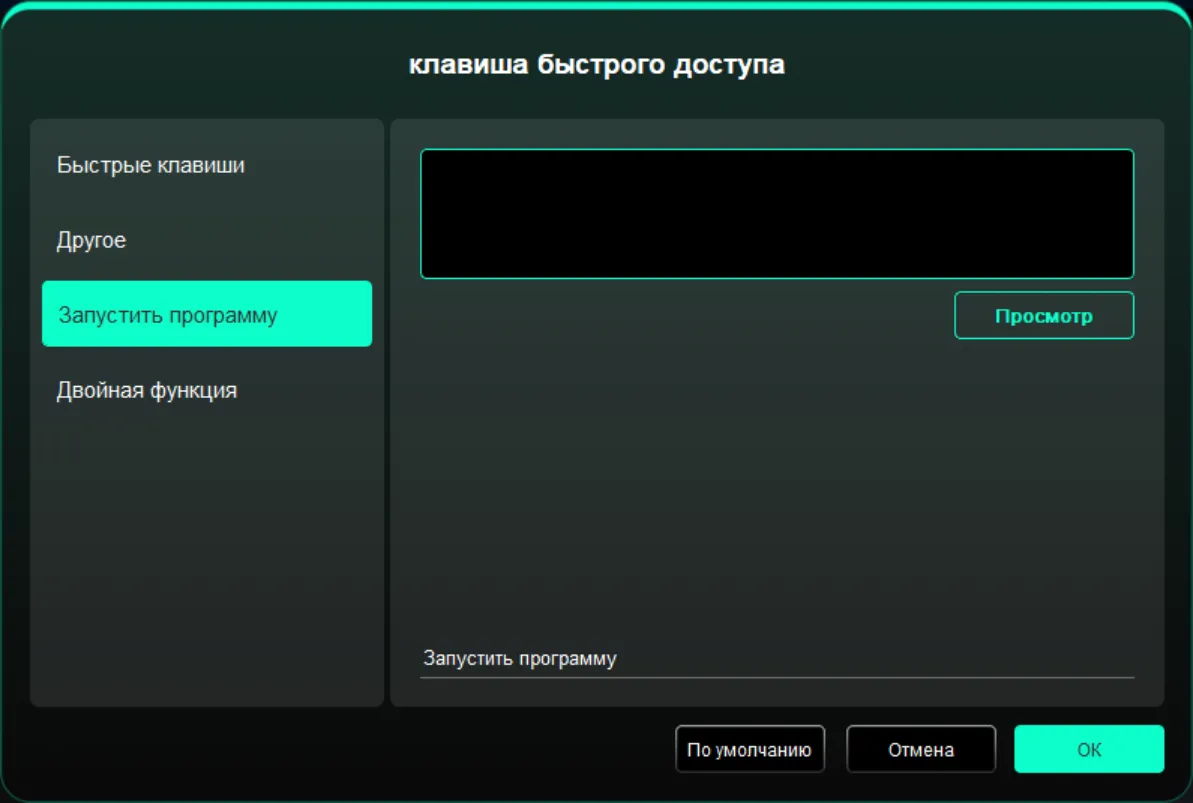
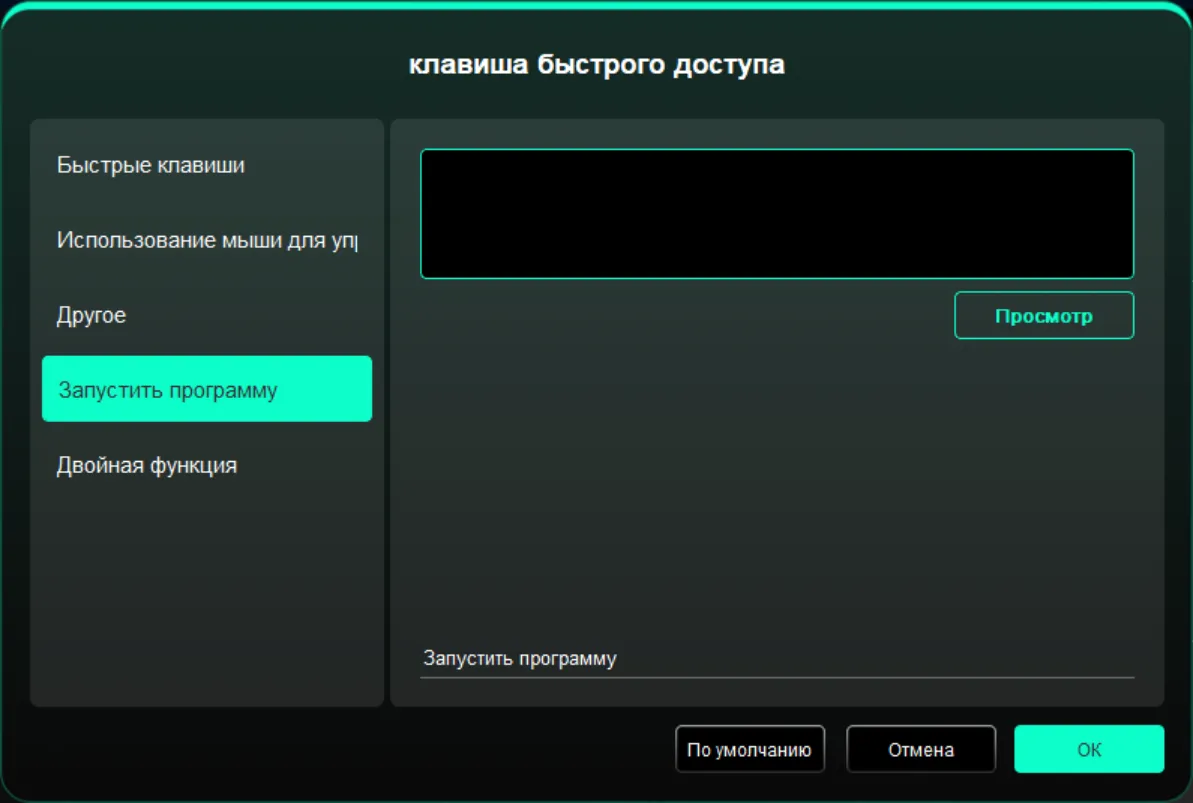
**Run Application:**
Запуск Приложения: Быстрый запуск выбранного приложения через ярлык.
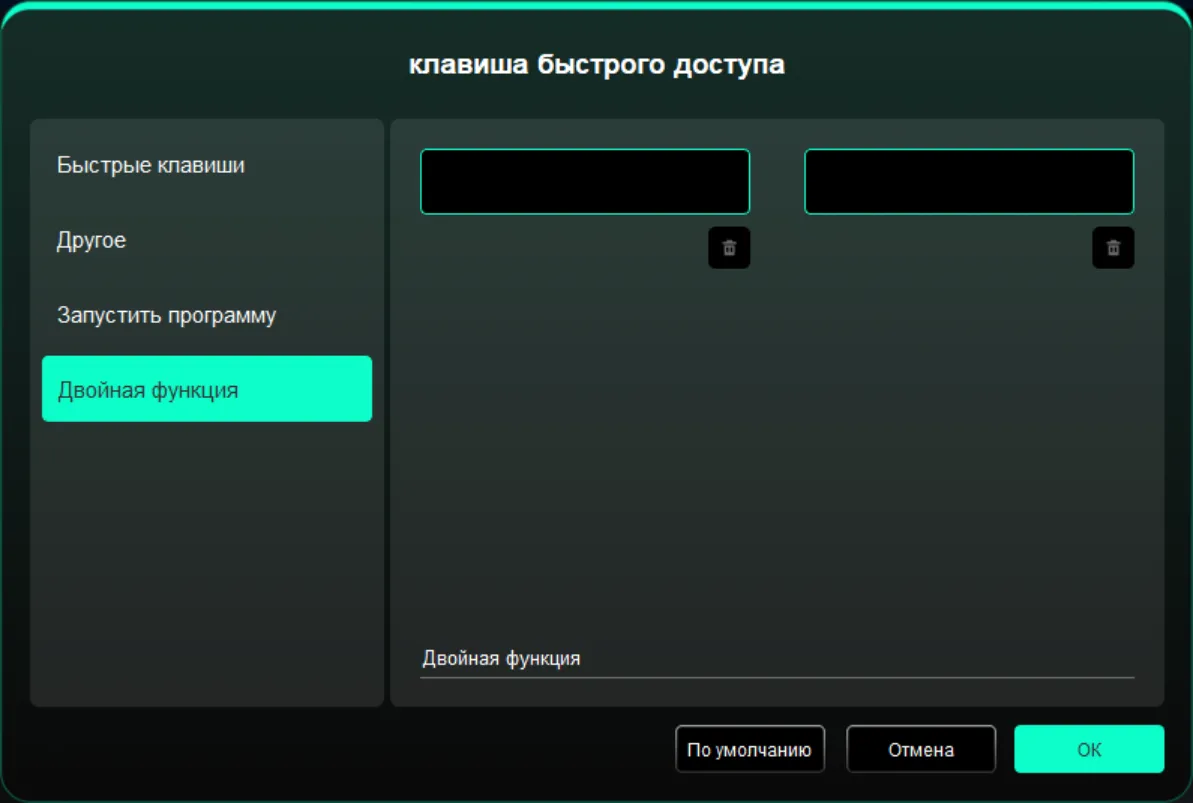
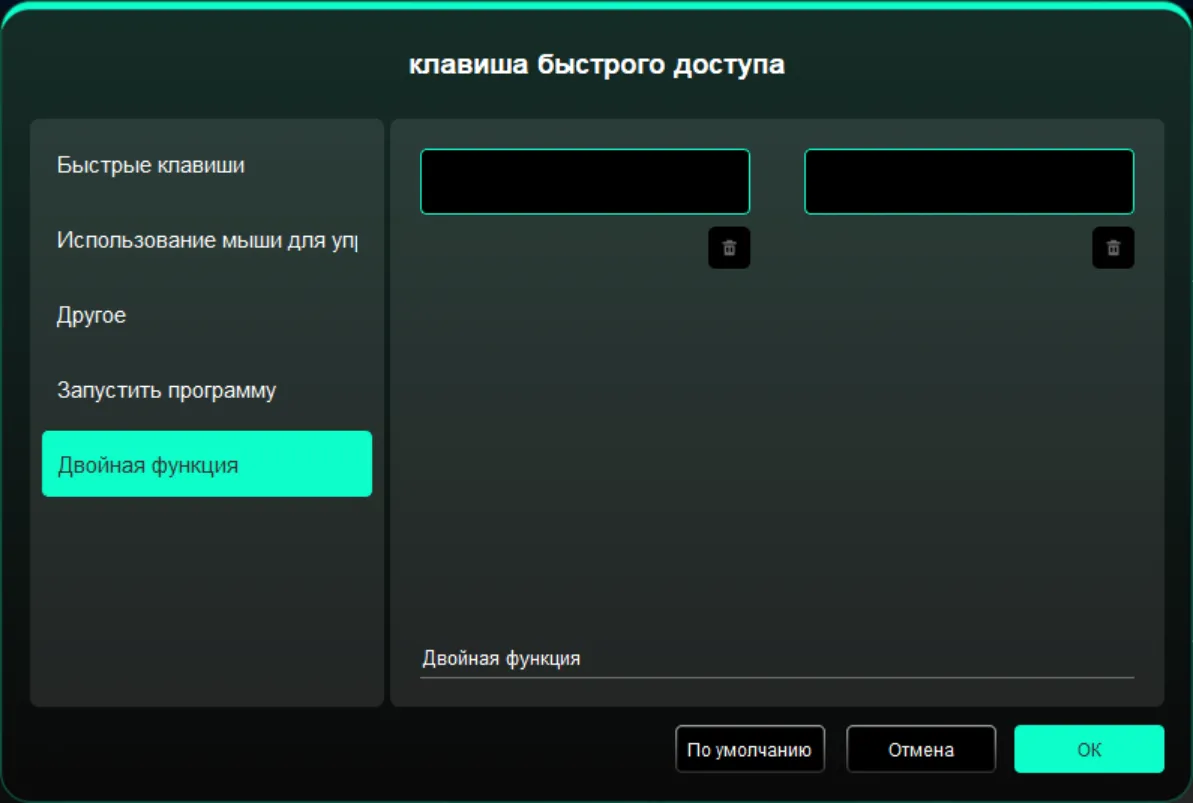
**Dual Function:**
Двойная Функция: Нажмите на один ярлык для переключения между двумя функциями, например B/E. И левая, и правая могут быть отдельными группами (включая комбинации клавиш). Поддерживается пользовательский ввод с клавиатуры, включая Win, Cmd и их комбинации.
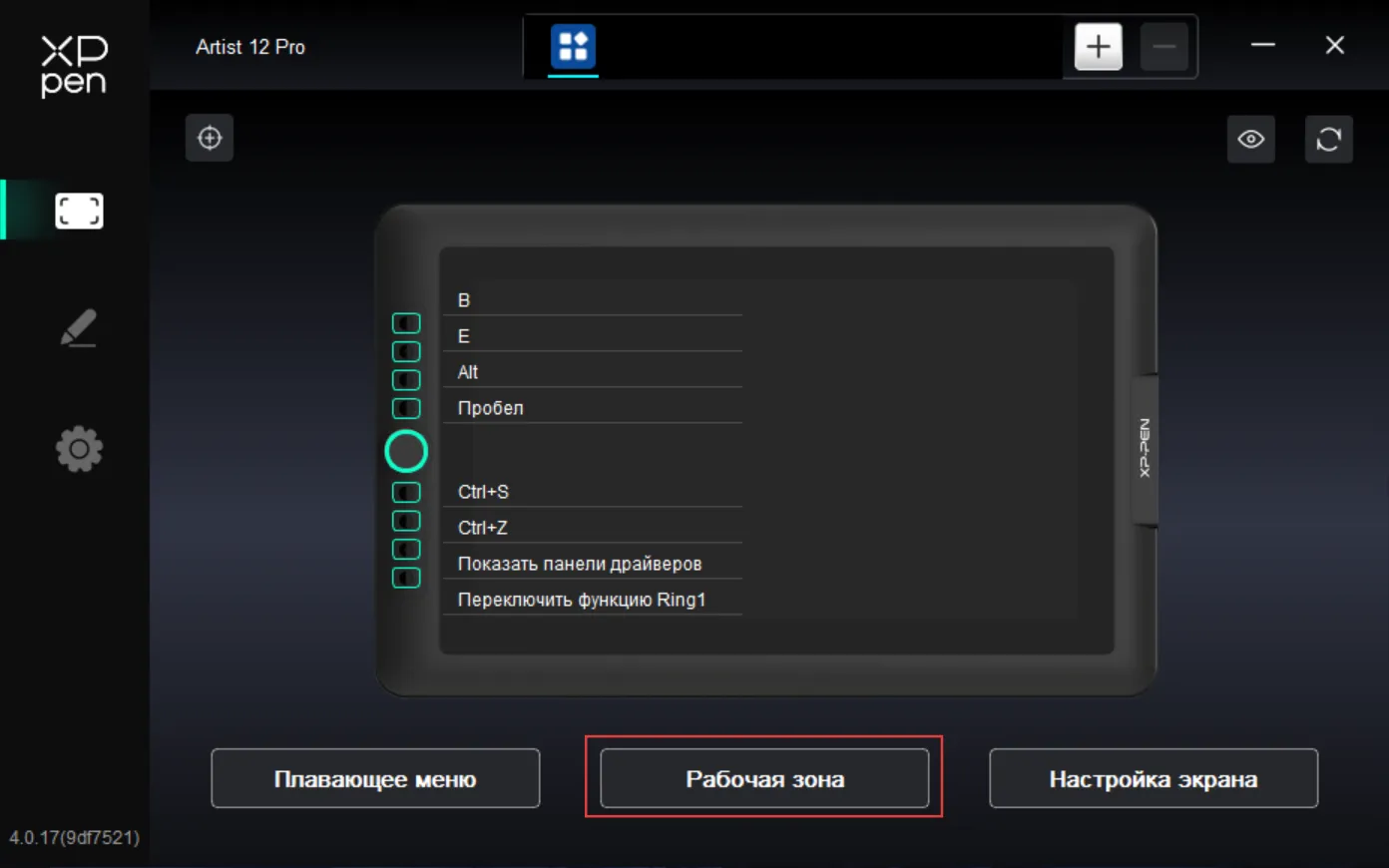
**Work Area**
Рабочая Область: Определите связь сопоставления между рабочей областью устройства и областью отображения экрана.
Экран: Настройте связь сопоставления между текущей областью отображения и устройством.
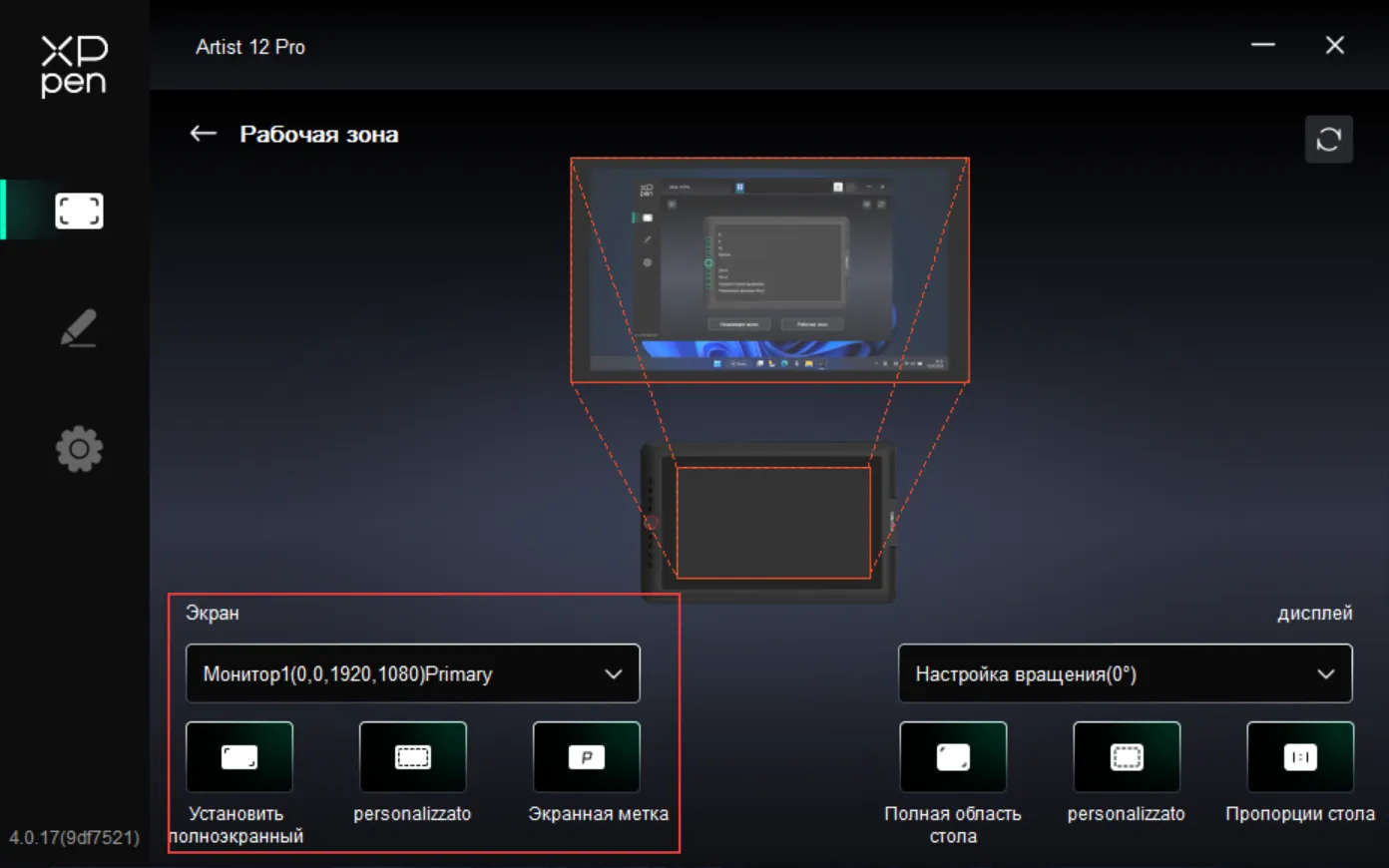
- Если вы используете несколько мониторов в режиме Клонирования, рабочая область устройства будет сопоставлена со всеми мониторами одновременно.
- Если вы используете несколько мониторов в режиме Расширения, выберите, на какой монитор следует сопоставить рабочую область устройства, на вкладке Экран.
Настройка области сопоставления дисплея:
- Полный Экран: Вся область выбранного монитора.
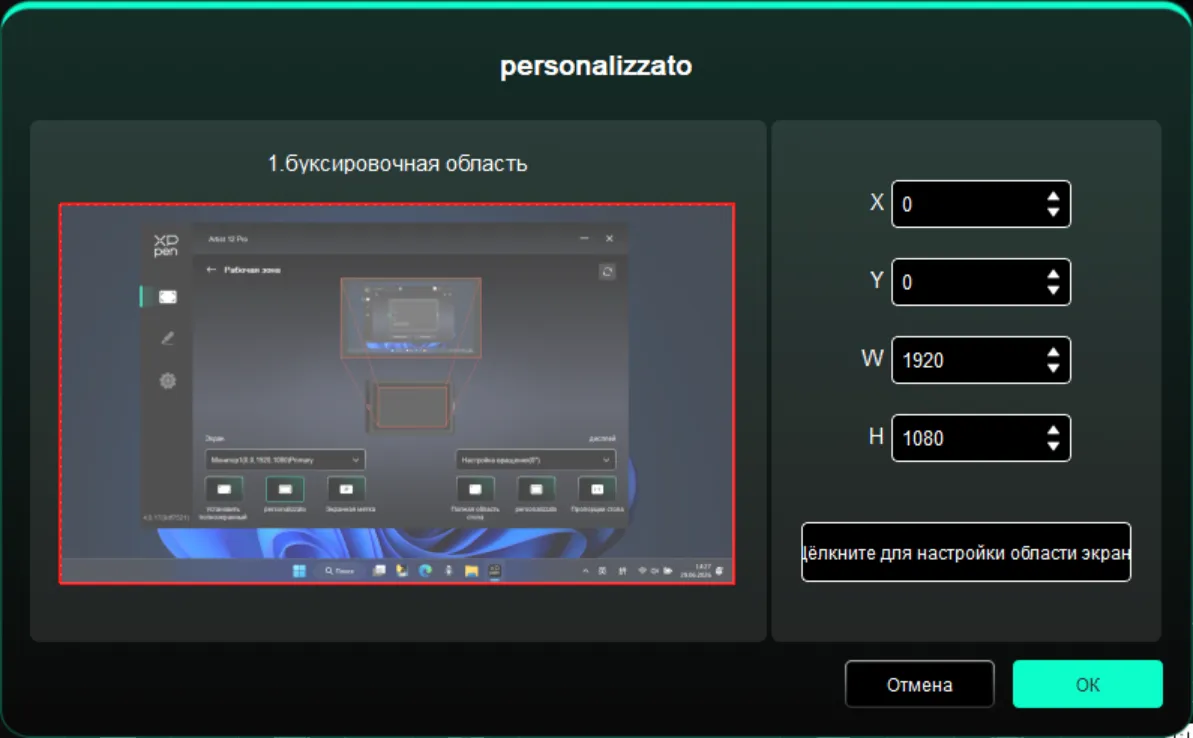
- Пользовательская Область Экрана: Три метода: Перетаскивание для выбора / Координаты (введите X, Y, Ш, В) / Нажмите для установки области экрана (коснитесь позиций «левый верхний угол» и «правый нижний угол» на мониторе).
Идентификация Экрана: Идентифицируйте все подключенные мониторы. Числовой идентификатор появится в левом нижнем углу каждого монитора.
Графический Дисплей: Настройте рабочую область вашего графического дисплея.
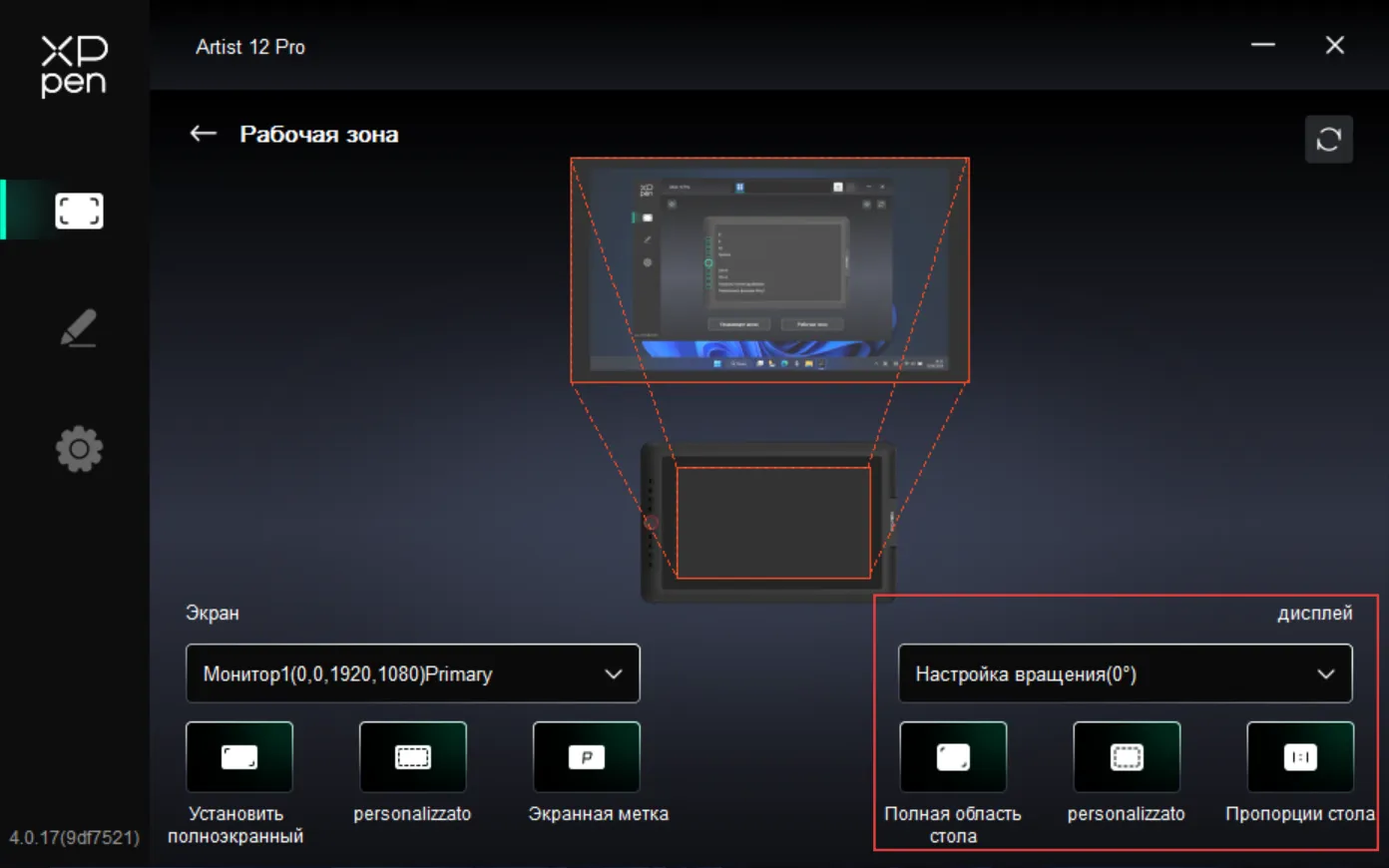
- Полная Активная Область: Вся рабочая область устройства.
- Пользовательская Активная Область: Три метода: Перетаскивание для выбора / Координаты (введите X, Y, Ш, В) / Нажмите для установки активной области (коснитесь позиций «левый верхний угол» и «правый нижний угол» на рабочей области устройства).
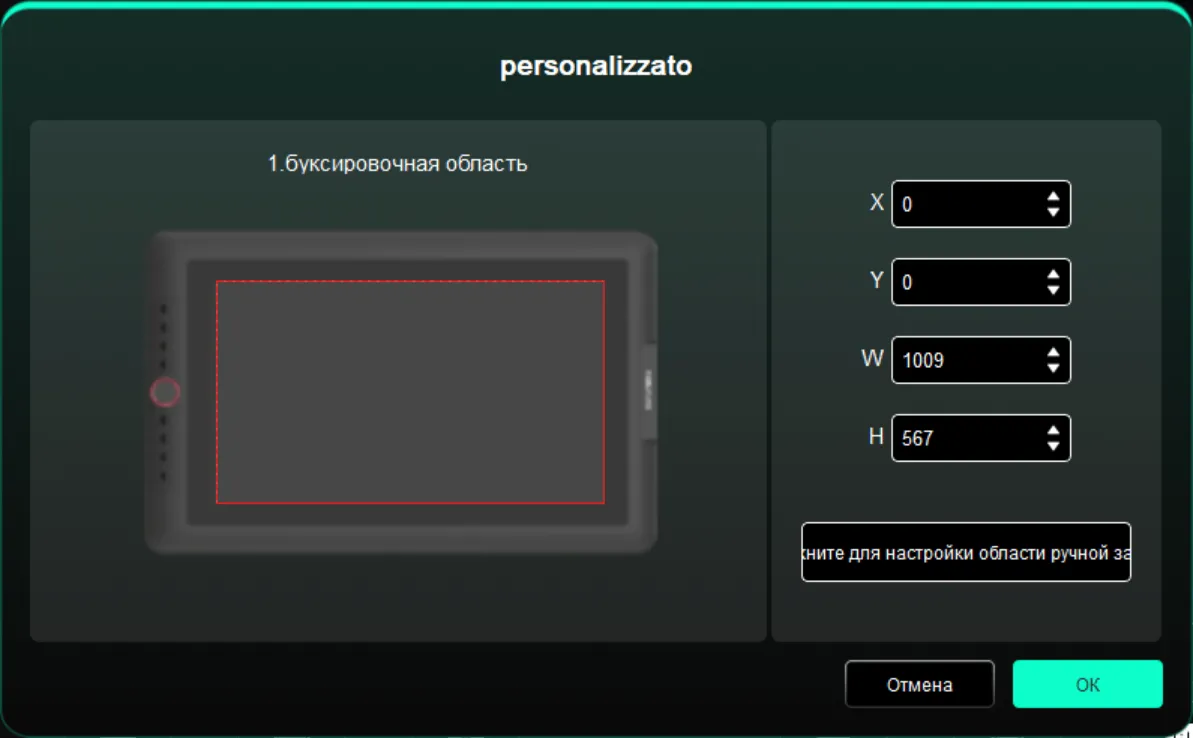
- Соотношение Экрана: Сделать рабочую область устройства пропорциональной всей области отображения выбранного монитора.
- Поворот: Поверните продукт по часовой стрелке на 0° (Режим для правой руки), 90°, 180° (Режим для левой руки) или 270° для использования.
**Display Settings (Windows Only)**
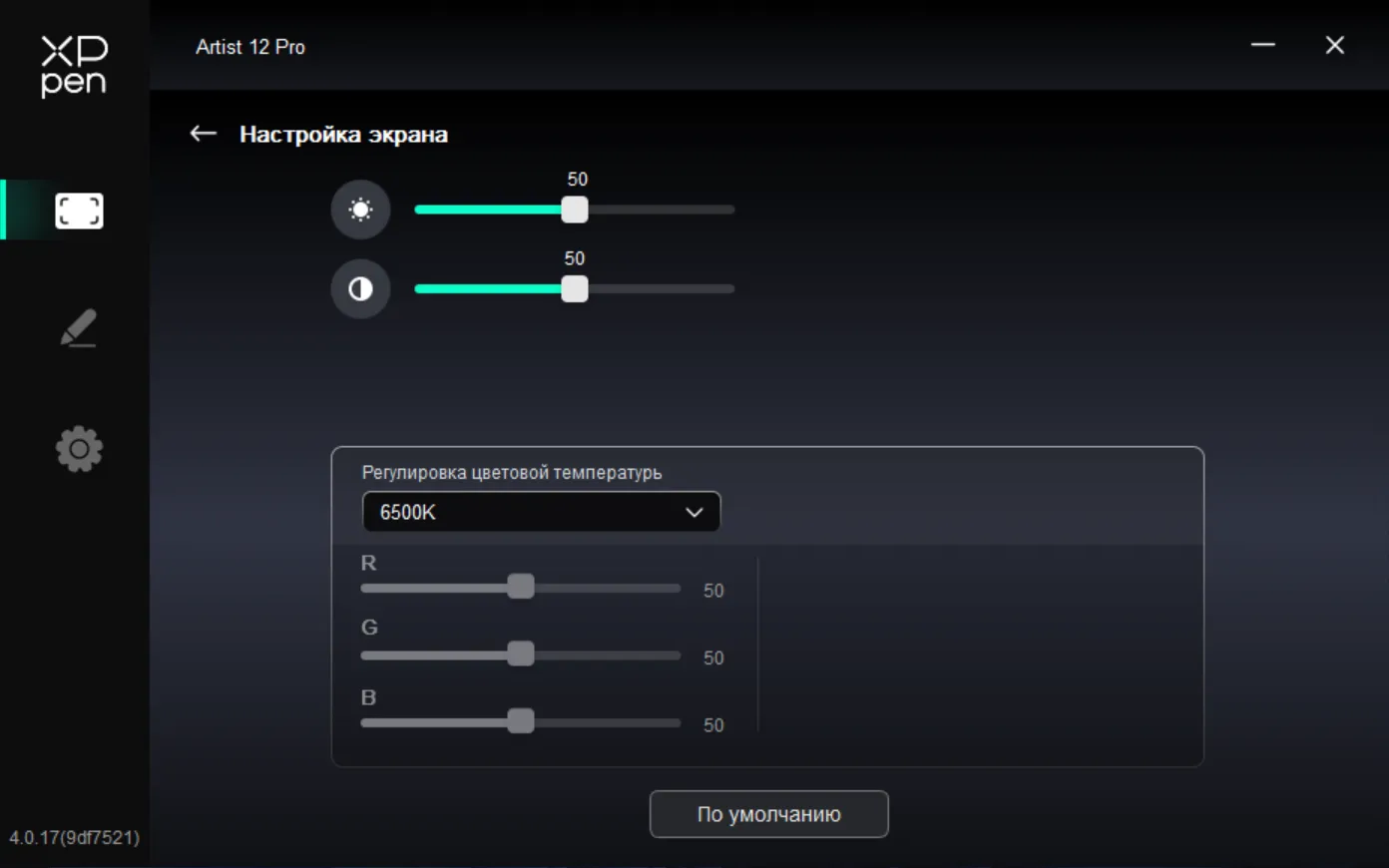
Настройки Дисплея (Только Windows): Настройте параметры, связанные с цветом, вашего графического дисплея.
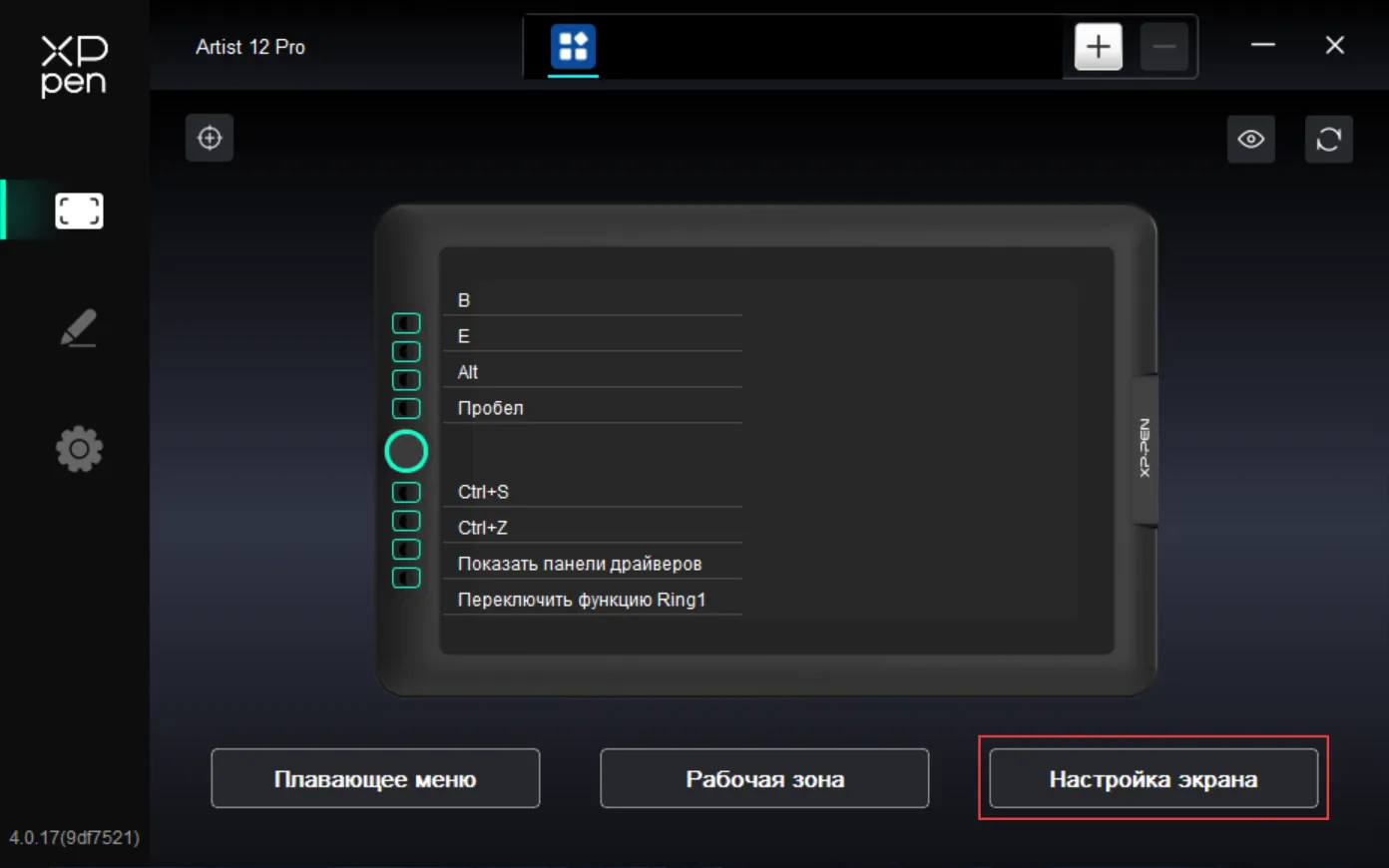
- Яркость / Контрастность: Перетащите соответствующие ползунки для регулировки яркости или контрастности устройства.
- Цветовая Температура: Драйвер предоставляет пять режимов: 5000K, 6500K (по умолчанию), 7500K, 9300K и ПОЛЬЗОВАТЕЛЬ. В режиме ПОЛЬЗОВАТЕЛЬ вы можете настроить цветовую температуру, регулируя значения R, G и B.
Настройки Стилуса
Когда стилус находится в зоне обнаружения, он будет автоматически обнаружен и добавлен в драйвер.
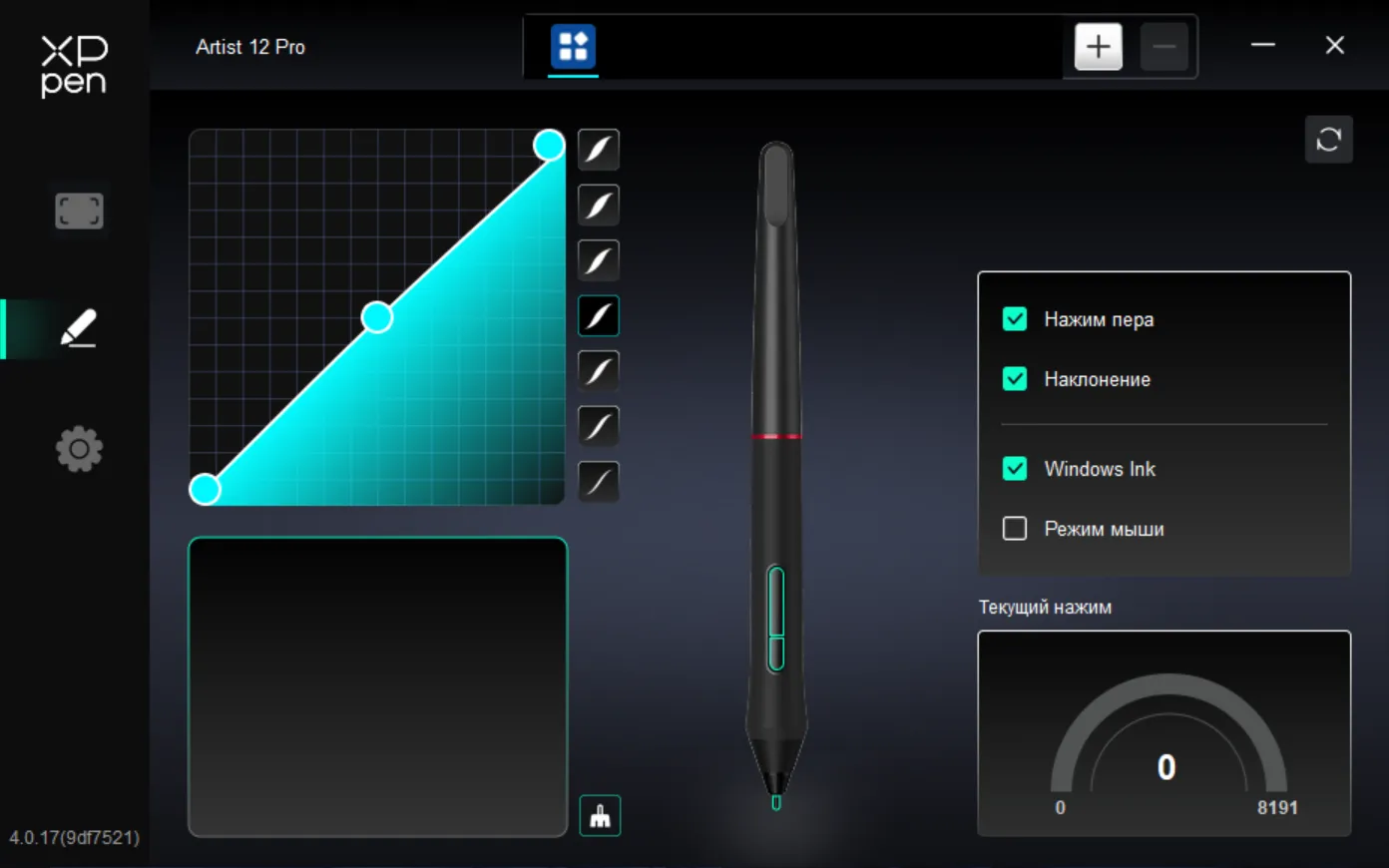
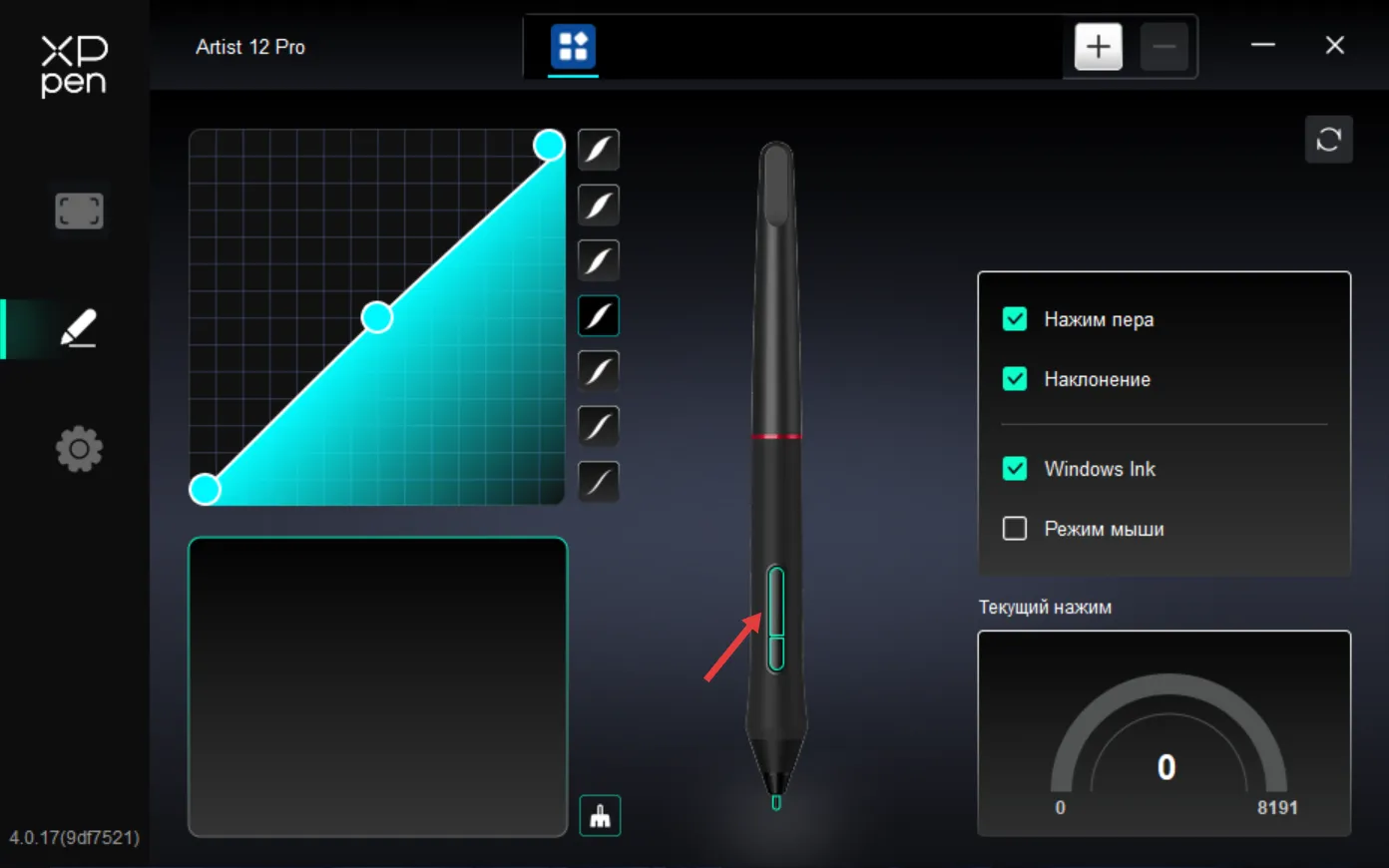
Клавиши Стилуса: Нажмите на клавишу стилуса на диаграмме, чтобы настроить ее функцию.
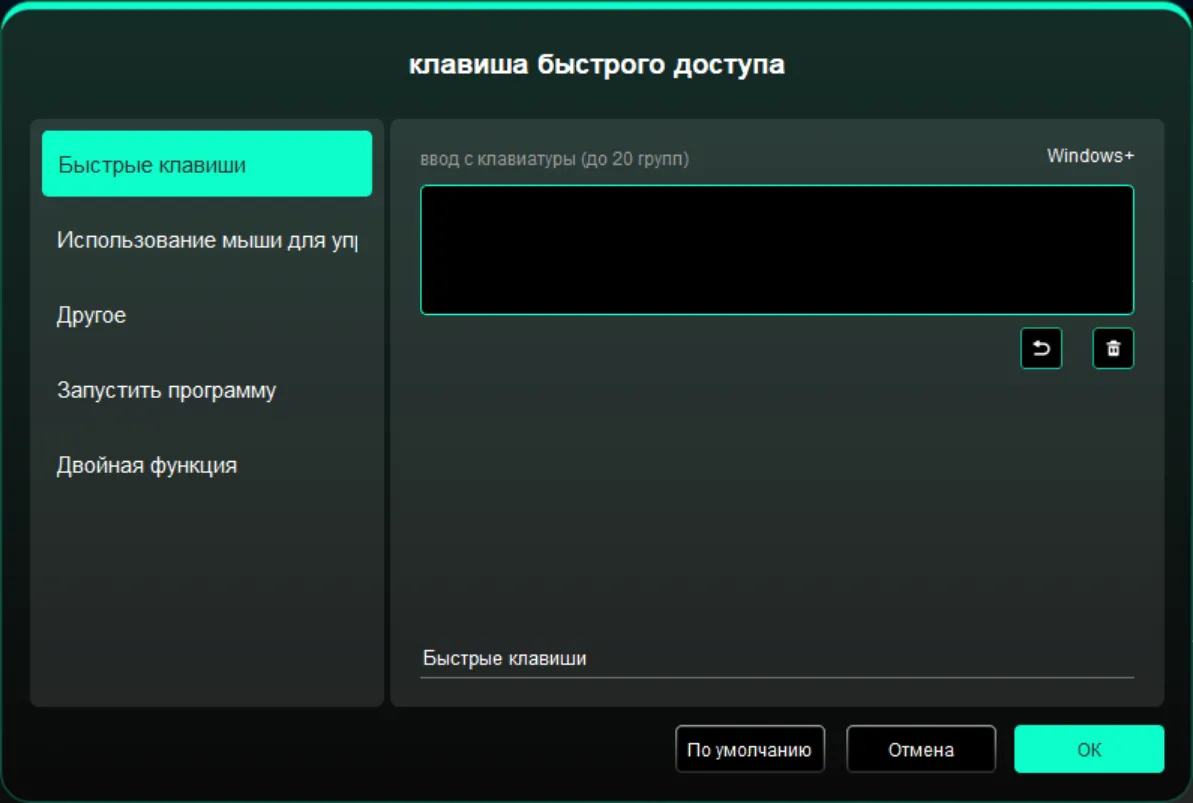
Горячие Клавиши: Настройте сочетание клавиш. Несколько сочетаний клавиш можно задать в одной группе. Windows (Команда): Добавление комбинаций клавиш-модификаторов. Пользовательское Имя: Используйте поле пользовательского имени в нижней части интерфейса драйвера.
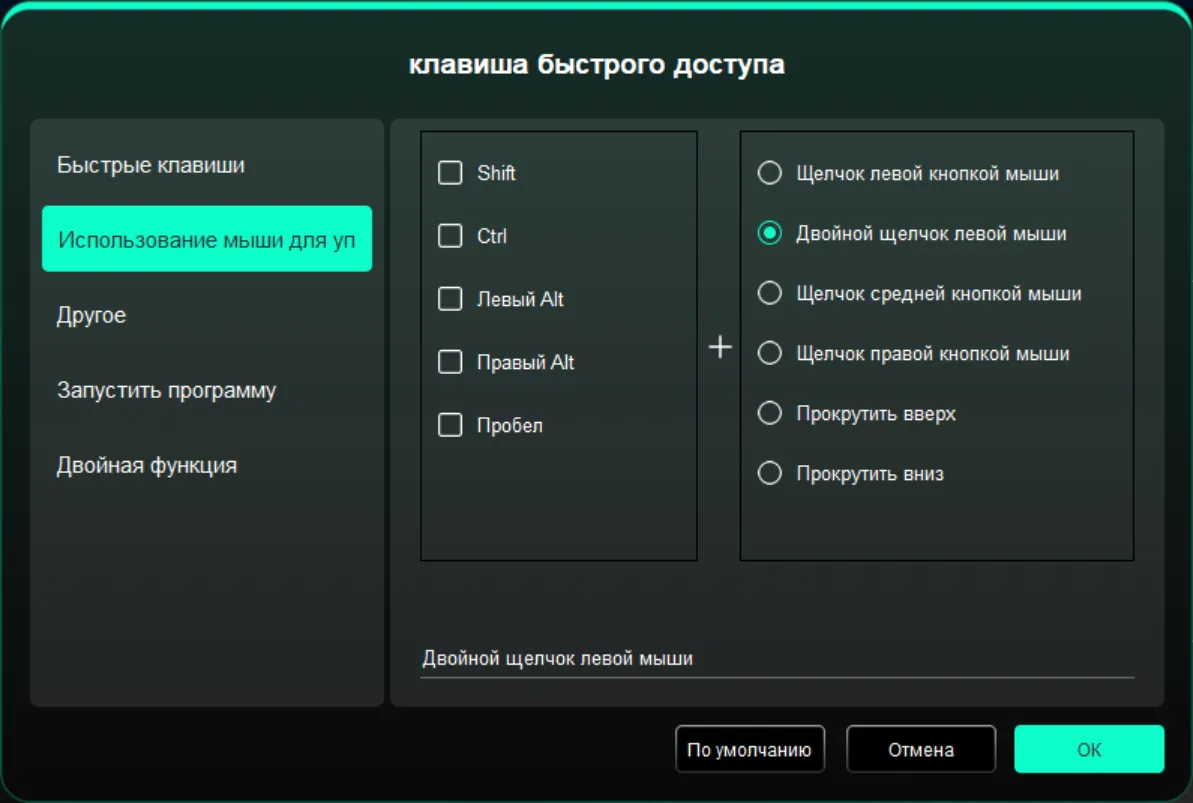
Управление Мышью: Настройте комбинации клавиш мыши и клавиатуры.
Другое:
- Показать Панель Драйвера
- Переключение Мониторов
- Режим Точности: Ограничить активную область отображения заданным диапазоном.
- [B]/[E]: Переключение между функциями клавиш B/E.
- Перо/Ластик: Переключение между режимами Пера и Ластика.
- Прокрутка: Удерживайте назначенную кнопку и используйте стилус для прокрутки.
- Переключить Функцию Кольца 1
- Плавающее Меню: Вызов плавающего меню.
- Ластик - Удерживать: Удерживайте кнопку для переключения в режим Ластика; отпустите для восстановления исходной функции.
- Нет Действия
Запуск Приложения: Быстрый запуск выбранного приложения.
Двойная Функция: Нажмите на один ярлык для переключения между двумя функциями.
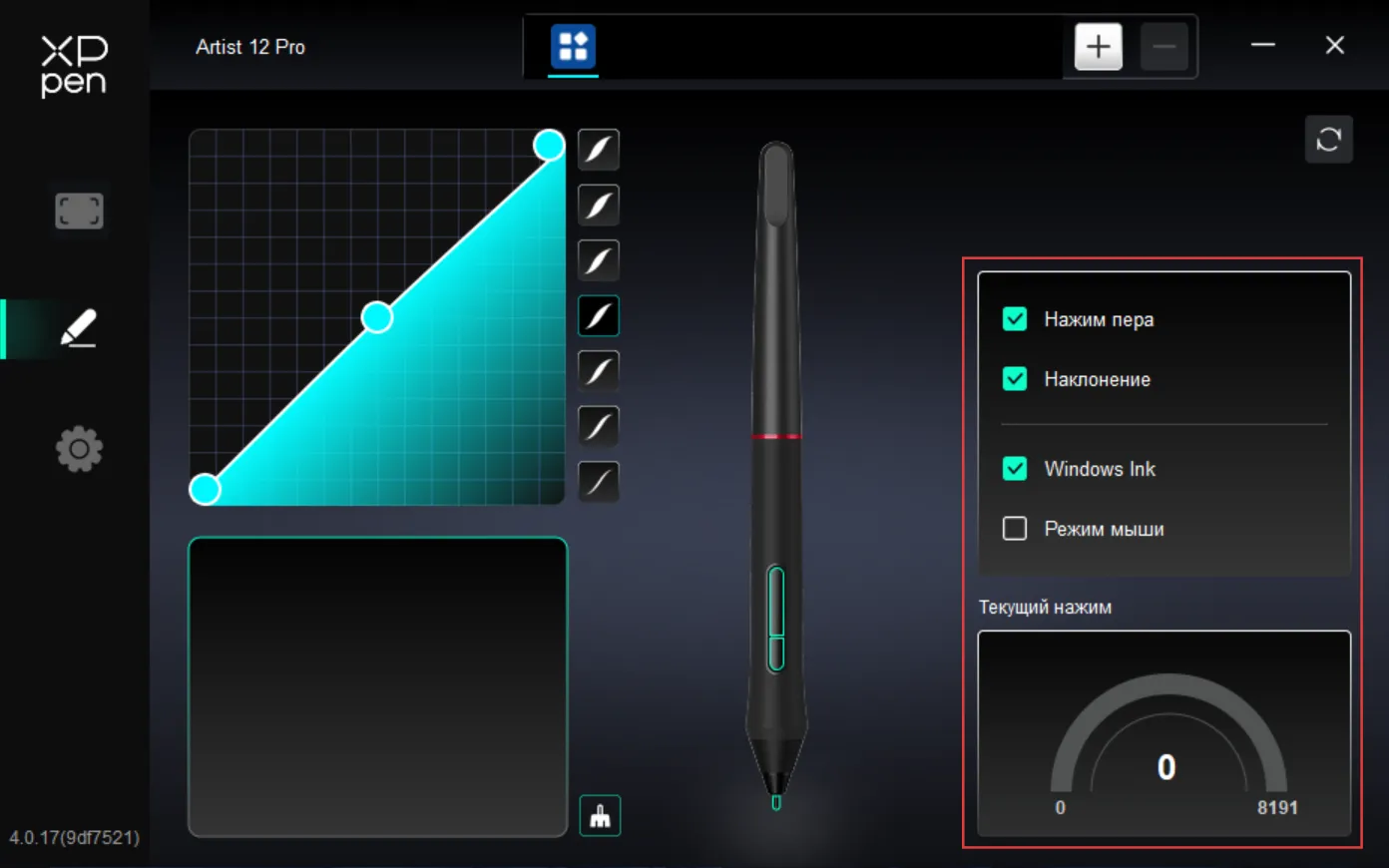
Чувствительность к Нажатию: Отрегулируйте кривую давления пера или выберите предустановленный вариант давления.
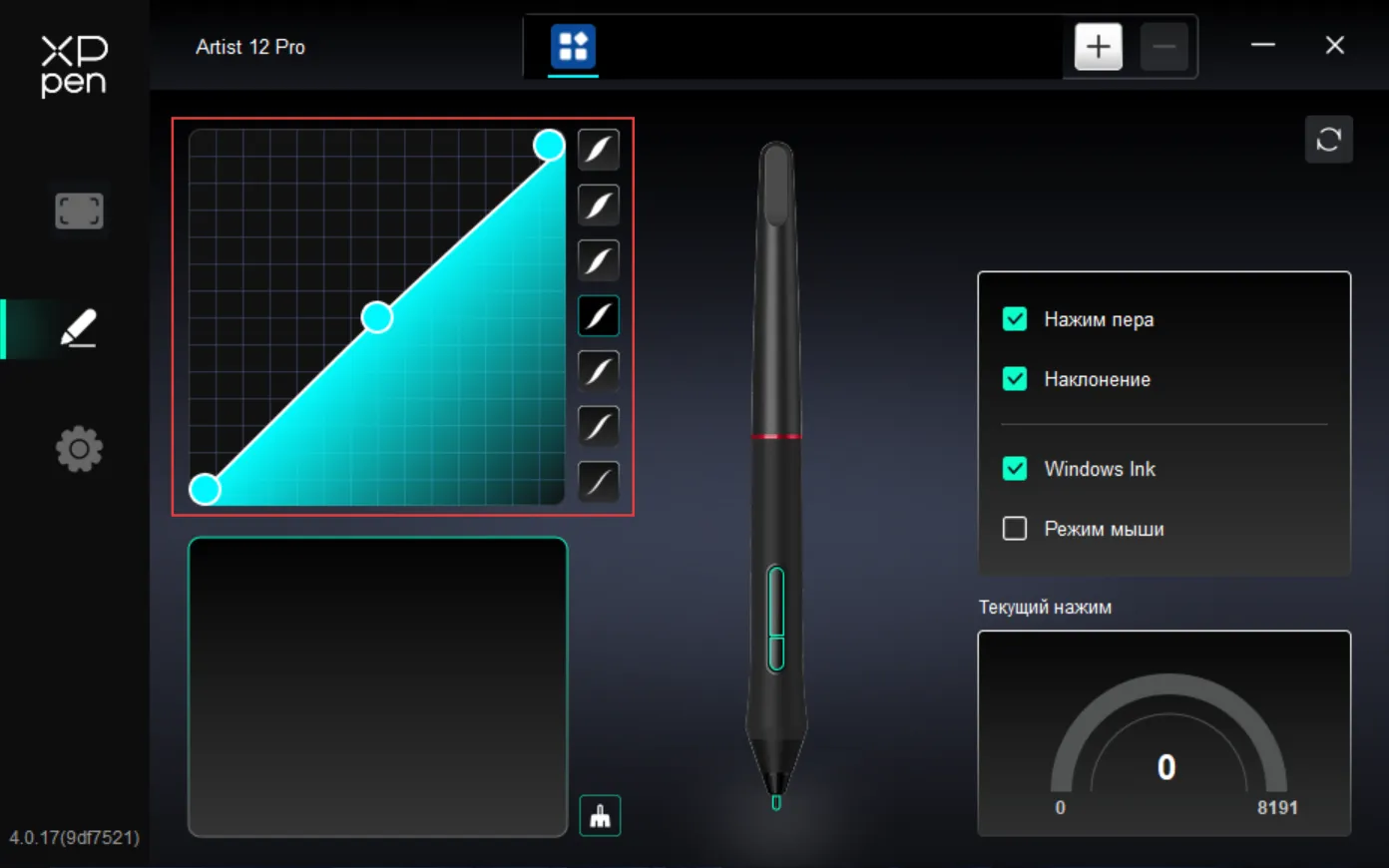
- Давление: Когда отключено, вы не будете чувствовать приложенное давление пера во время использования стилуса.
- Наклон: Когда отключено, эффект наклона стилуса будет отключен.
- Windows Ink (только для Windows): Windows поддерживает рукописный ввод стилусом. Не отключайте эту опцию, если вам требуется функция рукописного ввода в программах, таких как Microsoft Office/Whiteboard.
- Режим Мыши: Когда стилус поднят, курсор остается в позиции, где вы его оставили, работая как мышь. Когда выбрано, вы можете настроить скорость перемещения курсора на устройстве. Когда не выбрано, по умолчанию используется Режим Стилуса.
- Текущее Давление: Проверьте давление стилуса, которое вы применяете в данный момент.
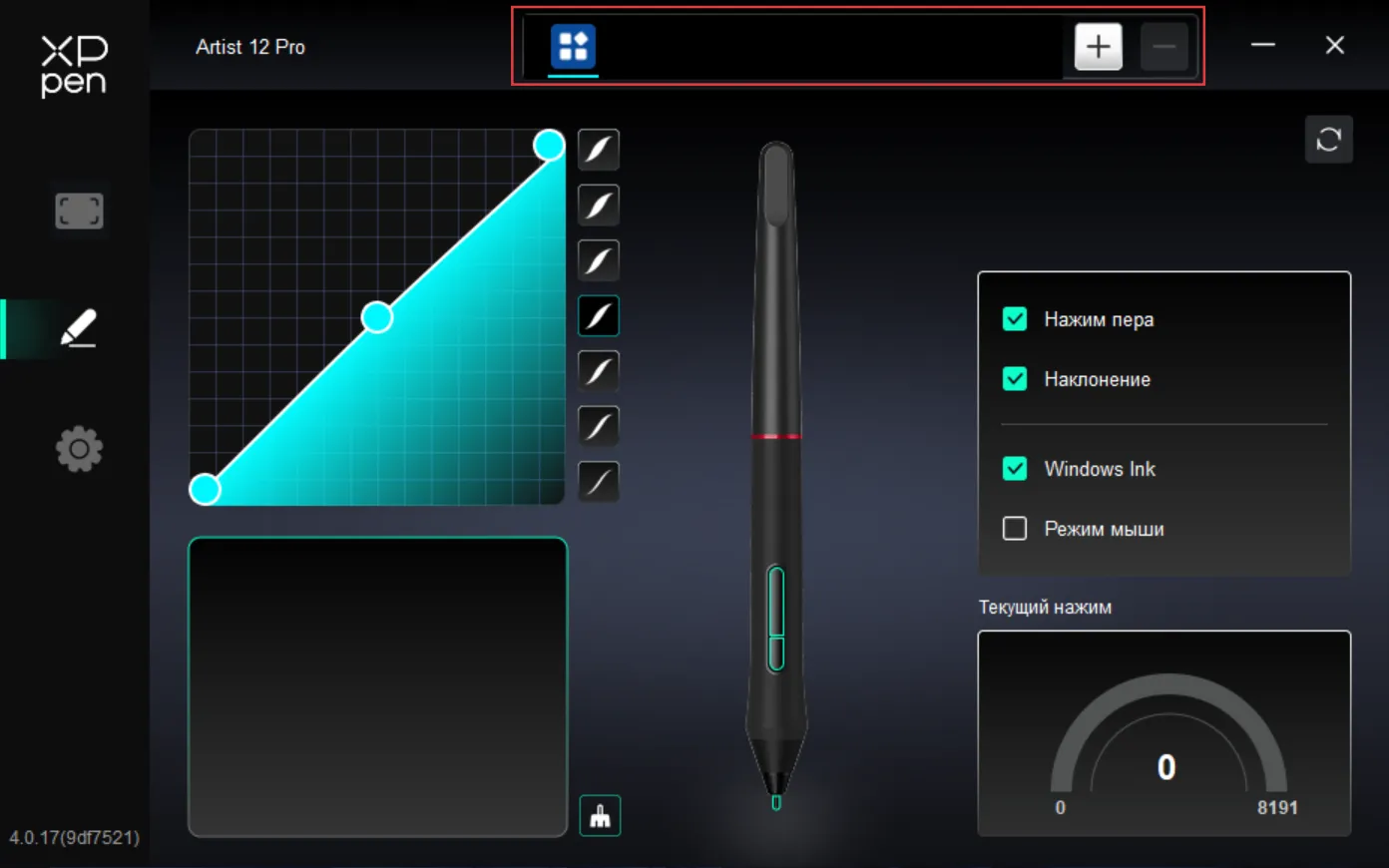
Приложения: Добавьте приложение в список приложений и выберите его, чтобы настроить функцию клавиши стилуса для этого конкретного приложения. Можно добавить до 7 приложений.
Настройки Драйвера
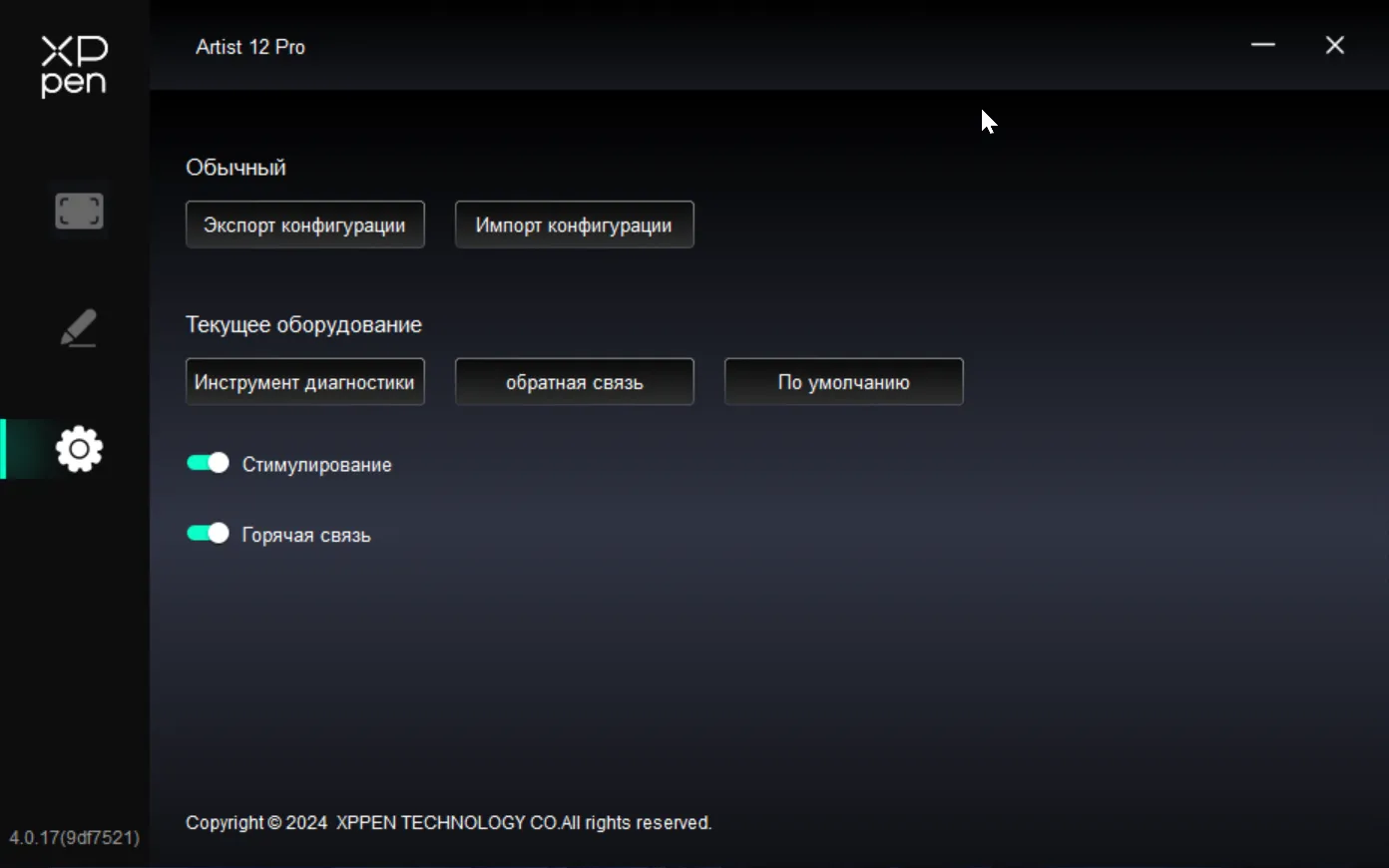
- Импорт/Экспорт Профилей: Используйте функцию Импорт/Экспорт для загрузки или сохранения настроек вашего профиля. Эта функция поддерживается только на одной и той же операционной системе.
- Инструмент Диагностики: Используйте инструмент диагностики при возникновении проблем во время использования драйвера.
- Обратная Связь: Если у вас есть вопросы или предложения по драйверу, вы можете отправить их нам через эту страницу.
- Восстановить По Умолчанию: Восстановить все горячие клавиши, рабочие области и настройки дисплея к значениям по умолчанию.
- Информация Подсказок: Когда отключено, подсказки о нажатии клавиш не будут отображаться в нижней части экрана при нажатии кнопки.
- Горячие клавиши: Когда отключено, все функции клавиш устройства будут отключены.
Удаление Драйвера
**Windows:** Windows: Откройте [Пуск] → [Параметры] → [Приложения] → [Приложения и возможности], найдите «PenTablet», нажмите на него, выберите «Удалить» и следуйте инструкциям.
**macOS:** macOS: Перейдите в [Переход] → [Программы], найдите XPPen, нажмите на «UninstallPenTablet» и следуйте инструкциям.
**Linux:**
- DEB: DEB: Введите «sudo dpkg -r XPPenLinux» в терминале и выполните команду.
- RPM: RPM: Введите «sudo rpm -e XPPenLinux» в терминале и выполните команду.
- Tar.gz: Tar.gz: Сначала распакуйте, затем введите «sudo» в терминале, перетащите «uninstall.sh» в терминал и выполните команду.
Часто Задаваемые Вопросы (FAQ)
Графический дисплей ничего не показывает, либо отображается черный экран.
- Убедитесь, что питание подключено правильно.
- Убедитесь, что используется правильный соединительный кабель.
- Убедитесь, что индикатор питания горит синим цветом. Если нет, проверьте соединительный кабель и перезапустите устройство.
- Если сигнал нестабилен, проверьте надежность подключения кабелей.
Компьютер не может распознать устройство.
- Проверьте, работает ли используемый вами USB-порт корректно. Если нет, попробуйте другой USB-порт.
Стилус не работает.
- Убедитесь, что вы используете оригинальный стилус, поставляемый с устройством.
- Убедитесь, что драйвер установлен правильно, и проверьте, в порядке ли настройки стилуса в драйвере.
Программа для рисования не распознает давление стилуса, но курсор может перемещаться.
- Проверьте, поддерживает ли программа для рисования давление пера.
- Загрузите последнюю версию установочного файла драйвера с сайта XPPen и проверьте, правильно ли работает давление пера в драйвере.
- Перед установкой драйвера закройте антивирусное программное обеспечение и графические приложения.
- Перед установкой удалите драйверы для других графических дисплеев.
- После установки перезагрузите компьютер.
- Если давление пера в драйвере в норме (Windows: убедитесь, что Windows Ink включен в настройках Стилуса драйвера), запустите программу для рисования и протестируйте снова.
Смещение курсора.
- Проверьте сопоставление в драйвере.
- Используйте драйвер для калибровки стилуса.
Рисование сопровождается задержками или прерываниями.
- Проверьте, соответствует ли конфигурация вашего компьютера (CPU и GPU) рекомендуемым требованиям установленной программы для рисования, и оптимизируйте связанные функции, ознакомившись с FAQ, опубликованным на официальном сайте программы для рисования.

The terms HDMI, HDMI High-Definition Multimedia Interface, HDMI trade dress and the HDMI Logos are trademarks or registered trademarks of HDMI Licensing Administrator, Inc.
Если вам нужна помощь, связанная с продуктом, пожалуйста, свяжитесь с нами:
- Электронная почта: serviceru@xp-pen.com
- Веб-сайт: www.xp-pen.ru