Как подключить Artist Ultra 14 к компьютеру?
Выберите один из следующих способов подключения в зависимости от конфигурации компьютера:
Способ 1. Подключение к компьютеру с полнофункциональным портом USB-C (с поддержкой DP Alt Mode и USB 3.1)
1. Соедините компьютер и интерактивный дисплей кабелем USB-C — USB-C.
2. Если экран не включился, подключите интерактивный дисплей к адаптеру питания вторым кабелем USB-C.
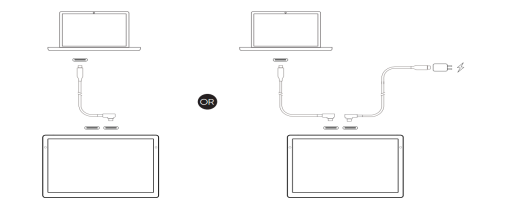
Обратите внимание: из-за ограничений выходной мощности компьютера при подключении одним кабелем USB-C — USB-C возможно мерцание или отсутствие изображения. В этом случае подключите интерактивный дисплей к адаптеру питания вторым кабелем USB-C.
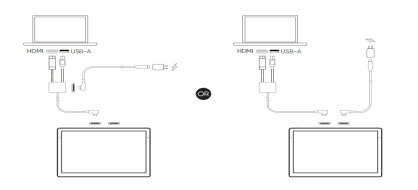
Способ 2. Подключение к компьютеру с портами USB-A и HDMI
1. Подключите штекеры HDMI и USB-A кабеля 3-в-1 к компьютеру.
2. Подключите штекер USB-C кабеля 3-в-1 к интерактивному дисплею.
3. Один конец второго кабеля USB-C — USB-C подключите к порту питания USB-C на кабеле 3-в-1 либо напрямую ко второму порту USB-C интерактивного дисплея, а другой конец — к адаптеру питания с поддержкой USB PD.
* По возможности используйте порт HDMI дискретной видеокарты компьютера.
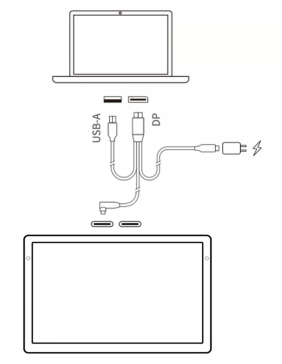
Способ 3. Подключение к компьютеру с портами USB-A и DisplayPort
1. Подключите штекеры DP и USB-A кабеля DP к компьютеру.
2. Подключите Г-образный штекер USB-C кабеля DP к интерактивному дисплею.
3. Прямой штекер USB-C кабеля DP подключите к адаптеру питания.
* Кабель DP не входит в комплект поставки и приобретается отдельно.